
Bạn đã cẩn thận gắn thẻ UTM cho mọi liên kết trong chiến dịch marketing của mình. Bạn háo hức muốn biết chiến dịch Facebook Ads, email newsletter hay bài đăng của KOL nào đang mang lại hiệu quả tốt nhất. Nhưng khi đăng nhập vào Google Analytics, bạn lại lạc giữa một “ma trận” các báo cáo và không biết bắt đầu từ đâu. Đây chính là nỗi đau chung của rất nhiều Marketer.
Đừng lo lắng. Trong bài viết này, với kinh nghiệm 15 năm phân tích dữ liệu, tôi sẽ hướng dẫn bạn từng bước cách xem báo cáo UTM trong Google Analytics, áp dụng cho cả phiên bản GA4 mới nhất và Universal Analytics (UA) quen thuộc. Hãy cùng đi thẳng vào vấn đề!
UTM là gì? Ôn lại kiến thức nền tảng trong 1 phút
Trước khi vào phần hướng dẫn, hãy đảm bảo chúng ta có cùng một điểm xuất phát. UTM (Urchin Tracking Module) là những đoạn mã bạn thêm vào cuối URL để giúp Google Analytics nhận diện và phân loại traffic một cách chi tiết. Nó cho bạn biết chính xác người dùng đến từ nguồn nào (Source), phương tiện nào (Medium), và chiến dịch cụ thể nào (Campaign).
Nếu bạn còn mới với khái niệm này hoặc muốn tìm hiểu sâu hơn về 5 tham số UTM, hãy tham khảo bài viết chi tiết UTM tracking là gì của chúng tôi trước nhé.
Hướng dẫn xem báo cáo UTM trong Google Analytics 4 (GA4)
GA4 là phiên bản mặc định và mạnh mẽ nhất hiện nay. Giao diện có thể hơi khác so với phiên bản cũ, nhưng việc tìm báo cáo chiến dịch lại vô cùng logic.
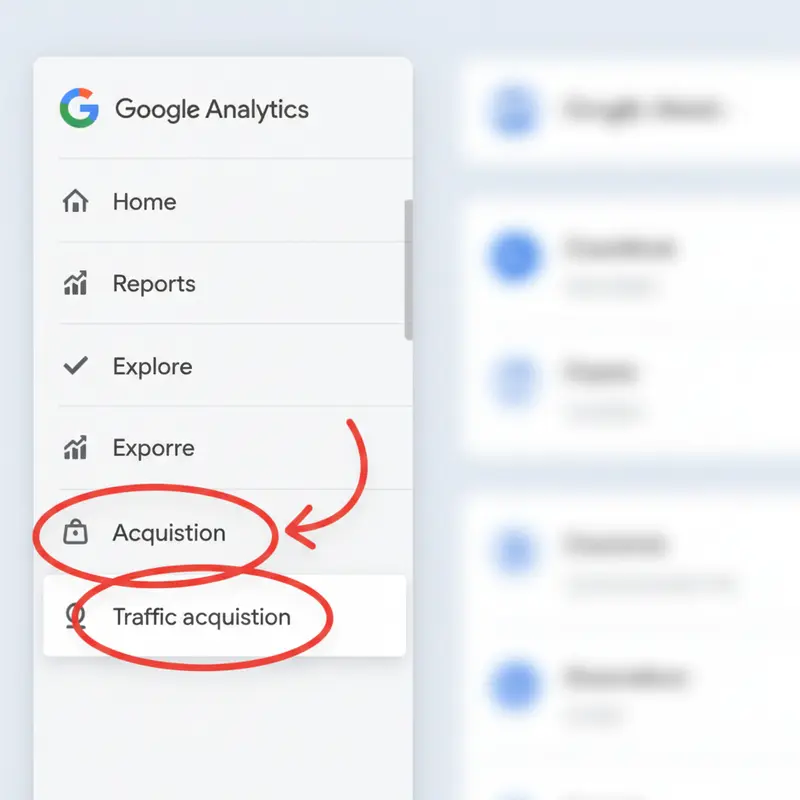
Bước 1: Truy cập báo cáo Thu nạp lưu lượng (Traffic Acquisition)
Từ thanh điều hướng bên trái, bạn hãy đi theo đường dẫn sau:
- Reports (Báo cáo) > Acquisition (Thu nạp) > Traffic acquisition (Thu nạp lưu lượng).
Bước 2: Thay đổi Dimension chính để xem theo tên chiến dịch
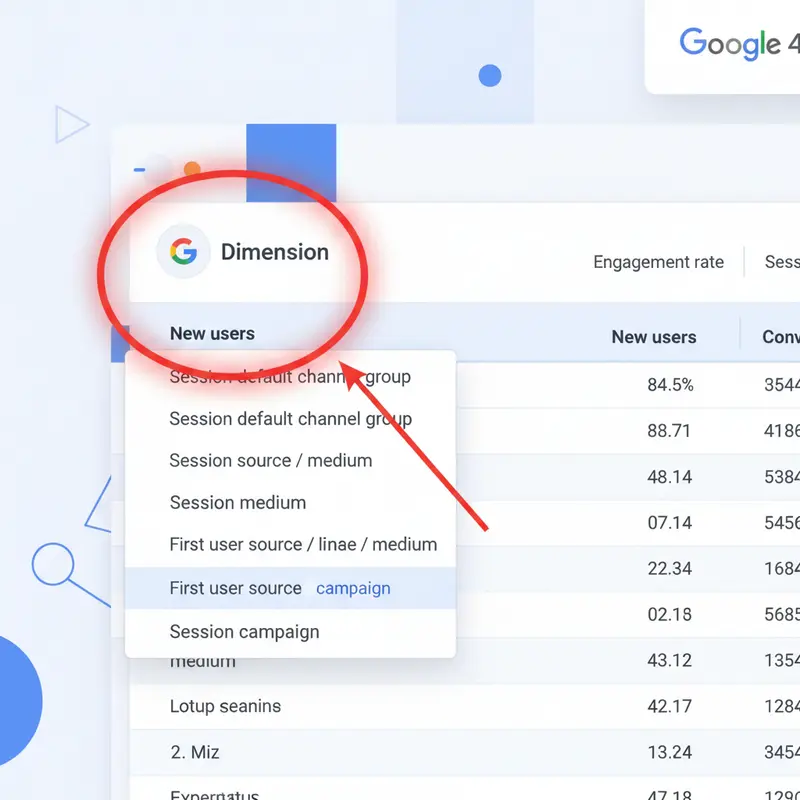
Mặc định, GA4 sẽ hiển thị dữ liệu theo nhóm kênh (Session default channel group). Để xem dữ liệu từ UTM, bạn cần thay đổi Dimension (Thứ nguyên) chính này.
- Nhấp vào mũi tên xổ xuống ở cột đầu tiên của bảng báo cáo (cột Dimension).
- Gõ “campaign” vào ô tìm kiếm và chọn Session campaign.
Ngay lập tức, bảng báo cáo sẽ hiển thị tất cả traffic được nhóm theo giá trị utm_campaign mà bạn đã đặt.
Bước 3: Thêm Dimension phụ để phân tích traffic theo nguồn và phương tiện
Để có một bức tranh hoàn chỉnh về đo lường hiệu quả marketing, bạn cần xem kết hợp các tham số UTM khác nhau.
- Nhấp vào dấu cộng (+) ngay bên cạnh cột Dimension chính “Session campaign”.
- Trong menu hiện ra, chọn Traffic source.
- Bạn có thể chọn Session source / medium để xem cả Nguồn/Phương tiện, hoặc chọn riêng Session source (utmsource), Session medium (utmmedium), hay Session manual ad content (utm_content).
Bây giờ, bạn đã có một báo cáo chiến dịch Google Analytics hoàn chỉnh, cho thấy hiệu suất của từng chiến dịch, đến từ từng nguồn và phương tiện cụ thể.

Cách đọc và diễn giải các chỉ số trong báo cáo chiến dịch
Thấy được báo cáo chỉ là bước đầu tiên. Việc phân tích và rút ra insight mới thực sự tạo ra giá trị. Dưới đây là ý nghĩa của các chỉ số (Metrics) quan trọng nhất:
- Users (Người dùng): Tổng số người dùng riêng biệt đã tương tác với website của bạn từ chiến dịch đó.
- Sessions (Số phiên): Tổng số lần truy cập từ chiến dịch. Một người dùng có thể tạo ra nhiều phiên.
- Engaged sessions (Số phiên có sự tương tác): Số phiên kéo dài hơn 10 giây, có sự kiện chuyển đổi, hoặc có ít nhất 2 lượt xem trang. Đây là chỉ số quan trọng cho thấy người dùng có thực sự quan tâm đến nội dung hay không.
- Engagement rate (Tỷ lệ tương tác): Tỷ lệ phần trăm của “Số phiên có sự tương tác”. Tỷ lệ này càng cao càng tốt.
- Conversions (Lượt chuyển đổi): Số lần người dùng hoàn thành một hành động quan trọng (ví dụ: điền form, mua hàng) mà bạn đã thiết lập. Đây là chỉ số cuối cùng để đo lường ROI.
Ví dụ phân tích: Nếu chiến dịch “khuyen-mai-1212” từ nguồn “facebook” có Tỷ lệ tương tác cao nhưng Lượt chuyển đổi thấp, có thể trang đích của bạn thu hút nhưng chưa đủ thuyết phục để khách hàng hành động. Ngược lại, nếu Lượt chuyển đổi cao nhưng Số phiên thấp, bạn cần tìm cách mở rộng quy mô cho kênh này.
Cách xem báo cáo UTM trong Universal Analytics (UA) – Dành cho tài khoản cũ
Nếu bạn vẫn cần phân tích dữ liệu lịch sử trên giao diện Universal Analytics, các bước cũng rất đơn giản.
Cách 1: Xem theo Nguồn/Phương tiện
Đây là cách nhanh nhất để phân tích traffic theo nguồn.
- Từ thanh điều hướng bên trái, chọn Acquisition (Sáp nhập) > All Traffic (Tất cả lưu lượng truy cập) > Source/Medium (Nguồn/Phương tiện).
Cách 2: Xem theo tên chiến dịch
Đây là báo cáo chính thức dành cho các liên kết có gắn UTM.
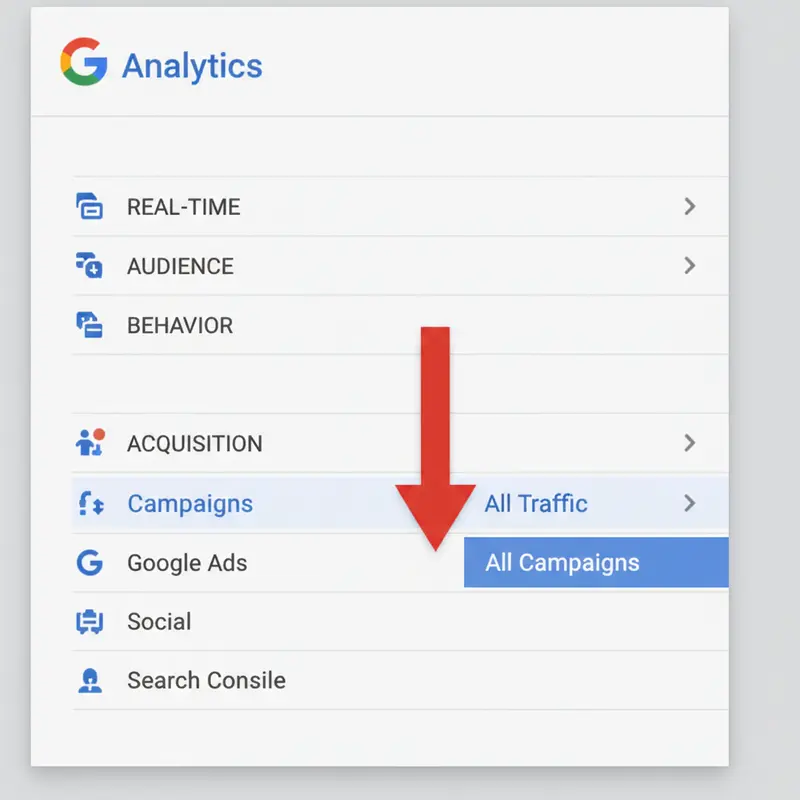
- Từ thanh điều hướng bên trái, chọn Acquisition (Sáp nhập) > Campaigns (Chiến dịch) > All Campaigns (Tất cả chiến dịch).
Tại đây, bạn sẽ thấy danh sách các tên chiến dịch (utm_campaign). Bạn cũng có thể thêm các Secondary Dimension như “Source / Medium” để phân tích sâu hơn, tương tự như GA4.
3 Sai lầm thường gặp khi phân tích báo cáo UTM
Để đảm bảo dữ liệu của bạn luôn sạch và chính xác, hãy tránh những lỗi sau:
- Thiếu nhất quán trong việc đặt tên: Sử dụng “Facebook”, “facebook”, “FB” sẽ tạo ra 3 dòng dữ liệu khác nhau trong báo cáo, gây khó khăn cho việc tổng hợp. Hãy tạo một quy chuẩn đặt tên và tuân thủ nghiêm ngặt.
- Chỉ nhìn vào các chỉ số phù phiếm: Lượng traffic (Users, Sessions) cao là một tín hiệu tốt, nhưng nếu không tạo ra chuyển đổi (Conversions), chiến dịch đó vẫn chưa thể coi là thành công.
- Không sử dụng tất cả các tham số UTM cần thiết: Việc bỏ qua utmcontent hoặc utmterm khiến bạn mất đi cơ hội so sánh hiệu quả giữa các mẫu quảng cáo hay từ khóa khác nhau trong cùng một chiến dịch.
Việc xem báo cáo UTM trong Google Analytics không hề phức tạp khi bạn biết chính xác cần phải vào đâu. Nhưng hãy nhớ rằng, đây chỉ là bước khởi đầu trên hành trình tối ưu hóa dựa trên dữ liệu. Sức mạnh thực sự nằm ở khả năng diễn giải các con số, tìm ra insight và đưa ra quyết định đúng đắn.
Để thực sự biến dữ liệu thành lợi nhuận và tối ưu từng đồng ngân sách marketing, đừng chỉ dừng lại ở việc xem báo cáo. Hãy bắt đầu phân tích, so sánh và đặt câu hỏi “Tại sao?” ngay hôm nay!
