
Tại Sao Cần Tự Động Hóa Việc Sao Lưu Dữ Liệu Lên Đám Mây?
Trong thời đại số, dữ liệu chính là tài sản. Mất dữ liệu do ổ cứng hỏng, virus tấn công hay đơn giản là xóa nhầm có thể gây ra những thiệt hại không thể lường trước. Tự động hóa việc sao lưu dữ liệu lên một nền tảng đám mây như Google Drive không còn là một lựa chọn, mà là một chiến lược thiết yếu để đảm bảo an toàn thông tin.
Bảo vệ dữ liệu quan trọng khỏi rủi ro mất mát do hỏng hóc phần cứng
Ổ cứng máy tính có tuổi thọ giới hạn và có thể gặp sự cố bất cứ lúc nào mà không báo trước. Khi đó, toàn bộ tài liệu công việc, hình ảnh kỷ niệm, và các tệp tin quan trọng khác có nguy cơ biến mất vĩnh viễn. Việc có một bản sao lưu tự động trên Google Drive hoạt động như một chiếc “phao cứu sinh”, giúp bạn khôi phục mọi thứ một cách nhanh chóng và toàn vẹn.
Tiết kiệm thời gian và loại bỏ nỗi lo quên sao lưu thủ công
Việc sao lưu thủ công bằng cách copy file vào USB hay ổ cứng ngoài rất tốn thời gian, dễ xảy ra sai sót và đặc biệt là rất dễ quên. Bằng cách thiết lập một lần duy nhất, cơ chế sao lưu tự động sẽ âm thầm làm việc trong nền, đảm bảo mọi thay đổi trên các tệp tin của bạn đều được cập nhật lên đám mây mà không cần bạn phải can thiệp.
Hướng Dẫn Cài Đặt Google Drive for Desktop – Công Cụ Chính Thức
Để bắt đầu, chúng ta cần cài đặt công cụ chính chủ từ Google có tên là “Google Drive for Desktop”. Đây là ứng dụng cho phép kết nối trực tiếp các thư mục trên máy tính của bạn với không gian lưu trữ Google Drive.
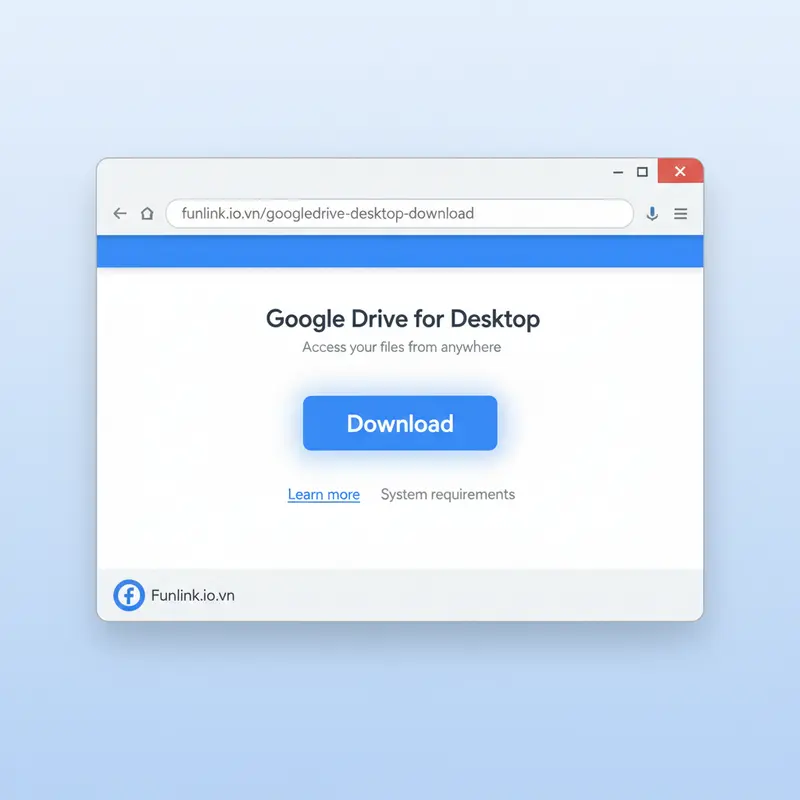
Bước 1: Tải xuống bộ cài đặt từ trang chủ Google
Truy cập trang web chính thức của Google để tải về phiên bản mới nhất của ứng dụng. Việc này đảm bảo bạn nhận được phần mềm an toàn, không chứa virus và đầy đủ tính năng.
Link tải: Tải Google Drive for Desktop tại đây
Bước 2: Tiến hành cài đặt và đăng nhập tài khoản Google của bạn
Mở tệp vừa tải xuống và làm theo các hướng dẫn trên màn hình để hoàn tất quá trình cài đặt. Sau khi cài xong, ứng dụng sẽ yêu cầu bạn đăng nhập bằng tài khoản Google (Gmail) mà bạn muốn sử dụng để lưu trữ dữ liệu.
Cấu Hình Đồng Bộ Hóa Thư Mục Từ Máy Tính Lên Google Drive
Đây là bước quan trọng nhất để thiết lập cơ chế sao lưu tự động. Bạn sẽ chỉ định chính xác những thư mục nào trên máy tính cần được bảo vệ.
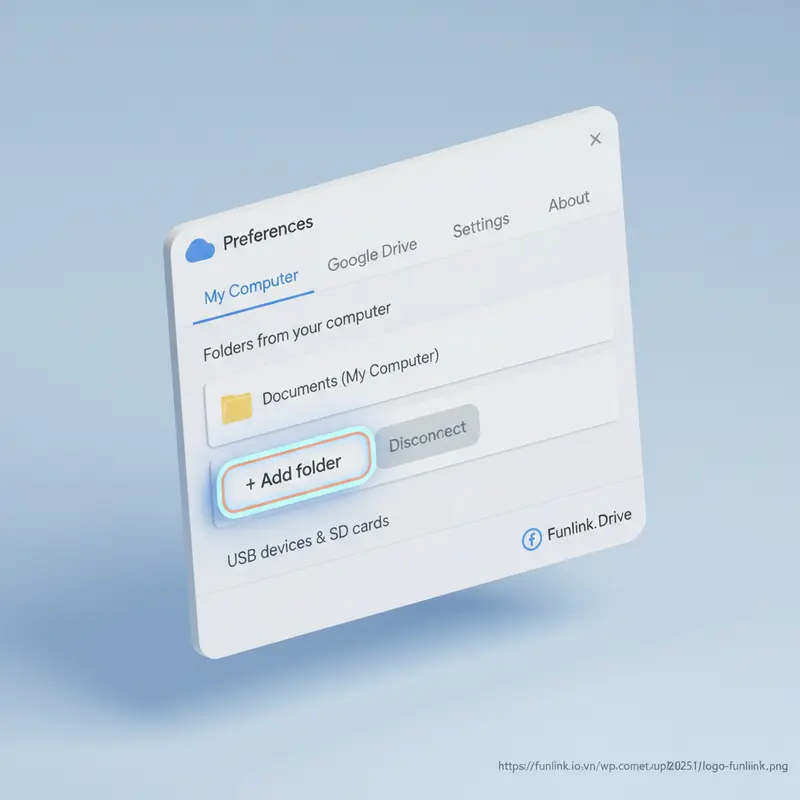
Truy cập mục Cài đặt (Preferences) từ biểu tượng Google Drive
Sau khi cài đặt và đăng nhập, bạn sẽ thấy biểu tượng Google Drive xuất hiện trên thanh tác vụ (Taskbar) hoặc thanh menu (Menu Bar). Nhấp chuột phải vào biểu tượng này và chọn biểu tượng bánh răng cưa, sau đó chọn Preferences.
Chọn tab “My Computer” (Máy tính của tôi)
Trong cửa sổ cài đặt, giao diện sẽ được chia thành hai phần chính. Hãy chuyển sang tab có tên là My Computer.
Nhấn “Add folder” (Thêm thư mục) để chọn các thư mục cần backup dữ liệu
Tại đây, bạn sẽ thấy một nút màu xanh nổi bật là Add folder. Nhấn vào đó, một cửa sổ sẽ hiện ra cho phép bạn duyệt và chọn các thư mục chứa dữ liệu quan trọng trên máy tính (ví dụ: D:\TaiLieuCongViec, C:\Users\YourName\Desktop).
Tích chọn “Sync with Google Drive” để bắt đầu sao lưu
Sau khi chọn thư mục, một hộp thoại sẽ xuất hiện. Hãy đảm bảo bạn đã tích vào ô Sync with Google Drive. Lựa chọn này sẽ bắt đầu quá trình tải các tệp tin trong thư mục đó lên Google Drive và tự động cập nhật khi có thay đổi.
Phân Biệt 2 Chế Độ Quan Trọng: Streaming (Phát trực tuyến) vs. Mirroring (Phản chiếu)
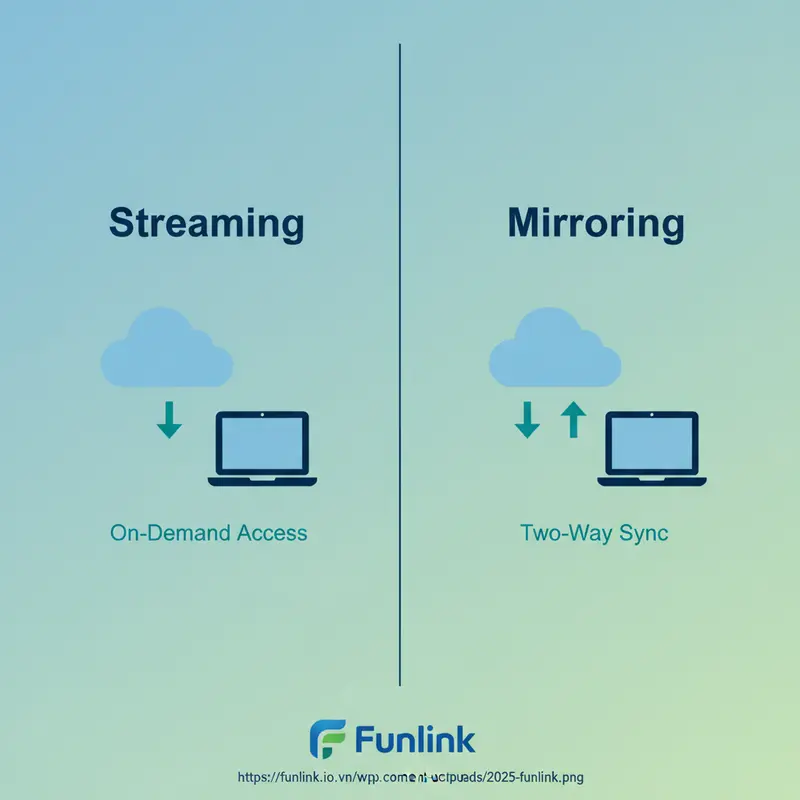
Google Drive for Desktop cung cấp hai chế độ đồng bộ hóa dữ liệu từ Drive xuống máy tính, và việc hiểu rõ chúng sẽ giúp bạn tối ưu hóa dung lượng lưu trữ.
Chế độ Streaming: Truy cập file từ đám mây, giúp tiết kiệm dung lượng ổ cứng
Ở chế độ này (mặc định), các tệp tin trên Google Drive sẽ không chiếm dung lượng trên ổ cứng máy tính của bạn. Bạn vẫn thấy chúng như những tệp tin bình thường nhưng chúng chỉ được tải về khi bạn mở ra. Đây là lựa chọn lý tưởng cho các máy tính có dung lượng lưu trữ hạn chế. Tham khảo thêm: Cách giải phóng dung lượng
Chế độ Mirroring: Lưu trữ một bản sao trên cả máy tính và đám mây, cho phép truy cập offline
Ngược lại, chế độ Mirroring sẽ tạo ra một bản sao hoàn chỉnh của dữ liệu trên cả máy tính và đám mây. Mọi thay đổi ở một nơi sẽ được phản chiếu ngay lập tức ở nơi còn lại. Ưu điểm lớn nhất là bạn có thể truy cập và chỉnh sửa tệp tin ngay cả khi không có kết nối Internet.
Mẹo Tối Ưu và Các Sai Lầm Cần Tránh Khi Đồng Bộ Hóa
Để quá trình sao lưu diễn ra suôn sẻ và hiệu quả, hãy ghi nhớ một vài kinh nghiệm thực tế sau:
Lưu ý về băng thông mạng khi thực hiện sao lưu dữ liệu lần đầu
Lần đầu tiên đồng bộ một thư mục lớn, ứng dụng sẽ cần tải lên một lượng dữ liệu khổng lồ. Điều này có thể làm chậm tốc độ mạng của bạn. Hãy cân nhắc thực hiện việc này vào buổi tối hoặc những lúc bạn ít sử dụng Internet.
Cách kiểm tra trạng thái và lịch sử đồng bộ hóa thư mục
Nhấp vào biểu tượng Google Drive trên thanh tác vụ, bạn có thể xem được tệp tin nào đang được tải lên, tệp nào đã hoàn tất và lịch sử hoạt động. Đây là cách tốt nhất để đảm bảo mọi thứ đang hoạt động đúng như mong muốn.
Sai lầm thường gặp: Chọn toàn bộ ổ đĩa hệ thống (Ổ C:) để sao lưu
Tuyệt đối không chọn toàn bộ ổ đĩa C: để sao lưu. Ổ đĩa này chứa rất nhiều tệp tin hệ thống tạm thời của Windows và các phần mềm khác. Việc sao lưu chúng không chỉ vô ích, tốn dung lượng Google Drive mà còn có thể gây ra lỗi đồng bộ hóa không cần thiết. Hãy chỉ chọn những thư mục chứa dữ liệu cá nhân và công việc của bạn.
Tổng Kết và Hành Động Tiếp Theo
Tóm tắt các bước chính để bảo vệ dữ liệu thành công
Bằng cách cài đặt Google Drive for Desktop, đăng nhập tài khoản, chọn đúng thư mục cần sao lưu qua tính năng “Add folder”, và hiểu rõ các chế độ hoạt động, bạn đã xây dựng thành công một hệ thống bảo vệ dữ liệu tự động, chuyên nghiệp và đáng tin cậy.
Khám phá thêm: Cách giải phóng dung lượng Google Drive khi bị đầy
Khi dữ liệu ngày càng nhiều, việc quản lý không gian lưu trữ là rất quan trọng. Tìm hiểu các mẹo dọn dẹp và tối ưu sẽ giúp bạn sử dụng hiệu quả hơn. Tham khảo thêm: Cách giải phóng dung lượng Google Drive khi bị đầy.
Nâng cao: So sánh các dịch vụ lưu trữ đám mây tốt nhất hiện nay
Google Drive là một lựa chọn tuyệt vời, nhưng không phải là duy nhất. Mỗi dịch vụ có những ưu và nhược điểm riêng về giá cả, tính năng và bảo mật. Tham khảo thêm: So sánh các dịch vụ lưu trữ đám mây tốt nhất hiện nay.
