
Tại sao Dashboard marketing của bạn không hiệu quả? Từ dữ liệu rời rạc đến insight về ROAS
Nhiều Marketer đang bị “nhấn chìm” trong hàng tá dashboard với vô số chỉ số. Lượt click, impressions, CTR,… tất cả đều quan trọng nhưng lại không trả lời được câu hỏi cốt lõi: “1 đồng chi cho quảng cáo mang về bao nhiêu đồng doanh thu?”. Đây chính là lúc chúng ta cần đến ROAS (Return on Ad Spend).
Vấn đề của các dashboard kpis cồng kềnh, thiếu tính hành động
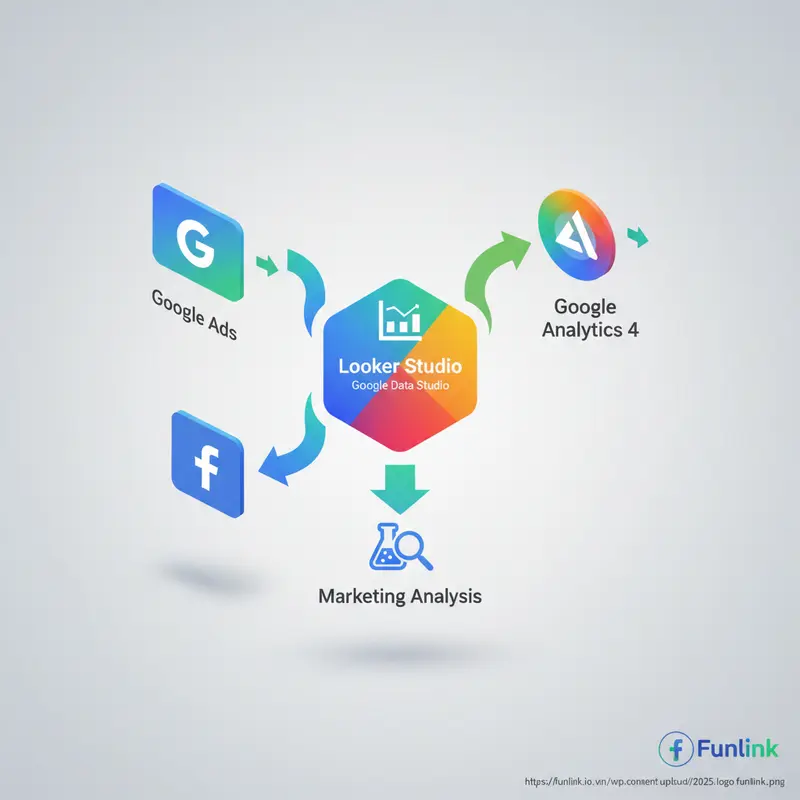
Các báo cáo truyền thống thường gặp phải vấn đề dữ liệu phân mảnh: chi phí quảng cáo nằm ở một nơi (Google Ads, Facebook Ads), trong khi dữ liệu về hành vi người dùng và doanh thu lại nằm ở một nơi khác (Google Analytics 4). Điều này tạo ra một “bức tranh” không hoàn chỉnh, khiến việc ra quyết định trở nên cảm tính và thiếu cơ sở.
Mục tiêu: Xây dựng một báo cáo tập trung vào hiệu quả đầu tư (ROAS)
Mục tiêu của bài viết này là hướng dẫn bạn từng bước xây dựng một dashboard duy nhất trên Looker Studio (nay là một phần của Google Cloud). Dashboard này sẽ hợp nhất dữ liệu chi phí quảng cáo từ nhiều nguồn và dữ liệu từ GA4 để tính toán ROAS một cách tự động, trực quan và chính xác.
Chuẩn bị nguồn dữ liệu cốt lõi: Chi phí quảng cáo và GA4
Trước khi bắt tay vào xây dựng, việc chuẩn bị và đồng bộ hóa nguồn dữ liệu là bước quan trọng nhất, quyết định đến 80% sự thành công của dashboard.
Thiết lập và xuất dữ liệu chi phí quảng cáo (Ad Cost Data)
Bạn cần tổng hợp dữ liệu chi phí từ tất cả các nền tảng đang chạy quảng cáo (Google Ads, Facebook Ads, TikTok Ads,…). Cách đơn giản nhất là sử dụng các trình kết nối (connectors) của bên thứ ba như Supermetrics, Funnel.io hoặc xuất dữ liệu thủ công ra Google Sheets và kết nối Google Sheets đó vào Looker Studio.
Kết nối Google Analytics 4 (GA4) với Looker Studio
Looker Studio cung cấp trình kết nối gốc (native connector) với Google Analytics 4, giúp bạn dễ dàng kéo dữ liệu về sessions, conversions, engagement rate, và quan trọng nhất là doanh thu (total revenue) vào báo cáo của mình.
Yêu cầu bắt buộc: Đảm bảo tính nhất quán của UTM để theo dõi conversions
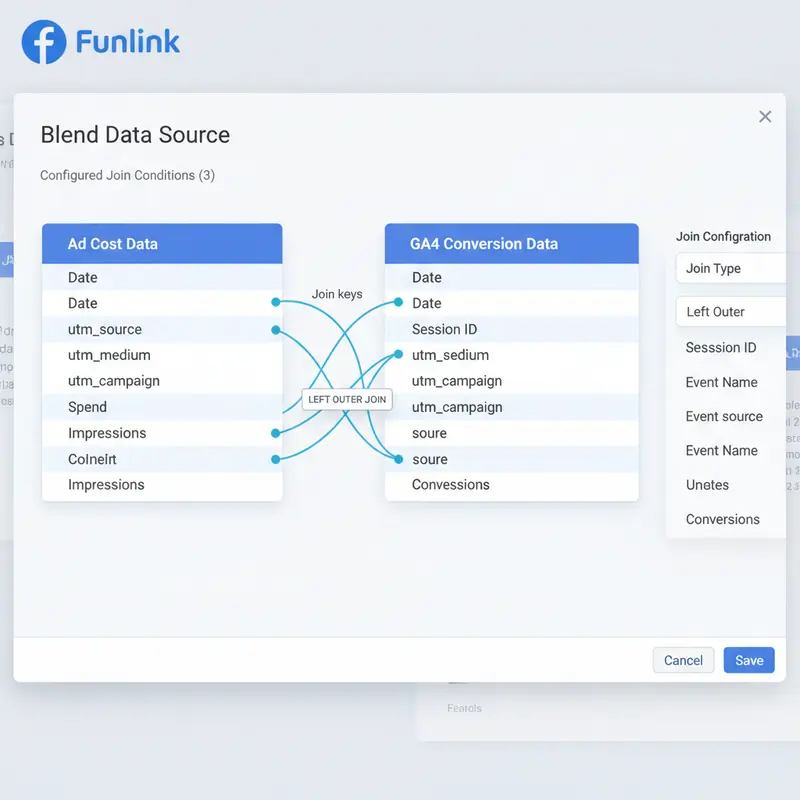
Đây là chìa khóa để kết hợp hai nguồn dữ liệu trên. Mọi chiến dịch quảng cáo, dù chạy trên bất kỳ nền tảng nào, đều phải được gắn thẻ UTM một cách nhất quán và có quy tắc. Các tham số như utm_campaign, utm_source, utm_medium sẽ đóng vai trò là “chìa khóa chung” (Join Keys) để Looker Studio biết cách liên kết chi phí với kết quả.
Xây dựng Dashboard KPIs: Kỹ thuật Blend Data chi phí và dữ liệu GA4
Blend Data là tính năng mạnh mẽ nhất của Looker Studio, cho phép bạn “trộn” nhiều nguồn dữ liệu khác nhau thành một bảng dữ liệu hợp nhất.
Hướng dẫn Blend Data trong Looker Studio từng bước
- Chọn Nguồn Dữ Liệu: Trong Looker Studio, chọn biểu đồ bạn muốn tạo và ở phần Data Source, chọn “Blend Data”.
- Thêm Bảng Dữ Liệu: Thêm bảng đầu tiên là nguồn dữ liệu Ad Cost. Sau đó, “Join another table” và thêm nguồn dữ liệu GA4.
- Cấu hình Join Keys: Đây là bước quan trọng nhất. Chọn các trường chung để kết hợp dữ liệu. Ví dụ, bạn sẽ chọn
Datetừ cả hai nguồn,Campaign(từ Ad Cost) vàSession campaign(từ GA4). Sử dụng cấu hình “Left outer join” để đảm bảo bạn giữ lại toàn bộ dữ liệu chi phí, ngay cả khi chiến dịch đó chưa ghi nhận session nào.
Tạo các trường tính toán (Calculated Fields): Nền tảng để tính Cost Per Acquisition
Sau khi đã Blend Data, bạn có thể tạo các chỉ số mới từ dữ liệu đã hợp nhất. Ví dụ, để tính Chi phí trên mỗi chuyển đổi (Cost Per Acquisition – CPA), bạn tạo một trường tính toán với công thức: SUM(Cost) / SUM(Conversions).
Lựa chọn các Dimension và Metric phù hợp cho báo cáo
- Dimensions: Date, Campaign, Source / Medium.
- Metrics: Amount Spent (Chi phí), Sessions, Conversions, Total Revenue, và các trường tính toán như ROAS, CPA, Conversion Rate.
Trực quan hóa các chỉ số marketing quan trọng để tính ROAS
Với bảng dữ liệu đã được hợp nhất, việc trực quan hóa trở nên cực kỳ đơn giản.
Công thức tính ROAS trực tiếp trên Looker Studio
Hãy tạo một trường tính toán mới với tên là “ROAS”. Công thức rất đơn giản:
SUM(Total Revenue) / SUM(Amount Spent)
Sau đó, hãy định dạng trường này thành “Percent” để dễ dàng theo dõi. Ví dụ, ROAS 500% nghĩa là mỗi 1 đồng chi ra bạn thu về 5 đồng.

Phân tích sâu hơn: Từ sessions, conversions đến Cost Per Acquisition (CPA)
Đừng chỉ nhìn vào ROAS. Một chiến dịch có ROAS cao nhưng CPA cũng cao có thể không bền vững. Hãy kết hợp các chỉ số này lại với nhau để có cái nhìn toàn diện. Một dashboard tốt sẽ cho bạn thấy mối tương quan giữa Chi phí, Lượt chuyển đổi và Doanh thu trên cùng một biểu đồ.
Theo dõi Engagement rate để đánh giá chất lượng traffic từ quảng cáo
Traffic nhiều nhưng không chất lượng cũng sẽ không tạo ra chuyển đổi. Chỉ số “Engagement rate” từ GA4 giúp bạn đánh giá xem người dùng từ các chiến dịch quảng cáo có thực sự tương tác với website của bạn hay không. Một tỷ lệ tương tác thấp có thể là dấu hiệu cho thấy nội dung quảng cáo và trang đích không khớp nhau.
Những sai lầm cần tránh khi xây dựng báo cáo ROAS
Xây dựng dashboard này không khó về mặt kỹ thuật, nhưng rất dễ mắc sai lầm về logic dữ liệu.
Sai lầm 1: Bỏ qua việc làm sạch và đồng bộ dữ liệu trước khi kết hợp
“Rác vào, rác ra”. Nếu quy trình gắn thẻ UTM của bạn không nhất quán (ví dụ: lúc viết “facebook”, lúc viết “Facebook”), Looker Studio sẽ hiểu đây là hai nguồn khác nhau, dẫn đến việc Blend Data thất bại và số liệu bị sai lệch nghiêm trọng.
Sai lầm 2: Lựa chọn sai Join Keys khi Blend Data
Nếu bạn chỉ dùng Date làm Join Key duy nhất, Looker Studio sẽ cộng dồn chi phí của TẤT CẢ các chiến dịch trong ngày và gán nó cho TẤT CẢ doanh thu trong ngày đó. Kết quả là ROAS của mọi chiến dịch sẽ giống hệt nhau. Bạn cần thêm các Join Keys chi tiết hơn như utm_campaign để phân tách hiệu quả.
Sai lầm 3: Chỉ tập trung vào ROAS mà bỏ qua các kpi marketing bổ trợ
ROAS là chỉ số cuối cùng, nhưng nó không phải là tất cả. Việc bỏ qua các chỉ số phễu như CTR, Engagement Rate, CPA sẽ khiến bạn không thể tìm ra nguyên nhân gốc rễ khi ROAS sụt giảm. Hãy xem ROAS là kết quả và các chỉ số kia là nguyên nhân.
Nâng tầm báo cáo: Biến Dashboard thành công cụ ra quyết định chiến lược
Một dashboard ROAS hiệu quả không chỉ để báo cáo, mà là công cụ để hành động. Nó giúp bạn trả lời các câu hỏi như: “Nên phân bổ ngân sách vào chiến dịch nào?”, “Kênh quảng cáo nào đang hoạt động kém hiệu quả?”, “Nội dung quảng cáo nào mang lại tỷ lệ chuyển đổi tốt nhất?”.
Checklist các chỉ số marketing không thể thiếu trong dashboard ROAS
- Overall Performance: Total Cost, Total Revenue, Overall ROAS.
- Channel/Campaign Performance: Bảng phân tích chi tiết Cost, Revenue, Conversions, CPA, ROAS theo từng Campaign, Source/Medium.
- Trend Analysis: Biểu đồ đường thể hiện xu hướng của ROAS và Cost theo thời gian.
- User Engagement: Engagement Rate, Average engagement time.
Khám phá toàn bộ hướng dẫn chuyên sâu về chủ đề Tạo báo cáo và Dashboard UTM
Việc xây dựng một dashboard hoàn chỉnh đòi hỏi sự kết hợp giữa kỹ năng kỹ thuật và tư duy phân tích. Để có cái nhìn sâu hơn, bạn có thể tham khảo bài viết chi tiết về Hướng dẫn tạo Dashboard trên Looker Studio và cách Đo lường ROI chiến dịch để tối ưu hóa chiến lược marketing của mình.
