
Chia sẻ ảnh sau mỗi chuyến đi hay sự kiện luôn là một nhu cầu thiết yếu. Thay vì gửi từng ảnh qua các ứng dụng chat làm giảm chất lượng, Google Photos cung cấp một giải pháp toàn diện để tạo và chia sẻ album chất lượng cao. Đây không chỉ là nơi lưu trữ an toàn mà còn là một công cụ mạnh mẽ để kết nối kỷ niệm với mọi người. Nếu bạn đang tìm kiếm một web lưu trữ ảnh không bị giảm chất lượng, Google Photos chính là lựa chọn hàng đầu.
Trong bài viết này, Funlink sẽ hướng dẫn bạn từ A-Z cách tạo và chia sẻ album trên Google Photos, từ những thao tác cơ bản đến các tính năng nâng cao giúp bạn làm chủ công cụ tuyệt vời này.
Bước 1: Cách tạo album ảnh mới trên Google Photos cực nhanh
Tạo một album mới là bước đầu tiên để sắp xếp và chuẩn bị chia sẻ những khoảnh khắc của bạn. Thao tác này có thể thực hiện dễ dàng trên cả điện thoại và máy tính.
Tạo album trên điện thoại (Android & iOS)
- Mở ứng dụng Google Photos trên điện thoại của bạn.
- Chuyển sang tab Thư viện (Library) ở góc dưới bên phải.
- Trong mục “Album”, nhấn vào nút Album mới (New album) có biểu tượng dấu cộng.
- Đặt tên cho album của bạn (ví dụ: “Chuyến đi Đà Lạt 2025”).
- Nhấn vào Chọn ảnh (Select photos) và tick chọn tất cả những ảnh và video bạn muốn thêm vào.
- Nhấn Thêm (Add) ở góc trên bên phải để hoàn tất.
Tạo album trên máy tính (Web)
- Truy cập trang web photos.google.com và đăng nhập vào tài khoản của bạn.
- Nhìn sang menu bên trái, chọn Thư viện (Library).
- Nhấp vào nút Tạo album (Create album) ở góc trên bên phải.
- Đặt tiêu đề cho album của bạn.
- Nhấp vào nút Thêm ảnh (Add photos) và chọn ảnh từ thư viện của bạn hoặc tải lên từ máy tính.
- Sau khi chọn xong, nhấn Xong (Done).
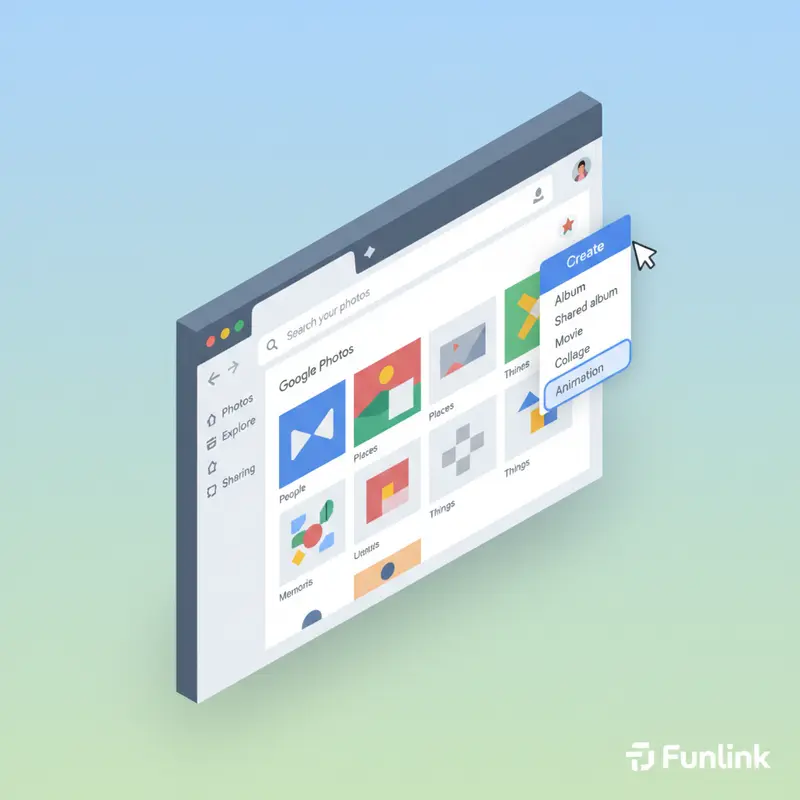
Bước 2: 3 cách chia sẻ ảnh Google Photos với gia đình, bạn bè
Sau khi đã có một album ưng ý, bạn có thể chọn một trong ba cách chia sẻ sau đây tùy thuộc vào nhu cầu và mức độ riêng tư mong muốn.
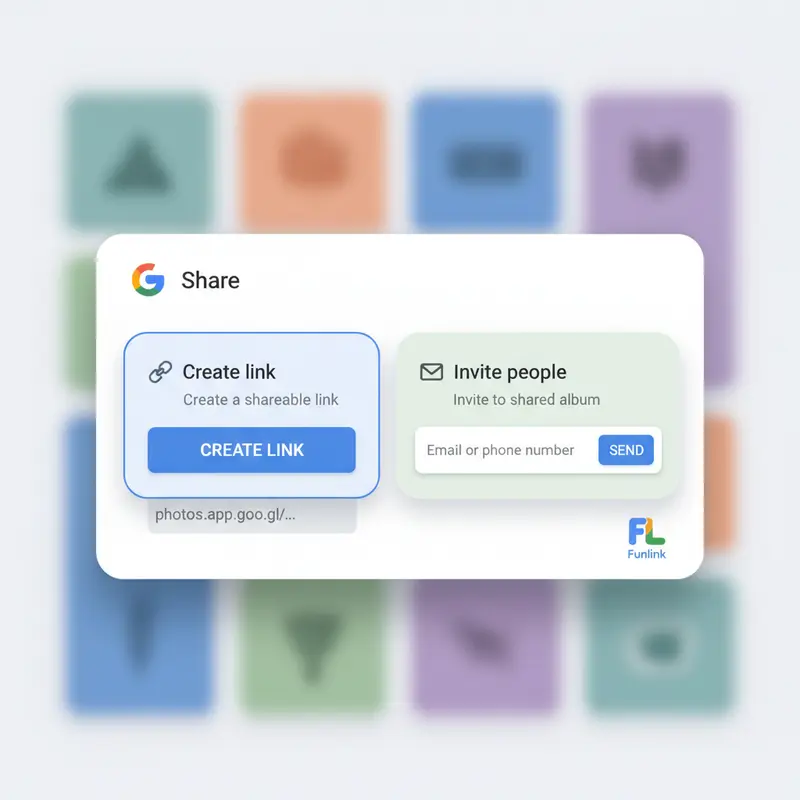
Cách 1: Gửi link chia sẻ album (dành cho mọi đối tượng)
Đây là cách nhanh và phổ biến nhất. Bất kỳ ai có đường link đều có thể xem được album, ngay cả khi họ không có tài khoản Google.
- Mở album bạn muốn chia sẻ.
- Nhấn vào biểu tượng Chia sẻ (Share) ở góc trên bên phải.
- Chọn Tạo đường liên kết (Create link).
- Sao chép (Copy) đường link và gửi cho bất kỳ ai bạn muốn qua tin nhắn, email, hoặc mạng xã hội.
Cách 2: Mời người khác vào album trực tiếp (bảo mật hơn)
Cách này tăng cường tính riêng tư vì chỉ những người bạn mời đích danh qua email hoặc tài khoản Google mới có thể truy cập album.
- Trong album, nhấn vào biểu tượng Chia sẻ (Share).
- Bỏ qua phần tạo link, hãy nhập email hoặc tên của người bạn muốn mời vào ô “Gửi trong Google Photos”.
- Bạn có thể để lại lời nhắn và nhấn Gửi (Send). Người nhận sẽ nhận được thông báo qua email và trong ứng dụng Photos của họ.
Cách 3: Sử dụng tính năng “Thư viện được chia sẻ” (Shared Library) để chia sẻ tự động
Đây là tính năng nâng cao, phù hợp cho các cặp đôi hoặc thành viên trong gia đình muốn chia sẻ toàn bộ hoặc một phần thư viện ảnh của mình với nhau một cách tự động.
- Vào Cài đặt (Settings) của Google Photos.
- Chọn Chia sẻ với người thân (Partner Sharing).
- Mời tài khoản Google của người bạn muốn chia sẻ.
- Bạn có thể tùy chọn chỉ chia sẻ ảnh từ một ngày nhất định hoặc ảnh có mặt của những người cụ thể.
Bước 3: Cách tạo album chung trên Google Photos để mọi người cùng đóng góp
Khi bạn muốn bạn bè cùng thêm ảnh vào album sau một chuyến đi, hãy biến nó thành một album chung (collaborative album).
Kích hoạt tính năng cộng tác cho album
- Mở album bạn đã tạo.
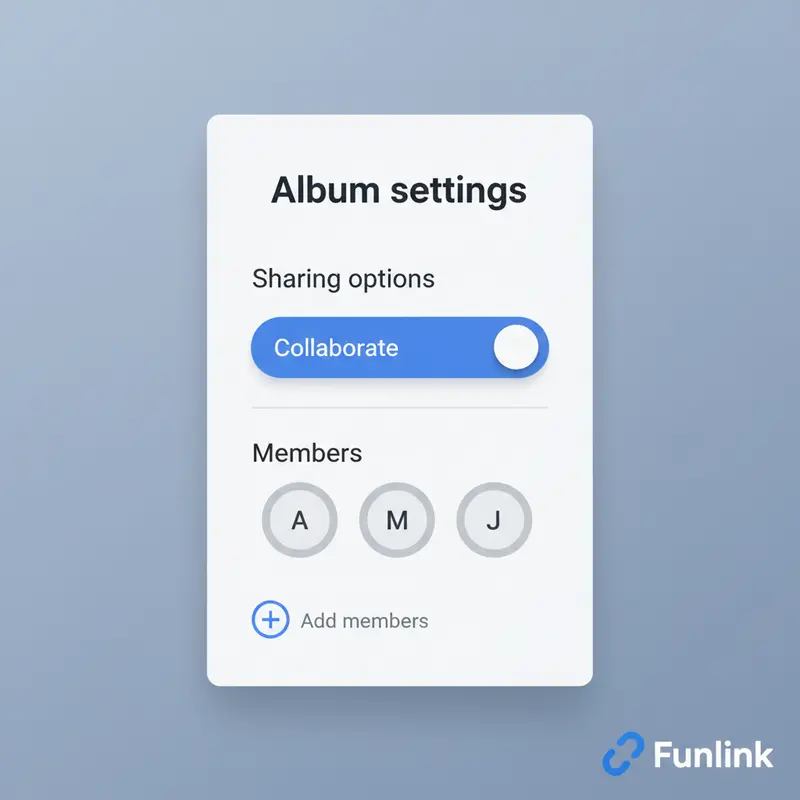
- Nhấn vào biểu tượng ba chấm ở góc trên bên phải và chọn Tùy chọn (Options).
- Bật công tắc ở mục Cộng tác (Collaborate).
- Bây giờ, bất kỳ ai bạn đã chia sẻ album (bằng link hoặc lời mời) đều sẽ thấy nút “Thêm ảnh” và có thể đóng góp vào album.
Quản lý thành viên và quyền thêm ảnh
Trong cùng cửa sổ Tùy chọn, bạn có thể:
- Xem danh sách những người đã tham gia album.
- Tắt tính năng cộng tác bất kỳ lúc nào.
- Bạn cũng có thể bật/tắt tùy chọn cho phép người khác thêm thành viên mới.
Mẹo và các lỗi thường gặp khi chia sẻ album bạn cần biết
Nắm vững các mẹo này sẽ giúp bạn sử dụng Google Photos hiệu quả và an toàn hơn.
Phân biệt rõ “Album được chia sẻ” và “Thư viện được chia sẻ”
- Album được chia sẻ (Shared Album): Là một bộ sưu tập ảnh cụ thể mà bạn chọn để chia sẻ. Bạn toàn quyền kiểm soát những ảnh nào có trong đó.
- Thư viện được chia sẻ (Shared Library): Là tính năng chia sẻ tự động toàn bộ hoặc một phần thư viện ảnh của bạn với một người khác. Mọi ảnh mới bạn chụp (đáp ứng điều kiện bạn đặt ra) sẽ tự động được chia sẻ.
Xử lý khi người nhận không xem được ảnh
Nếu người nhận báo không xem được ảnh, hãy kiểm tra các nguyên nhân sau:
- Link bị lỗi: Hãy thử tạo lại một link mới và gửi lại.
- Quyền truy cập: Nếu bạn mời qua email, hãy chắc chắn rằng họ đang đăng nhập đúng tài khoản Google mà bạn đã mời. Vấn đề này khá tương tự như khi tìm hiểu cách phân quyền trên Google Drive, bạn cần đảm bảo người nhận có quyền “Người xem”.
- Album đã bị xóa hoặc dừng chia sẻ: Kiểm tra xem bạn có vô tình xóa album hoặc tắt tính năng chia sẻ không.
- Để có thông tin chính xác nhất, bạn có thể tham khảo thêm tại trang hỗ trợ của Google Photos.
Cách dừng chia sẻ album Google Photos khi không cần nữa
- Mở album bạn muốn dừng chia sẻ.
- Nhấn vào biểu tượng ba chấm > Tùy chọn (Options).
- Để dừng chia sẻ qua link: Tắt công tắc Chia sẻ qua đường liên kết (Link sharing).
- Để xóa một thành viên cụ thể: Cuộn xuống danh sách thành viên, nhấn vào ba chấm bên cạnh tên của họ và chọn Xóa người này (Remove person).
