
Bạn đang vật lộn để trả lời những câu hỏi kinh doanh cốt lõi: Có bao nhiêu người đã nhấp vào nút “Yêu cầu báo giá”? Tỷ lệ người dùng điền form liên hệ là bao nhiêu? Chiến dịch quảng cáo nào đang thực sự tạo ra khách hàng tiềm năng? Nếu bạn không thể đo lường những hành động này, bạn đang lãng phí ngân sách và bỏ lỡ cơ hội tối ưu. Bài viết này sẽ hướng dẫn bạn từng bước, biến mọi hành động quan trọng của người dùng trên website thành dữ liệu có thể đo lường được bằng sự kiện (event) và chuyển đổi (conversion) trong GA4.
Phân biệt Sự kiện (Event) và Chuyển đổi (Conversion) trong GA4: Nền tảng cốt lõi
Trước khi đi vào kỹ thuật, điều tối quan trọng là phải hiểu rõ sự khác biệt giữa hai khái niệm này. Đây là nền tảng để bạn xây dựng một hệ thống đo lường chính xác.
Sự kiện (Event) là gì? Mọi hành động của người dùng
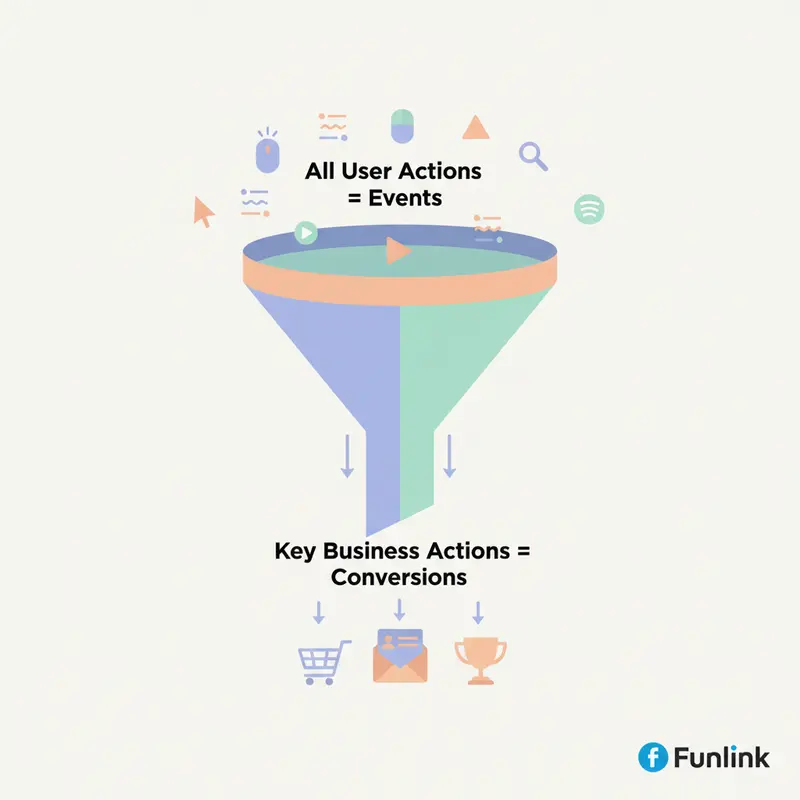
Trong GA4, mọi tương tác của người dùng trên trang web/ứng dụng của bạn đều được ghi nhận là một Event. Từ việc xem một trang (page_view), cuộn trang (scroll), đến nhấp vào một liên kết (click) – tất cả đều là sự kiện. Hãy coi Event là nguyên liệu thô, là tất cả những gì người dùng làm.
Chuyển đổi (Conversion) là gì? Sự kiện quan trọng nhất
Conversion là một Event được bạn chủ động đánh dấu là quan trọng đối với mục tiêu kinh doanh. Không phải tất cả sự kiện đều có giá trị như nhau. Một lượt xem trang không thể quan trọng bằng một lượt hoàn tất đơn hàng. Vì vậy, Conversion chính là những sự kiện “vàng” mà bạn muốn theo dõi chặt chẽ nhất, ví dụ: purchase, generate_lead, contact_form_submit.
4 loại sự kiện trong GA4 và khi nào nên dùng
GA4 phân loại sự kiện thành 4 nhóm để giúp bạn thu thập dữ liệu một cách có hệ thống. Hiểu rõ 4 loại này sẽ giúp bạn quyết định cách tạo event trong GA4 hiệu quả nhất.
- Sự kiện tự động thu thập (Automatically collected events): Đây là các sự kiện được GA4 tự động thu thập ngay sau khi bạn cài đặt mã theo dõi, ví dụ:
session_start,first_visit,page_view. - Sự kiện đo lường nâng cao (Enhanced measurement events): Khi bạn bật tính năng này, GA4 sẽ tự động theo dõi các tương tác phổ biến mà không cần chỉnh sửa code, ví dụ:
scroll(cuộn trang 90%),click(lượt nhấp ra ngoài),file_download. - Sự kiện được đề xuất (Recommended events): Google cung cấp một danh sách các sự kiện được đặt tên theo chuẩn cho các ngành nghề khác nhau (ví dụ:
add_to_cartcho E-commerce,logincho các trang có đăng nhập). Sử dụng các tên này giúp bạn tận dụng tối đa các báo cáo và tính năng trong tương lai của GA4. - Sự kiện tùy chỉnh (Custom event): Khi hành động bạn muốn theo dõi không thuộc 3 loại trên, bạn sẽ cần tạo custom event. Đây chính là “vũ khí” mạnh mẽ nhất để đo lường mọi hành động đặc thù trên website của bạn.
Hướng dẫn chi tiết cách tạo event trong GA4 qua Google Tag Manager (GTM)
Đây là phần quan trọng nhất, nơi chúng ta sẽ biến lý thuyết thành thực hành. Chúng ta sẽ lấy ví dụ cụ thể: theo dõi lượt người dùng nhấp vào nút liên hệ Zalo trên website. Để thực hiện, bạn cần sử dụng Google Tag Manager, công cụ mạnh mẽ giúp bạn triển khai các thẻ theo dõi mà không cần can thiệp vào code. Nếu chưa quen, bạn có thể tham khảo các bài viết về ‘Cài đặt GA4 qua GTM‘ và ‘Google Tag Manager nâng cao‘.
Bước 1: Thiết lập Triggers (Trình kích hoạt) trong GTM để “bắt” hành động
Trình kích hoạt (Trigger) sẽ cho GTM biết “Khi nào” cần kích hoạt thẻ theo dõi của chúng ta.
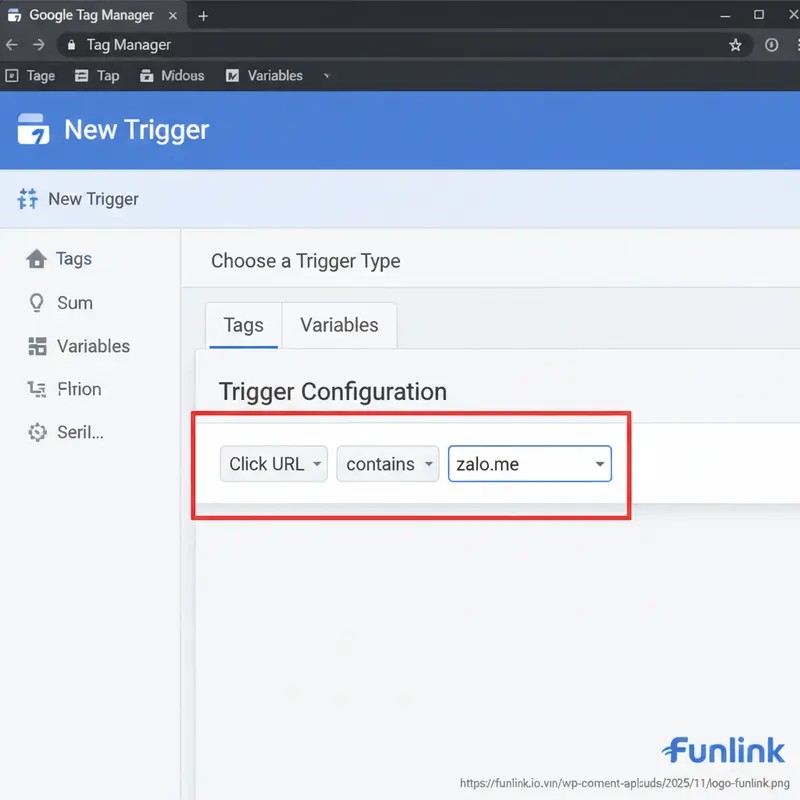
- Trong GTM, vào mục Trình kích hoạt (Triggers) > Mới (New).
- Chọn loại trình kích hoạt là Tất cả các yếu tố (All Elements) hoặc Chỉ liên kết (Just Links).
- Chọn kích hoạt trên Một số lần nhấp (Some Clicks).
- Thiết lập điều kiện: Chọn biến Click URL > chứa >
zalo.me. Điều này đảm bảo Trigger chỉ hoạt động khi người dùng nhấp vào liên kết chứa “zalo.me”. - Lưu Trigger với tên dễ nhớ, ví dụ: “Click – Zalo Button”.
Bước 2: Tạo Tag “Google Analytics: GA4 Event” để gửi dữ liệu
Thẻ (Tag) sẽ cho GTM biết “Làm gì” khi Trigger được kích hoạt. Trong trường hợp này là gửi một sự kiện về GA4.
- Vào mục Thẻ (Tags) > Mới (New).
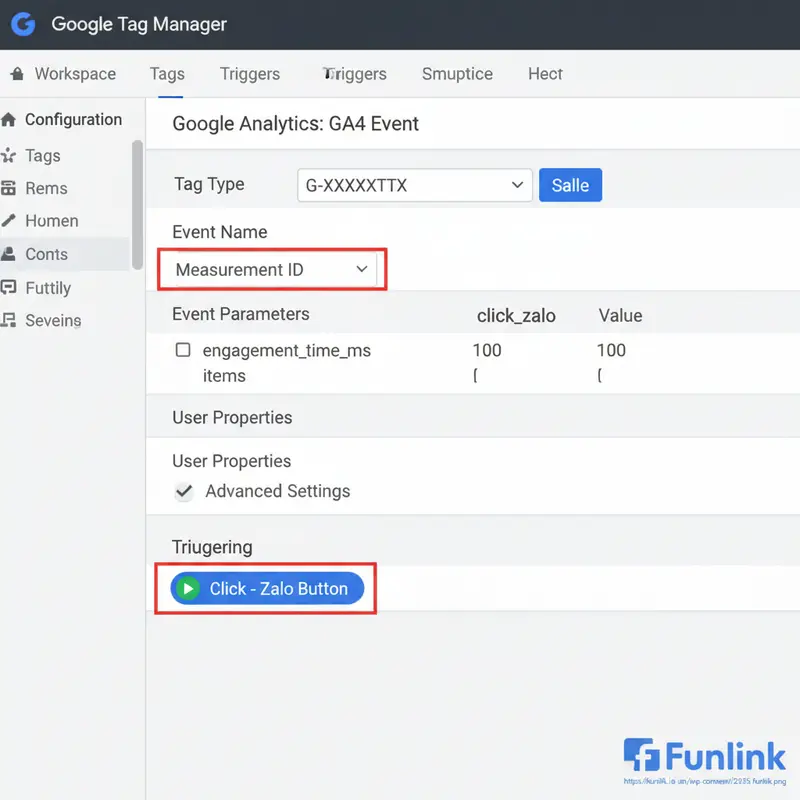
- Chọn loại thẻ là Google Analytics > Sự kiện GA4 (Google Analytics: GA4 Event).
- Trong ô Thẻ cấu hình (Configuration Tag), chọn thẻ cấu hình GA4 của bạn (thẻ đã cài đặt GA4 trên website).
- Trong ô Tên sự kiện (Event Name), đặt một tên theo quy chuẩn, không dấu, không khoảng trắng, ví dụ:
click_zalo. Đây chính là tên sự kiện sẽ xuất hiện trong báo cáo GA4. - Phần Kích hoạt (Triggering), chọn Trigger “Click – Zalo Button” bạn vừa tạo ở Bước 1.
- Lưu Tag lại.
Bước 3: Kiểm tra sự kiện hoạt động bằng chế độ Preview
Trước khi xuất bản, luôn kiểm tra để đảm bảo mọi thứ hoạt động chính xác.
- Nhấp vào nút Xem trước (Preview) ở góc trên bên phải GTM.
- Nhập URL website của bạn và kết nối.
- Trên website vừa mở, hãy nhấp vào nút Zalo.
- Quay lại cửa sổ Tag Assistant, bạn sẽ thấy Tag “Sự kiện GA4 – click_zalo” đã được kích hoạt thành công (Tags Fired).
Khi đã chắc chắn, hãy quay lại GTM và nhấn nút Gửi (Submit) để xuất bản các thay đổi.
Cách đánh dấu sự kiện là conversion để đo lường chuyển đổi GA4
Sau khi sự kiện click_zalo được gửi về GA4 (có thể mất vài giờ để dữ liệu xuất hiện), bước cuối cùng là thông báo cho GA4 rằng đây là một hành động quan trọng cần được tính là một chuyển đổi.
Tìm sự kiện vừa tạo trong mục quản trị
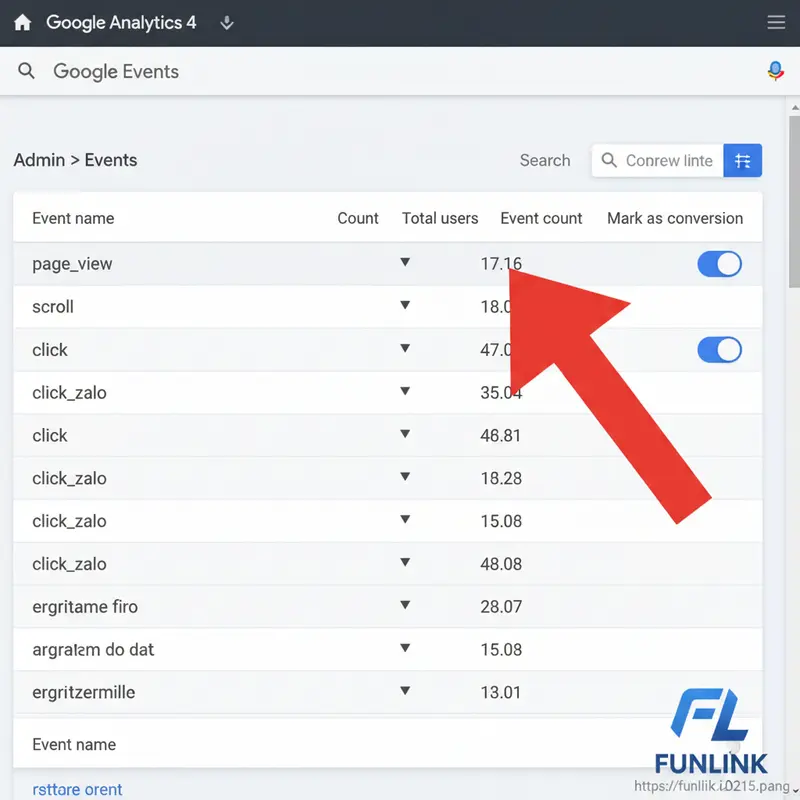
Trong giao diện GA4, hãy điều hướng đến Quản trị (Admin) > (trong cột Thuộc tính) Sự kiện (Events). Bạn sẽ thấy danh sách tất cả các sự kiện đang được thu thập, bao gồm cả sự kiện click_zalo mà chúng ta vừa tạo.
Gạt nút “Đánh dấu là sự kiện chuyển đổi” – Hoàn tất việc đo lường chuyển đổi GA4
Tại hàng của sự kiện click_zalo, bạn sẽ thấy một nút gạt trong cột “Đánh dấu là sự kiện chuyển đổi” (Mark as conversion). Chỉ cần gạt nút này sang phải (chuyển thành màu xanh). Vậy là xong! Kể từ thời điểm này, mỗi khi sự kiện click_zalo được ghi nhận, GA4 sẽ tính đó là một lượt chuyển đổi.
Sai lầm thường gặp và Mẹo thực chiến
Việc đo lường chuyển đổi GA4 sẽ hiệu quả hơn nếu bạn tránh được những lỗi phổ biến và áp dụng các mẹo từ chuyên gia.
- Sai lầm 1: Đặt tên sự kiện lộn xộn, không theo quy chuẩn. Việc đặt tên như “Click Nut Zalo” hay “zaloclick1″ sẽ khiến báo cáo của bạn trở nên hỗn loạn. Hãy tuân thủ quy tắc đặt tên của Google (chữ thường, dùng dấu gạch dưới, ví dụ:
click_zalo,submit_form_contact). - Sai lầm 2: Không sử dụng Event Parameters (Thông số sự kiện). Bạn có thể gửi thêm thông tin chi tiết cùng với sự kiện. Ví dụ, với sự kiện
submit_form, bạn có thể gửi thêm thông sốform_name: 'contact_page'để biết form nào đã được điền. - Mẹo thực chiến: Xây dựng Kế hoạch Đo lường (Measurement Plan). Trước khi tạo bất kỳ sự kiện nào, hãy liệt kê ra các hành động quan trọng nhất trên website, mục tiêu kinh doanh tương ứng và cách bạn sẽ đặt tên cho chúng. Điều này đảm bảo dữ liệu của bạn luôn nhất quán và có ý nghĩa.
Hành động ngay: Đừng để dữ liệu ‘vàng’ bị bỏ lỡ!
Bạn đã có trong tay toàn bộ quy trình để biến những cú nhấp chuột vô hình thành dữ liệu chuyển đổi giá trị. Đừng chỉ đọc rồi để đó. Ngay bây giờ, hãy mở tài khoản GA4 và Google Tag Manager của bạn, chọn ra MỘT hành động quan trọng nhất trên website (như điền form, gọi điện, tải tài liệu) và áp dụng chính xác các bước trong bài viết này để bắt đầu theo dõi nó. Biến mọi hành động của khách hàng thành insight giúp bạn tăng trưởng ngay hôm nay!
