
Tại Sao Thiết Kế Tĩnh Không Còn Đủ?
Trong thế giới phát triển sản phẩm số, một bản thiết kế đẹp mắt nhưng “bất động” đã không còn đủ sức thuyết phục. Prototype tương tác chính là cây cầu nối liền giữa ý tưởng thiết kế và trải nghiệm người dùng thực tế, giải quyết những vấn đề cốt lõi mà thiết kế tĩnh không thể làm được.
Giải quyết nỗi đau “khó hình dung trải nghiệm người dùng”
Một hình ảnh không thể diễn tả được cảm giác khi người dùng nhấp vào một nút, vuốt qua một danh sách hay thấy một menu xổ ra. Prototype cho phép các bên liên quan (khách hàng, sếp, nhà đầu tư) thực sự “cảm nhận” được sản phẩm trước khi nó được viết một dòng code nào, giúp phản hồi trở nên chính xác và giá trị hơn.
Trực quan hóa luồng tương tác cho Developer và PM
Đối với Lập trình viên (Developer) và Quản lý dự án (PM), một prototype tương tác còn quý hơn vàng. Nó loại bỏ hoàn toàn những phỏng đoán về cách các màn hình kết nối với nhau, hiệu ứng chuyển cảnh ra sao, hay một tính năng nên hoạt động như thế nào. Mọi thứ trở nên rõ ràng, giảm thiểu rủi ro làm sai và tốn thời gian chỉnh sửa.
Test ý tưởng nhanh chóng trước khi lập trình
Phát hiện ra một luồng người dùng (user flow) không hợp lý ở giai đoạn thiết kế chỉ tốn vài giờ để sửa. Nhưng phát hiện điều tương tự sau khi sản phẩm đã được lập trình có thể tiêu tốn hàng tuần lễ. Tạo prototype trong Figma giúp bạn thử nghiệm, lặp lại và hoàn thiện ý tưởng với chi phí gần như bằng không.
Chuẩn Bị Trước Khi Làm Prototype Figma: Thiết Lập Các Frame
Sự chuẩn bị kỹ lưỡng là chìa khóa để quá trình tạo prototype diễn ra suôn sẻ. Trước khi kéo một liên kết nào, hãy đảm bảo “sân khấu” của bạn đã được sắp đặt gọn gàng.
Xác định luồng người dùng chính (Ví dụ: Đăng nhập/Đăng ký)
Đừng cố gắng tạo prototype cho toàn bộ ứng dụng cùng một lúc. Hãy bắt đầu với một luồng quan trọng nhất, ví dụ như luồng đăng ký sản phẩm, đặt hàng hoặc đăng nhập. Việc tập trung vào một luồng giúp bạn không bị rối và dễ dàng quản lý các kết nối.
Thiết kế các màn hình (Frame) cần thiết cho luồng
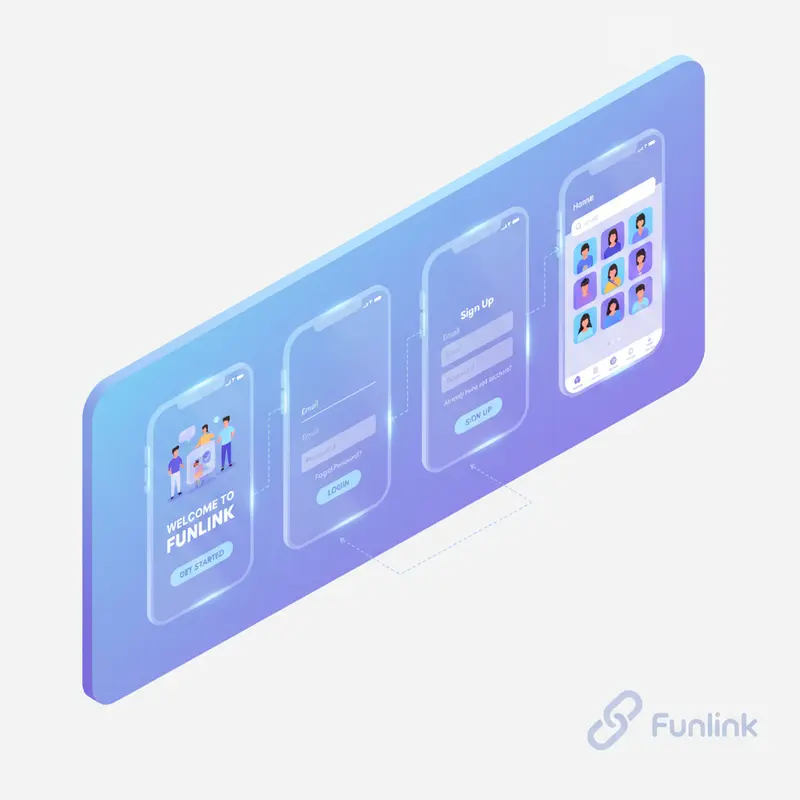
Một khi đã có luồng, hãy thiết kế tất cả các màn hình (Frame) cần thiết cho luồng đó. Ví dụ, với luồng đăng ký, bạn sẽ cần các Frame: Màn hình Chào mừng, Màn hình Đăng ký, Màn hình Nhập mã OTP, Màn hình Thành công.
Nguyên tắc đặt tên Frame rõ ràng để dễ quản lý liên kết
Đây là một mẹo nhỏ nhưng cực kỳ quan trọng. Thay vì giữ những cái tên mặc định như Frame 1, Frame 2, hãy đổi tên chúng một cách có hệ thống như 01_Welcome, 02_Login, 03_Register. Điều này sẽ giúp bạn chọn đúng Frame đích khi tạo hàng chục liên kết phức tạp.
Figma Prototype Tutorial: Bắt Đầu Liên Kết Frame Đầu Tiên
Đây là lúc phép màu bắt đầu. Chúng ta sẽ biến những Frame tĩnh thành một câu chuyện có tương tác.
Chuyển sang chế độ “Prototype” trong thanh công cụ bên phải
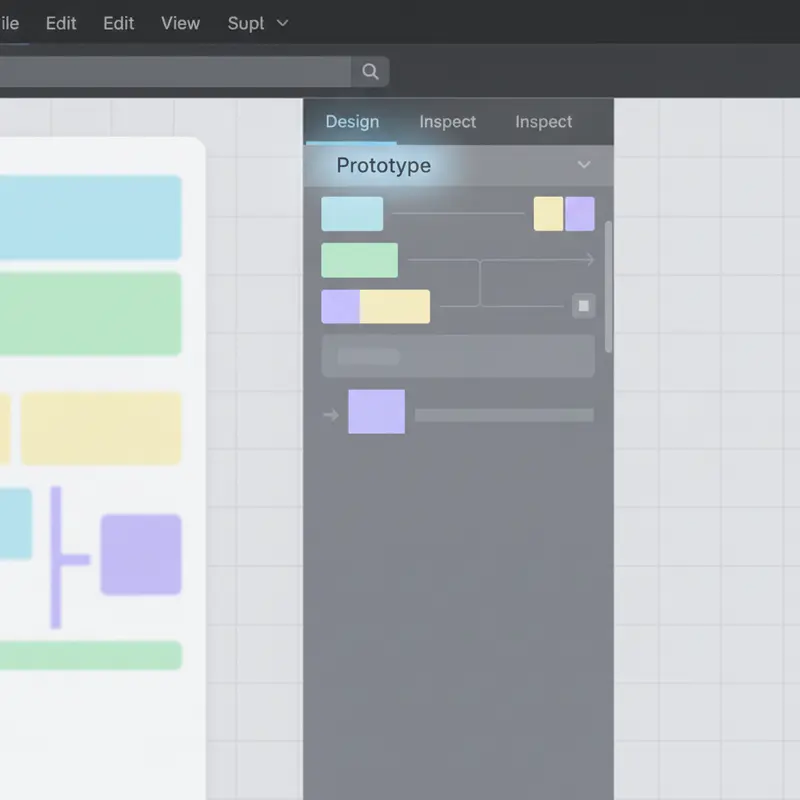
Trong giao diện Figma, hãy nhìn sang thanh công cụ bên phải. Bên cạnh tab “Design” và “Inspect” quen thuộc, bạn sẽ thấy tab “Prototype”. Hãy nhấp vào đó để kích hoạt chế độ tạo mẫu thử.
Kéo thả điểm kết nối (Connection node) từ một phần tử sang Frame khác
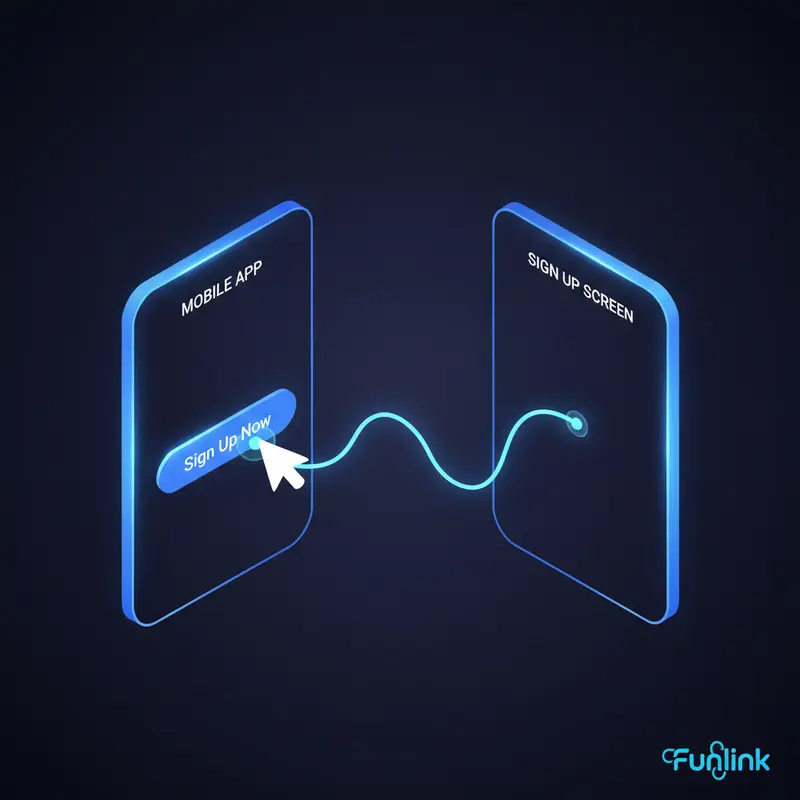
Chọn một phần tử bạn muốn người dùng tương tác (ví dụ: nút “Đăng ký”). Bạn sẽ thấy một hình tròn nhỏ màu trắng với dấu cộng (+) xuất hiện ở cạnh của phần tử đó. Đây chính là điểm kết nối. Hãy nhấp và kéo điểm này sang Frame đích mà bạn muốn người dùng được chuyển tới.
Thiết lập tương tác “On Click” cơ bản
Sau khi kéo thả kết nối, một bảng điều khiển “Interaction details” sẽ hiện ra. Đối với tương tác cơ bản, bạn chỉ cần giữ nguyên thiết lập mặc định: Trigger là On Click và Action là Navigate To Frame đích. Giờ đây, bạn đã tạo thành công liên kết đầu tiên của mình.
Các Loại Tương Tác (Interaction) Phổ Biến Trong Figma
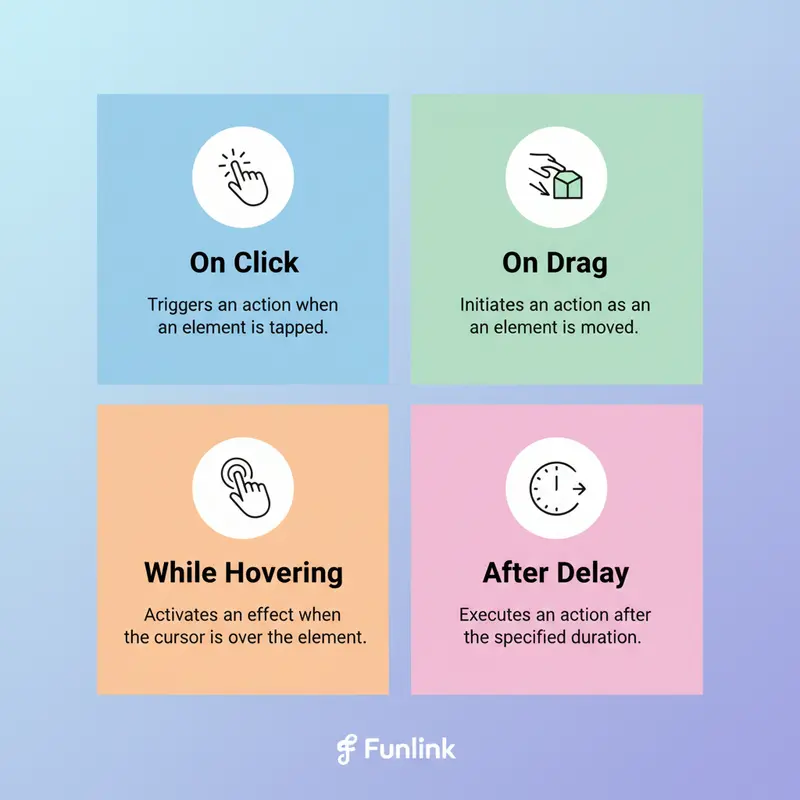
Figma cung cấp nhiều loại tương tác (Trigger) để mô phỏng gần nhất với trải nghiệm thực tế.
- On Click/On Tap: Đây là tương tác cốt lõi và phổ biến nhất, xảy ra khi người dùng nhấn hoặc chạm vào một phần tử.
- On Drag: Hữu ích để tạo các hiệu ứng kéo, trượt như image carousel, slider điều chỉnh giá trị, hoặc kéo để sắp xếp lại danh sách.
- While Hovering: Thay đổi trạng thái của một phần tử khi người dùng di chuột qua nó. Thường được dùng để tạo hiệu ứng hover cho nút bấm hoặc hiển thị tooltip.
- After Delay: Tự động thực hiện một hành động sau một khoảng thời gian nhất định. Đây là lựa chọn hoàn hảo cho việc tạo màn hình splash screen tự động chuyển hoặc một slideshow ảnh.
Nâng Cao Prototype với Hiệu Ứng Chuyển Cảnh (Animation)
Một prototype tốt không chỉ đúng về mặt chức năng mà còn phải mượt mà về mặt hình ảnh. Animation chính là yếu tố tạo nên sự tinh tế đó.
Giới thiệu các tuỳ chọn trong mục Animation
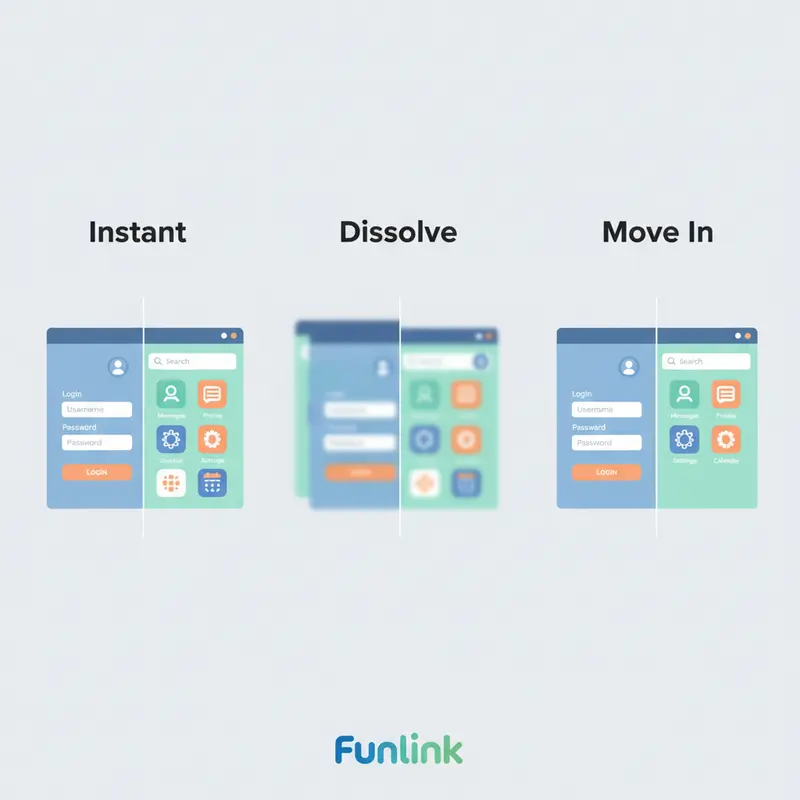
Khi thiết lập một tương tác, Figma cho phép bạn chọn hiệu ứng chuyển cảnh trong mục Animation. Các lựa chọn bao gồm từ đơn giản đến phức tạp như Instant, Dissolve, Move In/Out, Push, Slide In/Out.
So sánh Instant, Dissolve và Move In/Out
- Instant: Không có hiệu ứng, màn hình mới xuất hiện ngay lập tức. Phù hợp cho các hành động không cần sự chuyển tiếp.
- Dissolve: Màn hình cũ mờ dần và màn hình mới hiện ra. Tạo cảm giác chuyển tiếp nhẹ nhàng.
- Move In/Out: Màn hình mới trượt vào từ một hướng (trái, phải, trên, dưới), đẩy màn hình cũ ra. Đây là hiệu ứng rất phổ biến trong các ứng dụng di động.
Bí quyết sử dụng Smart Animate để tạo chuyển động mượt mà
Smart Animate là tính năng mạnh mẽ nhất của Figma. Nó tự động tìm các lớp (layer) có tên giống nhau giữa hai Frame và tạo ra hiệu ứng chuyển động mượt mà cho chúng. Nếu một nút bấm ở Frame 1 nằm bên trái và cũng nút đó (cùng tên lớp) ở Frame 2 nằm bên phải, Smart Animate sẽ tự tạo ra hiệu ứng di chuyển từ trái sang phải. Đây là chìa khóa để tạo ra những prototype chuyên nghiệp và sống động. Bạn có thể tham khảo hướng dẫn chi tiết từ Figma để hiểu rõ hơn.
Xem Trước, Kiểm Tra và Chia Sẻ Prototype Của Bạn
Sau khi đã hoàn tất việc liên kết, đã đến lúc chiêm ngưỡng thành quả và chia sẻ nó.
Cách mở prototype trong chế độ “Present” (Trình bày)
Nhấp vào biểu tượng tam giác (Play) ở góc trên cùng bên phải của giao diện Figma. Một tab mới sẽ mở ra, hiển thị prototype của bạn ở chế độ xem trước, nơi bạn có thể tương tác như một người dùng thực thụ.
Các tùy chọn hiển thị trên thiết bị (Device Frame)
Trong chế độ Prototype, bạn có thể chọn một khung thiết bị (ví dụ: iPhone 14 Pro, Google Pixel) để bao bọc prototype của mình. Điều này giúp bản demo trông thực tế và chuyên nghiệp hơn khi trình bày.
Lấy link chia sẻ để gửi cho đội nhóm và người dùng thử nghiệm
Nhấp vào nút “Share prototype” màu xanh ở góc trên bên phải. Bạn có thể sao chép liên kết và gửi cho bất kỳ ai. Hãy nhớ điều chỉnh quyền xem để đảm bảo mọi người đều có thể truy cập.
Sai Lầm Thường Gặp Khi Mới Bắt Đầu Làm Prototype Figma
Ai cũng có thể mắc sai lầm, dưới đây là một vài lỗi phổ biến nhất để bạn có thể tránh:
- Quên thiết lập điểm bắt đầu cho luồng (Starting Frame): Figma cần biết luồng người dùng của bạn bắt đầu từ đâu. Hãy đảm bảo bạn đã chọn Frame đầu tiên và một Flow starting point đã được gán cho nó.
- Liên kết sai đối tượng: Một lỗi kinh điển là liên kết cả một group chứa text và icon, thay vì chỉ liên kết riêng nút bấm. Điều này có thể khiến vùng có thể nhấp (clickable area) trở nên quá lớn và không chính xác.
- Lạm dụng các hiệu ứng animation phức tạp: Animation nên phục vụ cho trải nghiệm người dùng, không phải để khoe kỹ năng. Một hiệu ứng quá phức tạp và chậm chạp có thể gây khó chịu và làm mất tập trung.
Checklist Hoàn Thiện Một Prototype Tương Tác Cơ Bản
Trước khi gửi đi, hãy tự kiểm tra nhanh qua danh sách này:
- [ ] Tất cả các nút bấm chính đã được liên kết đúng luồng chưa?
- [ ] Luồng quay lại (Back) đã được thiết lập cho các màn hình phụ chưa?
- [ ] Đã chọn đúng điểm bắt đầu của luồng (Starting Frame) chưa?
- [ ] Đã xem trước trên nhiều kích thước màn hình khác nhau (nếu là thiết kế responsive) chưa?
Biến Ý Tưởng Thành Trải Nghiệm: Bắt Đầu Prototype Ngay
Việc tạo prototype trong Figma không hề phức tạp như bạn nghĩ. Nó là một kỹ năng vô giá giúp bạn truyền tải ý tưởng một cách hiệu quả và tiết kiệm tài nguyên cho dự án.
Tóm tắt 3 bước cốt lõi để tạo prototype
- Thiết kế (Design): Sắp xếp các Frame theo một luồng logic.
- Kết nối (Connect): Chuyển sang chế độ Prototype và kéo thả các liên kết.
- Trình bày (Present): Xem trước, kiểm tra và chia sẻ sản phẩm.
CTA: Tìm hiểu sâu hơn về các công cụ thiết kế giao diện UI/UX khác tại đây.
Để nâng cao kỹ năng thiết kế, bạn không thể bỏ qua Hướng dẫn sử dụng Figma từ cơ bản đến nâng cao. Đồng thời, hãy trang bị kiến thức nền tảng vững chắc về UI/UX là gì? để tạo ra những sản phẩm thực sự giá trị.
