
Tại Sao Báo Cáo Mặc Định Của GA4 Là Chưa Đủ?
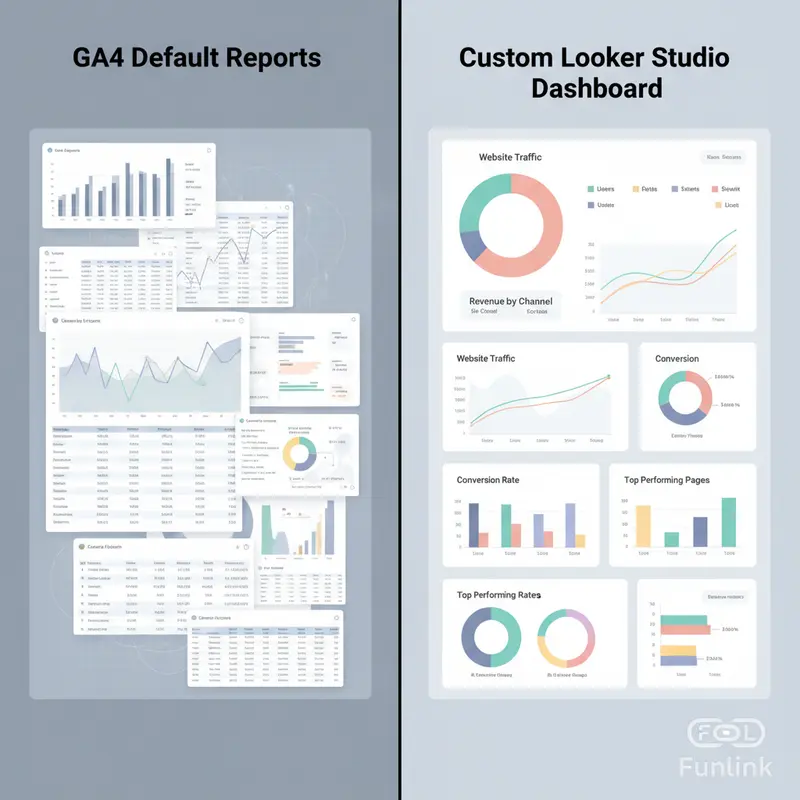
Google Analytics 4 (GA4) là một công cụ mạnh mẽ, nhưng các báo cáo mặc định của nó thường không đủ linh hoạt để đáp ứng nhu cầu phân tích chuyên sâu. Các doanh nghiệp cần một cái nhìn đa chiều, tùy biến và dễ hiểu hơn để ra quyết định chiến lược.
Hạn chế của báo cáo chuẩn và sự thiếu linh hoạt
Báo cáo chuẩn trong GA4 thường bị giới hạn ở các chỉ số và thứ nguyên cơ bản, khiến việc đào sâu vào các insight đặc thù trở nên khó khăn. Bạn không thể dễ dàng kết hợp dữ liệu từ nhiều nguồn (ví dụ: chi phí quảng cáo Facebook và doanh thu trên website) hay tùy chỉnh giao diện báo cáo theo bộ nhận diện thương hiệu của mình. Đây chính là “rào cản” mà nhiều nhà phân tích dữ liệu đang đối mặt.
Giới thiệu Looker Studio: Công cụ trực quan hóa dữ liệu miễn phí và mạnh mẽ
Đây là lúc Looker Studio (trước đây là Google Data Studio) tỏa sáng. Là một công cụ miễn phí từ Google, Looker Studio cho phép bạn kết nối với hàng trăm nguồn dữ liệu, bao gồm cả GA4, để xây dựng các dashboard báo cáo tương tác, trực quan và hoàn toàn tùy biến. Bạn có thể biến những con số khô khan thành các biểu đồ, bản đồ và bảng biểu sinh động, dễ dàng chia sẻ và nắm bắt.
Chuẩn Bị Nền Tảng: Kết Nối GA4 và Looker Studio
Trước khi bắt đầu tạo dashboard, hãy đảm bảo bạn đã chuẩn bị đầy đủ các yếu tố cần thiết để quá trình diễn ra suôn sẻ.
Các yêu cầu cần có trước khi bắt đầu
- Tài khoản Google: Bạn cần có một tài khoản Google để truy cập cả GA4 và Looker Studio.
- Quyền truy cập GA4: Đảm bảo bạn có ít nhất quyền “Người xem” (Viewer) đối với tài sản GA4 mà bạn muốn lấy dữ liệu.
- Ý tưởng sơ bộ: Hình dung trước những chỉ số quan trọng bạn muốn theo dõi (ví dụ: số người dùng, phiên, tỷ lệ chuyển đổi, doanh thu…).
Hướng dẫn kết nối nguồn dữ liệu GA4 với Looker Studio
- Truy cập Looker Studio và tạo một “Báo cáo trống” (Blank Report).
- Trong cửa sổ “Thêm dữ liệu vào báo cáo”, chọn trình kết nối “Google Analytics”.
- Chọn tài khoản và tài sản GA4 bạn muốn kết nối.
- Nhấp vào “Thêm” (Add). Looker Studio sẽ tự động tạo một kết nối đến dữ liệu GA4 của bạn.
Làm quen giao diện chính của Looker Studio
Giao diện Looker Studio bao gồm 3 khu vực chính:
- Thanh công cụ (Toolbar): Nơi thêm biểu đồ, bộ điều khiển, hình ảnh, văn bản.
- Khung báo cáo (Canvas): Khu vực chính để bạn thiết kế và sắp xếp các thành phần.
- Bảng thuộc tính (Properties Panel): Nơi tùy chỉnh dữ liệu (Nguồn, Thứ nguyên, Chỉ số) và phong cách (Màu sắc, phông chữ) cho từng thành phần.
Hướng Dẫn Từng Bước Cách Tạo Dashboard Báo Cáo Website Đầu Tiên
Bây giờ, hãy cùng xây dựng một dashboard cơ bản nhưng đầy đủ thông tin từ A đến Z.
Bước 1: Thêm biểu đồ và chọn loại trực quan hóa phù hợp
Trên thanh công cụ, nhấp vào “Thêm biểu đồ” (Add a chart). Looker Studio cung cấp rất nhiều lựa chọn:
- Thẻ điểm (Scorecard): Hiển thị một chỉ số duy nhất (ví dụ: Tổng người dùng).
- Biểu đồ chuỗi thời gian (Time series chart): Theo dõi sự thay đổi của chỉ số theo thời gian.
- Biểu đồ cột/thanh (Bar/Column chart): So sánh hiệu suất giữa các danh mục (ví dụ: Nguồn truy cập).
- Bảng (Table): Hiển thị dữ liệu chi tiết dưới dạng hàng và cột.
Hãy bắt đầu bằng cách thêm một vài Thẻ điểm để theo dõi các chỉ số KPI quan trọng.
Bước 2: Lựa chọn Dimension và Metric cốt lõi
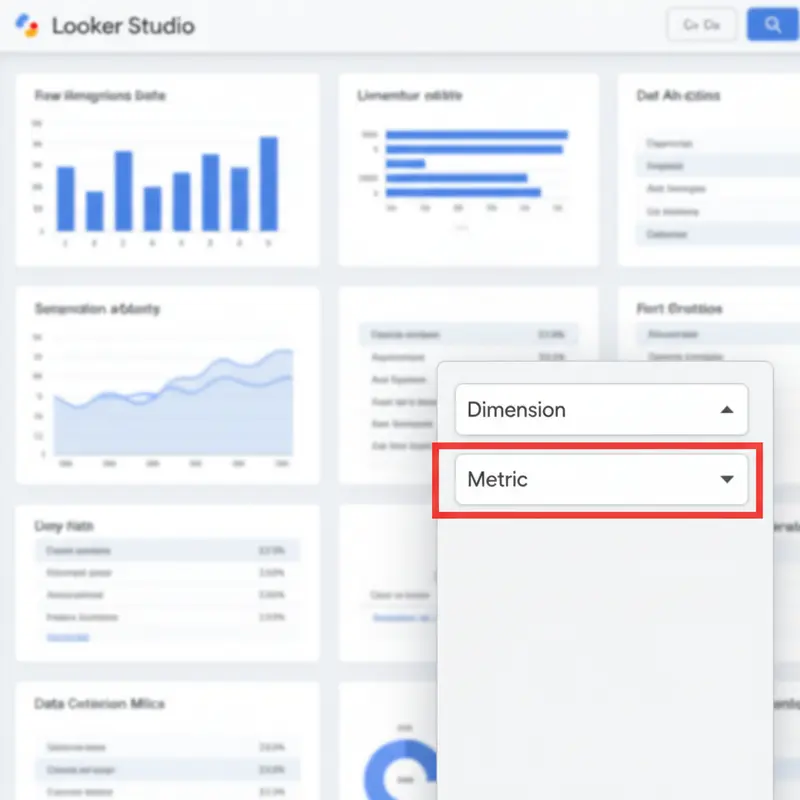
Mỗi biểu đồ bạn tạo đều cần hai yếu tố:
- Dimension (Thứ nguyên): Thuộc tính của dữ liệu, thường là văn bản. Ví dụ: “Nguồn/Phương tiện của phiên”, “Tên sự kiện”, “Thành phố”.
- Metric (Chỉ số): Các con số, giá trị đo lường. Ví dụ: “Số phiên”, “Người dùng”, “Số lượt chuyển đổi”.
Trong bảng thuộc tính, bạn có thể kéo và thả các trường từ danh sách có sẵn vào mục Dimension và Metric. Đây là bước cực kỳ quan trọng, và việc hiểu rõ cách tạo custom dimension sẽ giúp bạn khai thác dữ liệu sâu hơn.
Bước 3: Sử dụng bộ lọc (Filter) để phân tích sâu hơn
Bộ lọc cho phép bạn chỉ hiển thị một tập con của dữ liệu. Ví dụ, bạn có thể tạo một bộ lọc để biểu đồ chỉ hiển thị lưu lượng truy cập từ kênh “Organic Search”. Bạn có thể áp dụng bộ lọc cho một biểu đồ cụ thể, một nhóm biểu đồ, hoặc toàn bộ trang báo cáo.
Bước 4: Thêm các bộ điều khiển (Controls) để tăng tính tương tác
Bộ điều khiển giúp người xem tương tác với báo cáo.
- Bộ điều khiển phạm vi ngày (Date range control): Cho phép người xem tùy chọn khoảng thời gian muốn phân tích.
- Bộ điều khiển bộ lọc (Filter control): Cho phép người xem lọc dữ liệu theo một thứ nguyên cụ thể (ví dụ: lọc theo Quốc gia hoặc Chiến dịch).
Bước 5: Thiết kế và tùy chỉnh giao diện (Styling) chuyên nghiệp
Chuyển sang tab “Kiểu” (Style) trong bảng thuộc tính để tùy chỉnh giao diện: thay đổi màu sắc, phông chữ, thêm logo, điều chỉnh đường viền… Một dashboard được thiết kế tốt không chỉ đẹp mắt mà còn giúp người xem dễ dàng đọc và hiểu thông tin.
Tái Hiện Các Báo Cáo Khám Phá GA4 (Exploration Reports) Trong Looker Studio
Một trong những thế mạnh của Looker Studio là khả năng tái tạo và nâng cấp các báo cáo phức tạp từ mục “Khám phá” của GA4.
Xây dựng Free Form Report: Tạo bảng phân tích hiệu suất chiến dịch tùy chỉnh
Bằng cách sử dụng thành phần “Bảng” hoặc “Bảng tổng hợp” (Pivot table) trong Looker Studio, bạn có thể kéo thả các Dimension (ví dụ: Tên chiến dịch, Nguồn/Phương tiện) và Metric (Người dùng, Lượt chuyển đổi, Doanh thu) để tạo ra một bảng phân tích hiệu suất chi tiết, tương tự như báo cáo Dạng tự do trong GA4.
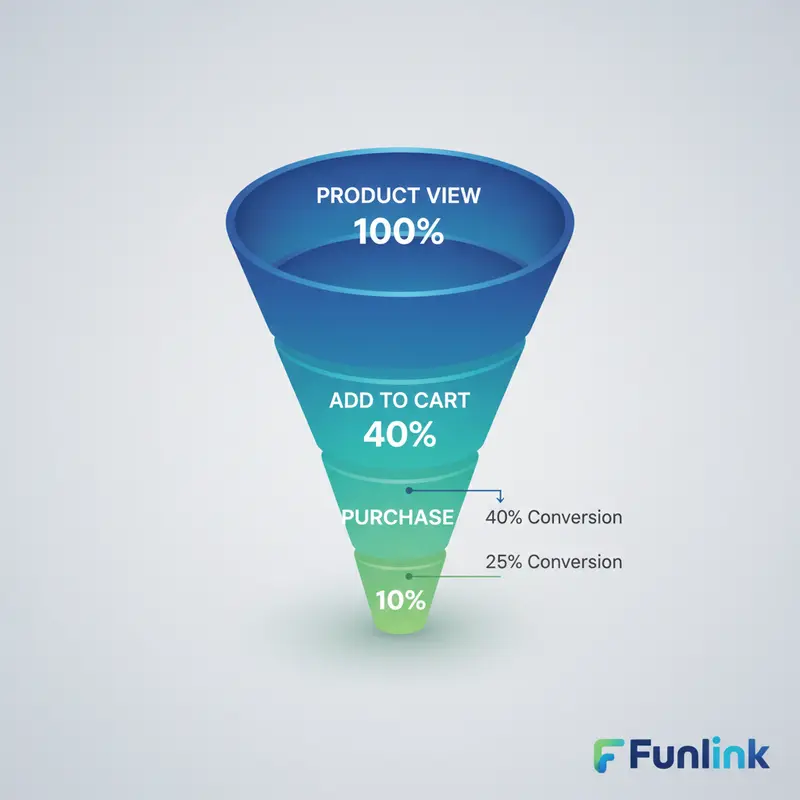
Dựng báo cáo Funnel Exploration: Trực quan hóa phễu chuyển đổi E-commerce
Looker Studio cho phép bạn tạo các biểu đồ phễu tùy chỉnh một cách trực quan để theo dõi hành trình của người dùng qua các bước quan trọng. Việc này đặc biệt hữu ích cho các trang thương mại điện tử. Để hiểu rõ hơn về các chỉ số cần theo dõi, bạn có thể tham khảo bài viết chi tiết về cách phân tích báo cáo e-commerce.
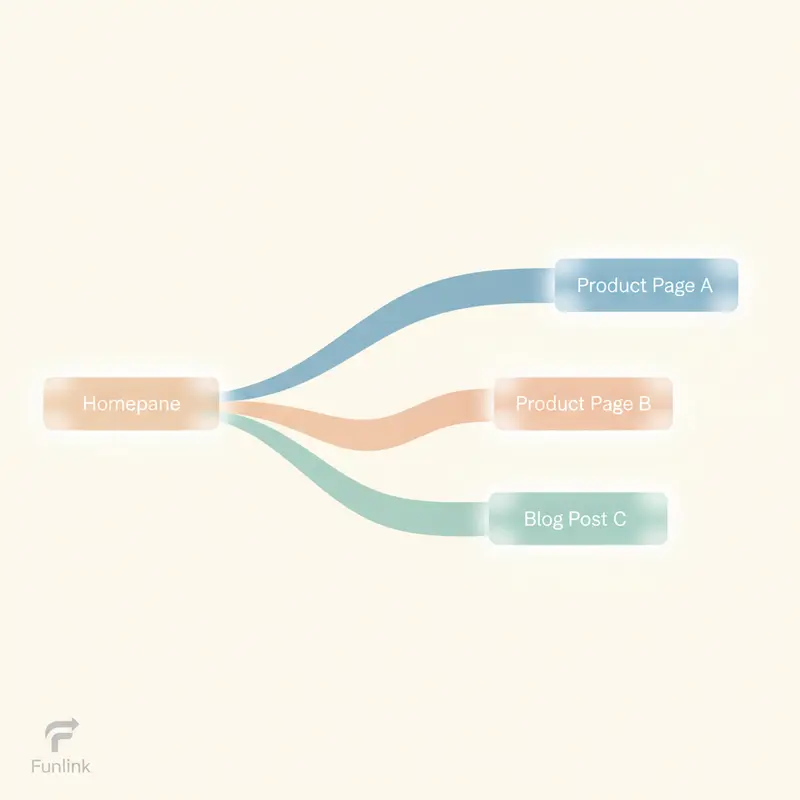
Mô phỏng Path Exploration: Khám phá các luồng hành vi của người dùng
Sử dụng các biểu đồ cộng đồng như “Sankey Chart”, bạn có thể mô phỏng báo cáo “Phân tích lộ trình” của GA4. Biểu đồ này giúp trực quan hóa các luồng hành vi phổ biến nhất mà người dùng thực hiện trên website của bạn, từ đó phát hiện ra những insight giá trị về trải nghiệm người dùng.
Mẹo Thực Chiến và Sai Lầm Thường Gặp
Xây dựng dashboard là một quá trình học hỏi liên tục. Dưới đây là một số kinh nghiệm thực tế giúp bạn đi nhanh hơn.
Ba sai lầm phổ biến khi mới bắt đầu với Looker Studio
- Quá tải thông tin: Đừng cố nhồi nhét tất cả các chỉ số lên một trang duy nhất. Hãy tập trung vào những gì quan trọng nhất và chia báo cáo thành nhiều trang theo chủ đề.
- Chọn sai loại biểu đồ: Mỗi loại biểu đồ có một mục đích riêng. Ví dụ, dùng biểu đồ tròn (pie chart) cho quá nhiều danh mục sẽ gây khó đọc.
- Bỏ qua bộ điều khiển: Một báo cáo tĩnh sẽ kém hiệu quả hơn rất nhiều so với một báo cáo tương tác. Hãy luôn thêm bộ điều khiển phạm vi ngày và các bộ lọc cần thiết.
Mẹo sử dụng Template có sẵn để tăng tốc quá trình
Looker Studio có một thư viện mẫu (Template Gallery) phong phú. Bạn có thể chọn một mẫu có sẵn, kết nối với nguồn dữ liệu của mình và tùy chỉnh lại. Đây là cách tuyệt vời để học hỏi các kỹ thuật xây dựng báo cáo chuyên nghiệp và tiết kiệm thời gian.
Checklist hoàn thiện dashboard báo cáo website trước khi chia sẻ
- [ ] Tiêu đề báo cáo và các biểu đồ rõ ràng, dễ hiểu.
- [ ] Đã thêm bộ điều khiển ngày và các bộ lọc quan trọng.
- [ ] Dữ liệu hiển thị chính xác, đã kiểm tra lại với nguồn GA4.
- [ ] Thiết kế nhất quán, màu sắc dễ nhìn, có logo thương hiệu.
- [ ] Chia sẻ với đúng người, cấp quyền “Người xem” hoặc “Người chỉnh sửa” phù hợp.
Nâng Tầm Phân Tích Dữ Liệu Cùng Các Kỹ Thuật Nâng Cao
Việc tạo dashboard báo cáo website với Looker Studio và GA4 không chỉ là một kỹ năng kỹ thuật, mà còn là một nghệ thuật. Nó giúp bạn chuyển đổi dữ liệu thô thành những câu chuyện có ý nghĩa, thúc đẩy các quyết định kinh doanh thông minh.
Tóm tắt sức mạnh của việc kết hợp GA4 và Looker Studio
Sự kết hợp này giải phóng bạn khỏi những hạn chế của báo cáo mặc định, cho phép bạn:
- Tùy chỉnh báo cáo không giới hạn.
- Kết hợp nhiều nguồn dữ liệu.
- Tạo ra các báo cáo tương tác và tự động cập nhật.
- Chia sẻ insight một cách dễ dàng và chuyên nghiệp.
Khám phá toàn bộ chủ đề Phân Tích & Báo Cáo Dữ Liệu Tracking của chúng tôi
Đây mới chỉ là bước khởi đầu. Để trở thành chuyên gia trong lĩnh vực phân tích dữ liệu website, hãy tiếp tục khám phá các bài viết chuyên sâu khác của chúng tôi về tracking, phân tích và tối ưu hóa hiệu suất.
