
Chữ ký email (email signature) không chỉ là một dòng thông tin liên hệ đơn thuần ở cuối mỗi email. Trong môi trường làm việc số, nó là danh thiếp ảo, một công cụ xây dựng thương hiệu cá nhân và là một phần không thể thiếu trong chiến lược giao tiếp chuyên nghiệp. Một chữ ký được thiết kế tốt có thể ngay lập tức tạo ra ấn tượng về sự chỉn chu, đáng tin cậy và giúp người nhận dễ dàng kết nối với bạn.
Trong bài viết này, chúng ta sẽ cùng tìm hiểu chi tiết cách tạo chữ ký email chuyên nghiệp trong Gmail, từ các bước cài đặt cơ bản trên máy tính và điện thoại đến những mẫu chữ ký đẹp, hiệu quả cho mọi ngành nghề, cập nhật theo xu hướng mới nhất của năm 2025.
Tại sao một Email Signature chuyên nghiệp lại quan trọng?
Đầu tư một chút thời gian để tạo chữ ký email không bao giờ là lãng phí. Nó mang lại những lợi ích thiết thực và lâu dài, giúp bạn nổi bật trong hàng trăm email mà đối tác, khách hàng nhận được mỗi ngày.
Xây dựng thương hiệu cá nhân và độ tin cậy
Một chữ ký email đồng nhất trên mọi thiết bị, với đầy đủ thông tin về tên, chức danh, và công ty sẽ tạo ra một hình ảnh chuyên nghiệp và nhất quán. Điều này gián tiếp khẳng định bạn là một chuyên gia nghiêm túc trong lĩnh vực của mình, từ đó xây dựng niềm tin nơi người nhận.
Cung cấp thông tin liên hệ nhanh chóng và chính xác
Thay vì buộc người nhận phải tìm kiếm thông tin của bạn, chữ ký email cung cấp mọi thứ họ cần một cách trực quan: số điện thoại, website, địa chỉ văn phòng, hoặc các liên kết mạng xã hội quan trọng. Điều này giúp tiết kiệm thời gian và giảm thiểu sai sót khi liên lạc.
Tăng cơ hội marketing & kết nối chuyên nghiệp
Bạn có thể tận dụng chữ ký email như một kênh marketing miễn phí. Chèn một liên kết đến bài viết mới nhất, một sản phẩm vừa ra mắt, hoặc một sự kiện sắp diễn ra có thể thu hút sự chú ý và tạo ra lưu lượng truy cập giá trị. Đây là cách quảng bá tinh tế và hiệu quả.
Hướng dẫn cài đặt chữ ký Gmail chi tiết từng bước trên máy tính
Cài đặt chữ ký trên Gmail phiên bản máy tính cho phép bạn tùy chỉnh chi tiết nhất. Hãy làm theo các bước dưới đây:
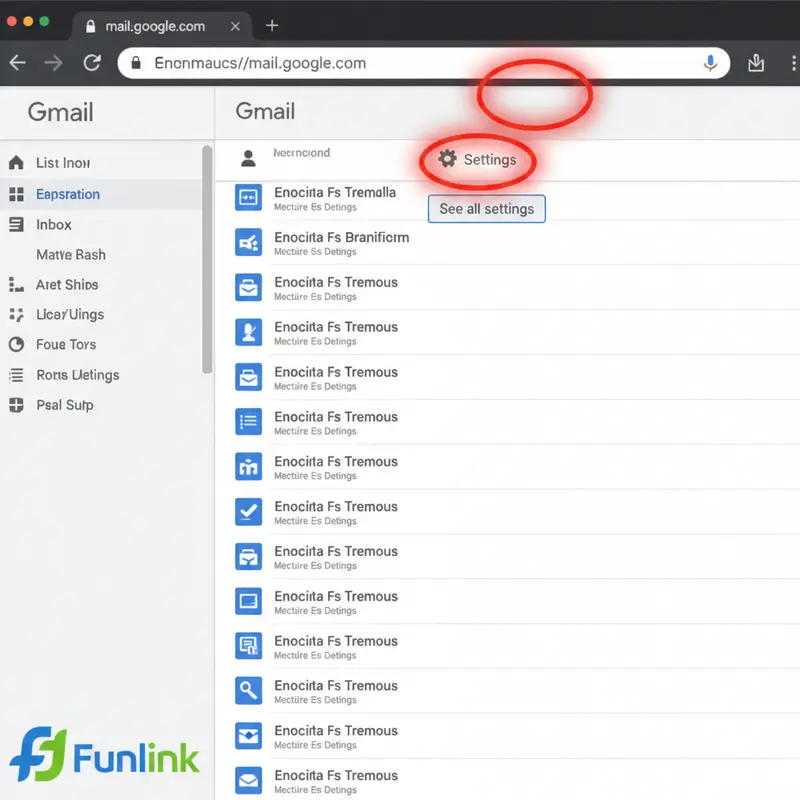
Bước 1: Mở phần Cài đặt (Settings) trong Gmail
Đầu tiên, đăng nhập vào tài khoản Gmail của bạn. Tại giao diện chính, nhấp vào biểu tượng bánh răng cưa Cài đặt (Settings) ở góc trên cùng bên phải, sau đó chọn Xem tất cả chế độ cài đặt (See all settings).
Bước 2: Tìm đến mục Chữ ký (Signature)
Trong trang Cài đặt, cuộn xuống cho đến khi bạn thấy mục Chữ ký (Signature) ở tab Chung (General). Đây là nơi bạn sẽ tạo và quản lý tất cả các chữ ký của mình.
Bước 3: Soạn thảo nội dung cho email signature của bạn
Nhấp vào nút Tạo mới (Create new), đặt tên cho chữ ký (ví dụ: “Chữ ký công việc”, “Chữ ký cá nhân”) và nhấn Tạo. Một khung soạn thảo văn bản sẽ hiện ra. Tại đây, hãy nhập các thông tin cần thiết:
- Họ và tên
- Chức danh & Công ty
- Số điện thoại
- Website/LinkedIn
- Địa chỉ (nếu cần)
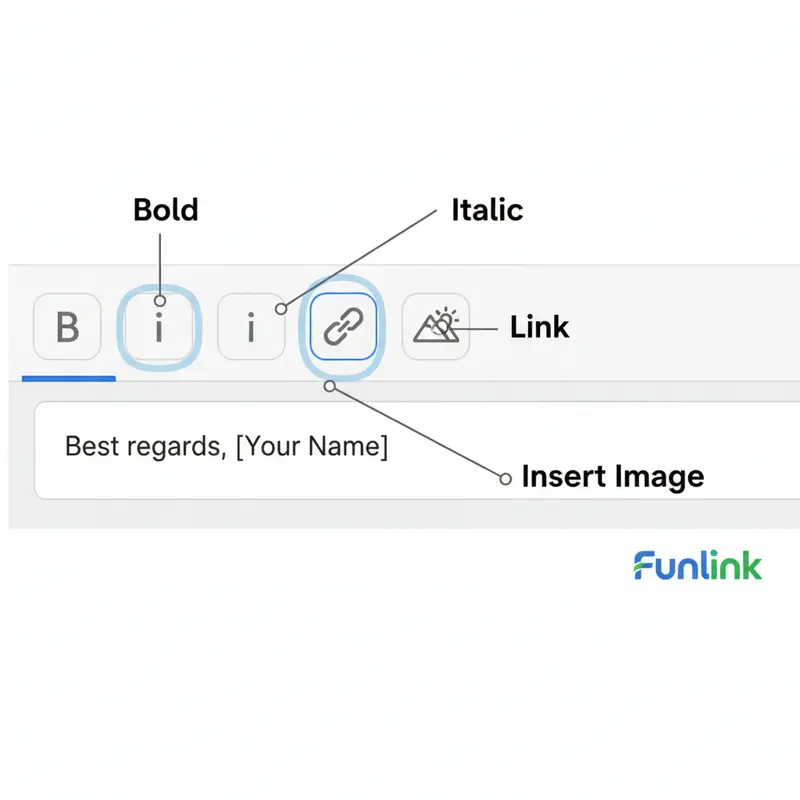
Bước 4: Tùy chỉnh định dạng và thêm hình vào chữ ký
Gmail cung cấp các công cụ định dạng cơ bản để bạn làm nổi bật chữ ký của mình. Bạn có thể thay đổi font chữ, cỡ chữ, in đậm, in nghiêng, và màu sắc. Để chèn logo hoặc ảnh cá nhân, hãy nhấp vào biểu tượng Chèn hình ảnh (Insert image) và tải ảnh lên từ máy tính hoặc qua URL.
Bước 5: Lưu thay đổi và thiết lập chữ ký mặc định
Sau khi đã hài lòng với thiết kế, hãy kéo xuống phần Giá trị mặc định của chữ ký (Signature defaults). Tại đây, bạn có thể chọn chữ ký sẽ tự động xuất hiện cho EMAIL MỚI (For new emails use) và cho các email TRẢ LỜI/CHUYỂN TIẾP (On reply/forward use).
Cuối cùng, cuộn xuống cuối trang và nhấp vào nút Lưu thay đổi (Save Changes) để hoàn tất.
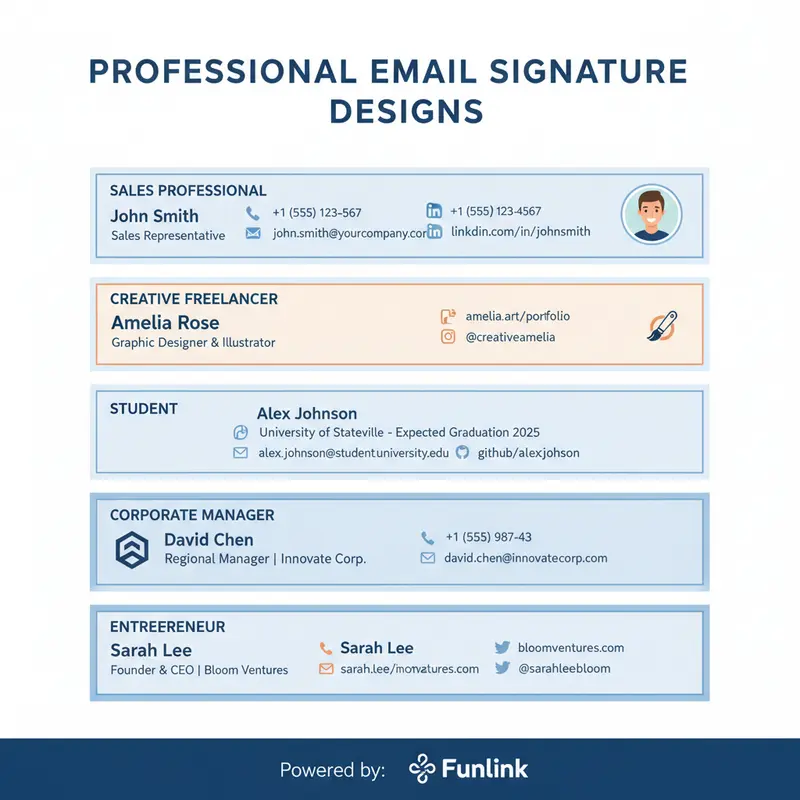
5 Mẫu chữ ký email đẹp và chuyên nghiệp cho mọi ngành nghề
Dưới đây là một vài mẫu chữ ký bạn có thể tham khảo và tùy biến cho phù hợp với công việc của mình.
Mẫu chữ ký cho chuyên viên kinh doanh/sales
Mẫu này cần tập trung vào thông tin liên hệ trực tiếp và một lời kêu gọi hành động (CTA) rõ ràng.
Nguyễn Văn An
Chuyên viên Phát triển Kinh doanh | Công ty ABC
P: 0987 654 321
E: [email protected]
W: www.abccompany.com
Đặt lịch tư vấn 15 phút tại đây
Mẫu chữ ký cho Freelancer/Người làm sáng tạo
Freelancer cần nhấn mạnh vào thương hiệu cá nhân và portfolio.
Trần Thị Bích
Graphic Designer & Illustrator
Portfolio: bichdesigner.com
LinkedIn: linkedin.com/in/tranbich
Behance: behance.net/tranbich
Mẫu chữ ký tối giản cho sinh viên/người mới đi làm
Sự đơn giản, sạch sẽ và chuyên nghiệp là ưu tiên hàng đầu.
Lê Hoàng Nam
Sinh viên năm cuối | Ngành Marketing | Đại học XYZ
E: [email protected]
LinkedIn: linkedin.com/in/lehoangnam
Mẫu chữ ký cho cấp quản lý/giám đốc
Chữ ký cần thể hiện sự uy tín nhưng vẫn tinh gọn, thường đi kèm logo công ty.
Phạm Thu Hà | Giám đốc Điều hành
[Logo Công ty]
Công ty Cổ phần DEF
Lầu 5, Tòa nhà DEF, 123 Đường ABC, Quận 1, TP. HCM
W: www.defcorp.vn
Những sai lầm cần tránh khi tạo chữ ký email
Một chữ ký email thiếu chuyên nghiệp có thể gây tác dụng ngược. Hãy lưu ý những lỗi phổ biến sau:
Chèn quá nhiều thông tin không cần thiết
Đừng biến chữ ký của bạn thành một bản sơ yếu lý lịch. Chỉ giữ lại những thông tin cốt lõi nhất. Tránh đưa vào 3-4 số điện thoại, các tài khoản mạng xã hội không liên quan, hoặc những câu trích dẫn quá dài.
Sử dụng hình ảnh chất lượng thấp hoặc quá lớn
Logo bị vỡ, mờ hoặc ảnh có dung lượng quá lớn sẽ làm email của bạn trông thiếu chuyên nghiệp và tải chậm. Hãy sử dụng định dạng ảnh .PNG hoặc .WEBP với nền trong suốt và đã được tối ưu dung lượng.
Lỗi định dạng khi hiển thị trên thiết bị di động
Phần lớn email hiện nay được mở trên điện thoại. Hãy đảm bảo chữ ký của bạn hiển thị tốt trên màn hình nhỏ, không bị xô lệch bố cục hay chữ quá nhỏ khó đọc. Hãy tự gửi một email thử nghiệm cho chính mình để kiểm tra.
Quên cập nhật thông tin đã lỗi thời
Chức danh, số điện thoại, hay địa chỉ công ty có thể thay đổi. Thường xuyên kiểm tra và cập nhật chữ ký để đảm bảo người nhận luôn có thông tin chính xác nhất.
Mẹo và công cụ giúp nâng tầm Email Signature của bạn
Sử dụng công cụ tạo chữ ký miễn phí (HubSpot Email Signature Generator)
Nếu bạn không muốn tự thiết kế, các công cụ online như HubSpot Email Signature Generator sẽ giúp bạn tạo ra những mẫu chữ ký chuyên nghiệp chỉ trong vài phút. Bạn chỉ cần nhập thông tin, chọn mẫu và sao chép mã HTML vào Gmail.
Thêm link mạng xã hội chuyên nghiệp (LinkedIn)
Thay vì liệt kê tất cả các mạng xã hội, hãy chọn lọc. LinkedIn là kênh quan trọng nhất đối với hầu hết các ngành nghề. Các kênh khác như Behance, Dribbble (cho dân thiết kế) hay GitHub (cho lập trình viên) cũng là những lựa chọn tốt.
Cách cài đặt chữ ký gmail trên điện thoại (Android & iOS)
Để cài đặt chữ ký trên ứng dụng Gmail di động:
- Mở ứng dụng Gmail, vào Menu (biểu tượng 3 gạch ngang).
- Cuộn xuống và chọn Cài đặt (Settings).
- Chọn tài khoản email bạn muốn cài đặt.
- Tìm và chọn Chữ ký trên thiết bị di động (Mobile Signature).
- Soạn thảo chữ ký của bạn và nhấn OK.
Lưu ý: Ứng dụng di động chỉ hỗ trợ chữ ký dạng văn bản thuần túy, không có định dạng phức tạp hay hình ảnh.
Nâng cấp toàn diện kỹ năng quản lý email của bạn
Một chữ ký chuyên nghiệp là bước khởi đầu. Để thực sự làm chủ hộp thư của mình, bạn cần một hệ thống làm việc thông minh và hiệu quả.
Checklist nhanh để có một chữ ký email hoàn hảo
- [ ] Thông tin cốt lõi: Tên, chức danh, công ty, SĐT.
- [ ] Kênh kết nối chính: Website hoặc LinkedIn.
- [ ] Logo/Ảnh (tùy chọn): Sắc nét, dung lượng nhỏ.
- [ ] Định dạng: Sạch sẽ, dễ đọc, màu sắc trang nhã.
- [ ] Kiểm tra trên di động: Hiển thị tốt, không bị vỡ layout.
- [ ] Liên kết hoạt động: Đảm bảo tất cả các link đều nhấp được.
Khám phá thêm về chủ đề Quản lý Email Thông minh
Việc quản lý email hiệu quả sẽ giúp bạn tiết kiệm thời gian và tăng năng suất. Bạn có thể tìm hiểu thêm về cách viết email chuyên nghiệp để tạo ấn tượng tốt nhất với đối tác, hoặc áp dụng phương pháp inbox zero để dọn dẹp và làm chủ hoàn toàn hộp thư của mình. Chúc bạn thành công!
