
Child Theme là gì và tại sao Developer phải dùng?
Đối với bất kỳ WordPress Developer nào, việc tùy biến giao diện là một công việc thường xuyên. Tuy nhiên, nếu bạn chỉnh sửa trực tiếp vào mã nguồn của theme gốc (Parent Theme), mọi công sức của bạn sẽ “bốc hơi” ngay sau lần cập nhật theme tiếp theo. Đây chính là lúc Child Theme trở thành “vị cứu tinh” không thể thiếu.
Nỗi đau “mất code” khi cập nhật Parent Theme
Hãy tưởng tượng bạn đã dành hàng giờ, thậm chí hàng ngày để tinh chỉnh file style.css, thêm các hàm tùy chỉnh vào functions.php hay override các file template. Mọi thứ hoạt động hoàn hảo cho đến khi nhà phát triển theme tung ra một bản cập nhật mới để vá lỗi bảo mật hoặc thêm tính năng.
Khi bạn nhấn nút “Update”, WordPress sẽ xóa toàn bộ thư mục theme cũ và thay thế bằng phiên bản mới. Điều này đồng nghĩa với việc tất cả những tùy chỉnh bạn đã thực hiện sẽ biến mất vĩnh viễn. Việc phải làm lại từ đầu không chỉ tốn thời gian mà còn tiềm ẩn nhiều rủi ro sai sót.
Cơ chế hoạt động của Child Theme: Kế thừa và Ghi đè
Child Theme là một theme con, hoạt động như một lớp riêng biệt nằm phía trên Parent Theme. Cơ chế của nó rất thông minh:
- Kế thừa (Inheritance): Child Theme sẽ kế thừa toàn bộ template, chức năng và stylesheet từ Parent Theme. Nếu một file không tồn tại trong Child Theme, WordPress sẽ tự động tìm và sử dụng file tương ứng từ Parent Theme.
- Ghi đè (Override): Nếu bạn muốn thay đổi một file nào đó (ví dụ:
single.phpđể tùy chỉnh trang bài viết), bạn chỉ cần sao chép file đó từ Parent Theme sang Child Theme và chỉnh sửa trên file mới này. WordPress sẽ ưu tiên sử dụng file trong Child Theme và bỏ qua file gốc. Tương tự, các đoạn CSS trongstyle.csscủa Child Theme sẽ ghi đè lên các thuộc tính CSS tương ứng của Parent Theme.
Nhờ cơ chế này, bạn có thể thoải mái cập nhật Parent Theme mà không lo mất các tùy chỉnh, vì chúng được lưu trữ an toàn trong thư mục Child Theme.
Lợi ích khi sử dụng theme con trong các dự án WordPress
- An toàn khi cập nhật: Đây là lợi ích lớn nhất. Bạn luôn nhận được các bản vá lỗi và tính năng mới nhất từ nhà phát triển mà không làm mất đi các tùy chỉnh của mình.
- Tổ chức code khoa học: Mọi thay đổi đều được tập trung trong thư mục Child Theme, giúp bạn dễ dàng quản lý, theo dõi và gỡ lỗi.
- Tăng tốc độ phát triển: Bạn không cần phải xây dựng lại toàn bộ theme từ đầu. Thay vào đó, bạn tận dụng nền tảng vững chắc của một Parent Theme chất lượng và chỉ tập trung vào việc tùy biến.
- Dễ dàng hoàn tác: Nếu một tùy chỉnh gây ra lỗi, bạn chỉ cần xóa hoặc đổi tên file tương ứng trong Child Theme để quay lại phiên bản gốc của Parent Theme một cách nhanh chóng.
Tham khảo thêm tài liệu chính thức từ WordPress.org về Child Themes để hiểu sâu hơn về tầm quan trọng của nó.
Phương pháp 1: Tạo Child Theme tự động bằng Plugin (Khuyên dùng)
Đây là cách nhanh chóng, an toàn và phù hợp cho cả người mới bắt đầu lẫn các developer muốn tiết kiệm thời gian. Chúng tôi đề xuất sử dụng plugin “Child Theme Configurator”.
Cài đặt và kích hoạt plugin Child Theme Configurator
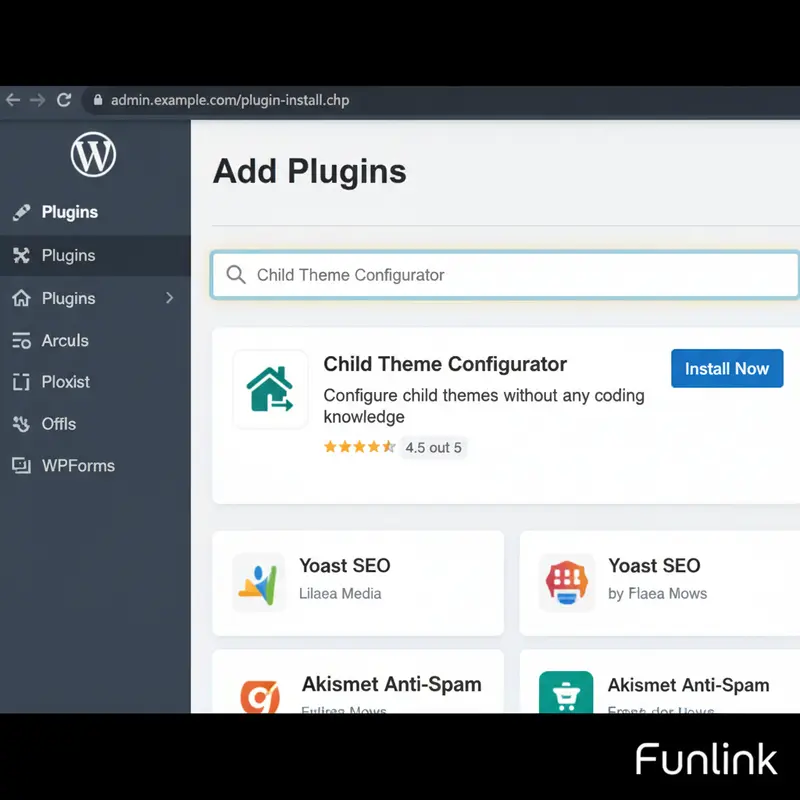
Từ trang quản trị WordPress, truy cập vào Gói mở rộng (Plugins) > Cài mới. Trong ô tìm kiếm, gõ “Child Theme Configurator” và nhấn Enter. Plugin của tác giả Lilaea Media sẽ hiện ra, bạn chỉ cần nhấn Cài đặt và sau đó Kích hoạt.
Hướng dẫn cấu hình để tạo theme con an toàn
- Sau khi kích hoạt, vào Công cụ (Tools) > Child Themes.
- Trong tab Parent/Child, chọn CREATE a new Child Theme.
- Select a Parent Theme: Chọn theme bạn muốn tạo theme con từ danh sách thả xuống.
- Nhấn Analyze. Plugin sẽ kiểm tra xem theme cha có tương thích không. Nếu mọi thứ ổn, bạn sẽ thấy các bước cấu hình tiếp theo.
- Name the new theme directory: Plugin sẽ tự động đề xuất tên thư mục (ví dụ:
themename-child). Bạn có thể giữ nguyên. - Select where to save new styles: Chọn Primary Stylesheet (style.css). Đây là lựa chọn phổ biến và dễ quản lý nhất.
- Select Parent Theme stylesheet handling: Chọn Use the WordPress style queue. Đây là phương pháp enqueue stylesheet chuẩn và hiệu quả nhất.
- Cuối cùng, nhấn nút Create New Child Theme.
Kiểm tra và kích hoạt Child Theme vừa tạo
Sau khi plugin báo tạo thành công, hãy vào Giao diện (Appearance) > Giao diện (Themes). Bạn sẽ thấy một theme mới có tên giống theme gốc nhưng với hậu tố “- Child”.
Hãy rê chuột vào Child Theme và nhấn Kích hoạt. Website của bạn sẽ giữ nguyên giao diện cũ, nhưng giờ đây bạn đã sẵn sàng để tùy biến một cách an toàn.
Phương pháp 2: Cách tạo Child Theme WordPress thủ công
Phương pháp này giúp bạn hiểu rõ hơn về cấu trúc của WordPress nhưng đòi hỏi sự cẩn thận và chính xác.
Bước 1: Tạo thư mục cho theme con trong wp-content/themes
Sử dụng FTP client hoặc File Manager trên hosting, truy cập vào thư mục /wp-content/themes/. Tại đây, tạo một thư mục mới. Tên thư mục nên đặt theo quy tắc tenthemego-child để dễ nhận biết (ví dụ: twentytwentyfour-child).
Bước 2: Tạo file style.css với các khai báo bắt buộc
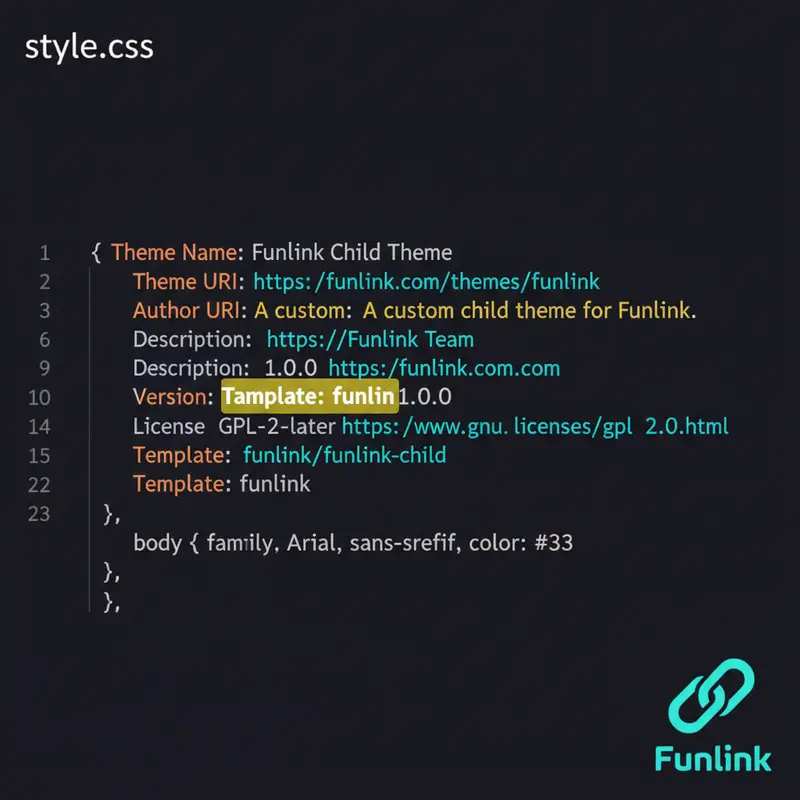
Bên trong thư mục con vừa tạo, hãy tạo một file mới tên là style.css. Đây là file bắt buộc phải có. Mở file và thêm vào đoạn code sau, thay thế các thông tin cho phù hợp với dự án của bạn:
/*
 Theme Name:   Twenty Twenty-Four Child
 Theme URI:    http://example.com/twenty-twenty-four-child/
 Description:  Twenty Twenty-Four Child Theme
 Author:       John Doe
 Author URI:   http://example.com
 Template:     twentytwentyfour
 Version:      1.0.0
 License:      GNU General Public License v2 or later
 License URI:  http://www.gnu.org/licenses/gpl-2.0.html
 Tags:         light, dark, two-columns, right-sidebar, responsive-layout, accessibility-ready
 Text Domain:  twentytwentyfourchild
*/
Lưu ý quan trọng nhất: Dòng Template: twentytwentyfour phải chứa chính xác tên thư mục của Parent Theme (phân biệt chữ hoa, chữ thường). Đây là cách để WordPress biết theme này là con của theme nào.
Bước 3: Tạo file functions.php để enqueue stylesheet
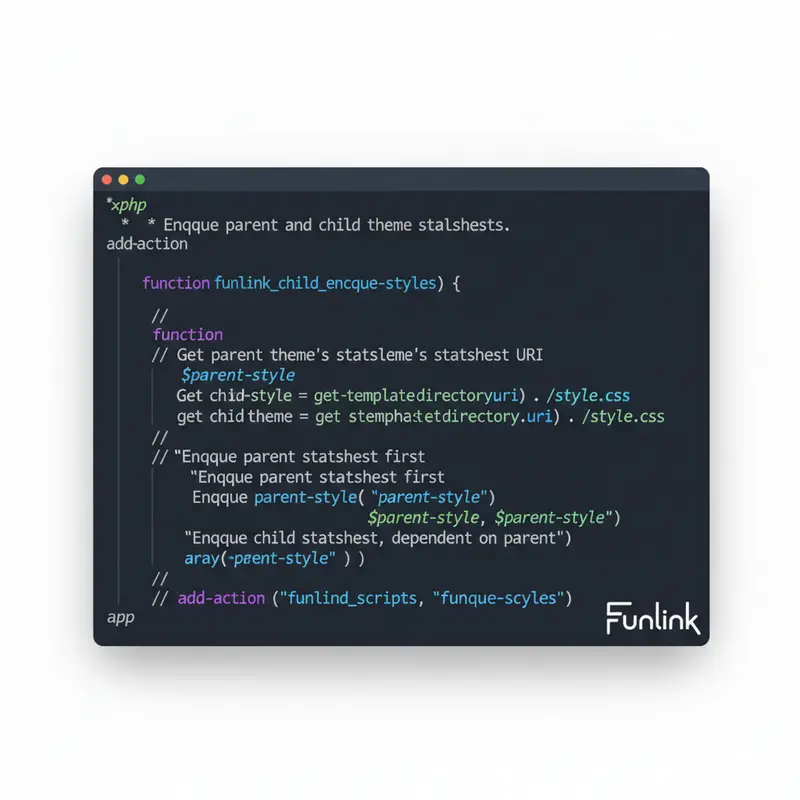
Để Child Theme kế thừa CSS từ Parent Theme, bạn cần tạo một file functions.php trong thư mục của theme con và thêm đoạn code sau. Đây là cách làm đúng chuẩn thay vì dùng @import trong file style.css (phương pháp cũ, không còn được khuyến khích vì ảnh hưởng đến hiệu suất).
<?php
add_action( 'wp_enqueue_scripts', 'my_theme_enqueue_styles' );
function my_theme_enqueue_styles() {
    $parenthandle = 'parent-style'; // Đây là tên handle của style parent theme.
    $theme = wp_get_theme();
    wp_enqueue_style( $parenthandle, get_template_directory_uri() . '/style.css',
        array(),  // nếu style của theme cha có phụ thuộc, khai báo tại đây
        $theme->parent()->get('Version')
    );
    wp_enqueue_style( 'child-style', get_stylesheet_uri(),
        array( $parenthandle ),
        $theme->get('Version') // Điều này sẽ tự động cập nhật version khi bạn thay đổi trong style.css
    );
}
Đoạn mã này đảm bảo rằng file CSS của theme cha được tải trước, sau đó file CSS của theme con sẽ được tải sau để có thể ghi đè các thuộc tính cần thiết.
Sau khi hoàn thành 3 bước trên, bạn có thể vào Giao diện > Giao diện và kích hoạt theme con của mình.
Tùy biến nâng cao với Child Theme
Khi Child Theme đã được kích hoạt, bạn có thể bắt đầu tùy biến.
Override file template của Parent Theme (ví dụ: single.php)
Bạn muốn thay đổi cấu trúc của trang chi tiết bài viết? Rất đơn giản:
- Vào thư mục của Parent Theme, tìm file
single.php. - Sao chép file
single.phpđó. - Dán nó vào thư mục của Child Theme.
- Bây giờ, hãy mở và chỉnh sửa file
single.phptrong thư mục Child Theme. WordPress sẽ tự động ưu tiên sử dụng file này.
Bạn có thể áp dụng cách tương tự cho bất kỳ file template nào: page.php, header.php, footer.php, archive.php,…
Thêm các hàm tùy chỉnh vào file functions.php của theme con
Tất cả các đoạn mã PHP, hook, filter tùy chỉnh nên được thêm vào file functions.php của Child Theme. Điều này giúp bạn thêm tính năng mới mà không cần đụng đến file gốc, đảm bảo code của bạn được an toàn và tách biệt.
Chỉnh sửa CSS an toàn trong file style.css
Mọi thay đổi về giao diện như màu sắc, font chữ, bố cục… hãy viết vào file style.css của Child Theme. Các quy tắc CSS bạn viết ở đây sẽ ghi đè lên các quy tắc tương ứng trong file style.css của Parent Theme.
Các lỗi thường gặp và cách khắc phục khi tạo Child Theme
Lỗi không load được CSS từ Parent Theme
- Nguyên nhân: Thường do sai cú pháp trong
functions.phphoặc sai tên handle của stylesheet cha. - Khắc phục: Kiểm tra kỹ đoạn code enqueue, đảm bảo hàm
get_template_directory_uri()được sử dụng đúng để lấy đường dẫn đến thư mục theme cha.
Sai cú pháp trong file functions.php gây lỗi trắng trang
- Nguyên nhân: Một dấu chấm phẩy, dấu ngoặc thiếu hoặc một ký tự lạ có thể làm hỏng toàn bộ website (White Screen of Death).
- Khắc phục: Truy cập website qua FTP/File Manager, vào thư mục Child Theme và tạm thời đổi tên file
functions.php(ví dụ:functions.php.bak). Website sẽ hoạt động trở lại. Sau đó, hãy kiểm tra lại file code để tìm lỗi cú pháp trước khi đổi tên lại.
Chỉnh sửa nhầm file của Parent Theme thay vì Child Theme
- Nguyên nhân: Đây là lỗi bất cẩn nhưng rất phổ biến.
- Khắc phục: Luôn kiểm tra kỹ đường dẫn thư mục trước khi chỉnh sửa file. Nên tạo thói quen chỉ làm việc trong thư mục
/themes/ten-theme-con/.
Checklist và Các bước tiếp theo
Checklist an toàn trước khi kích hoạt Child Theme
- [ ] Đã tạo thư mục riêng cho Child Theme.
- [ ] File
style.csstrong Child Theme có dòngTemplate:khai báo chính xác tên thư mục của Parent Theme. - [ ] File
functions.phpđã có code enqueue stylesheet của Parent và Child Theme đúng cách. - [ ] Đã sao lưu (backup) website đầy đủ trước khi thực hiện thay đổi.
- [ ] Kích hoạt Child Theme trên môi trường staging (nếu có) trước khi áp dụng cho website chính.
Khám phá thêm các Thủ thuật WordPress nâng cao khác
Việc sử dụng thành thạo Child Theme là một kỹ năng nền tảng. Từ đây, bạn có thể tiếp tục khám phá các kỹ thuật nâng cao khác để tối ưu hóa website của mình.
Tham khảo thêm: Cài theme WordPress đúng cách để bắt đầu một dự án mới.
