
Tại Sao Bạn Bất Lực Khi Không Thể Tái Hiện Lỗi Khách Hàng Báo Cáo?
Là người quản lý website, không gì khó chịu hơn khi nhận được báo cáo lỗi từ khách hàng mà bạn không thể nào tái hiện được trên máy của mình. “Nút thanh toán không hoạt động”, “Trang trắng xóa sau khi đăng nhập”,… những phản hồi mơ hồ này khiến bạn rơi vào vòng lặp phỏng đoán tốn thời gian mà không chắc chắn về kết quả.
Hạn chế của báo cáo lỗi truyền thống và log file
Báo cáo lỗi truyền thống thường thiếu ngữ cảnh. Người dùng không phải là chuyên gia kỹ thuật, họ chỉ mô tả “triệu chứng” mà họ thấy. Log file, mặc dù hữu ích, cũng chỉ cho thấy dữ liệu kỹ thuật khô khan (lỗi 500, lỗi 404), chứ không thể hiện được hành trình và bối cảnh dẫn đến lỗi đó. Bạn không biết người dùng đã click vào đâu, di chuyển chuột như thế nào trước khi sự cố xảy ra.
Session recording: Công cụ “thám tử” giúp bạn xem lại video truy cập của người dùng
Session recording (ghi hình phiên truy cập) là công nghệ cho phép bạn ghi lại và xem lại video các hành động của người dùng trên website một cách ẩn danh. Nó giống như việc bạn được đứng sau vai và quan sát chính xác cách họ tương tác: mỗi cú nhấp chuột, cuộn trang, di chuyển chuột và cả những lần gõ phím. Đây chính là mảnh ghép còn thiếu để bạn hiểu rõ vấn đề.
Từ phỏng đoán đến bằng chứng: Đồng cảm với trải nghiệm người dùng (User Experience)
Thay vì phỏng đoán, giờ đây bạn có bằng chứng trực quan. Bạn có thể thấy chính xác nơi người dùng gặp khó khăn, nút bấm nào gây nhầm lẫn, hay quy trình nào quá phức tạp. Việc này không chỉ giúp tìm lỗi website mà còn giúp bạn đồng cảm sâu sắc với trải-nghiệm-người-dùng (User-Experience), từ đó đưa ra những cải tiến giá trị hơn.
Bước Chuẩn Bị: Cài Đặt Công Cụ Ghi Hình Người Dùng
Trước khi có thể phân tích, bạn cần cài đặt một công cụ session recording. Quá trình này khá đơn giản và không yêu cầu kiến thức kỹ thuật phức tạp.
Lựa chọn công cụ phù hợp: Microsoft Clarity, Hotjar, và các lựa chọn khác
Trên thị trường có nhiều công cụ mạnh mẽ, nhưng Microsoft Clarity nổi bật vì hoàn toàn miễn phí và không giới hạn. Các lựa chọn trả phí khác như Hotjar, FullStory cung cấp thêm các tính năng phân tích chuyên sâu nhưng với người mới bắt đầu, Clarity là một lựa chọn hoàn hảo.
Hướng dẫn cài đặt Microsoft Clarity vào website của bạn
Việc cài đặt chỉ mất vài phút. Bạn chỉ cần đăng ký tài khoản, tạo một project mới cho website của mình, sau đó sao chép mã tracking mà Clarity cung cấp và dán vào trong thẻ <head> của mã nguồn website.
Tham khảo thêm: Hướng dẫn cài đặt Microsoft Clarity chi tiết từng bước.

Lưu ý quan trọng về quyền riêng tư: Tự động ẩn thông tin nhạy cảm
Các công cụ như Microsoft Clarity được thiết kế để tôn trọng quyền riêng tư. Chúng sẽ tự động ẩn (mask) các thông tin nhạy cảm như mật khẩu, số điện thoại, email trong các bản ghi. Bạn có thể hoàn toàn yên tâm sử dụng mà không vi phạm các quy định về dữ liệu cá nhân như GDPR.
Hướng Dẫn Xem Lại Video Truy Cập Để Tìm Lỗi Website Cụ Thể
Sau khi cài đặt và có được các bản ghi đầu tiên, đây là lúc bắt đầu công việc “thám tử”. Thay vì xem lan man, hãy tập trung vào các dấu hiệu bất thường.
Cách lọc các video ghi hình người dùng có dấu hiệu bất thường
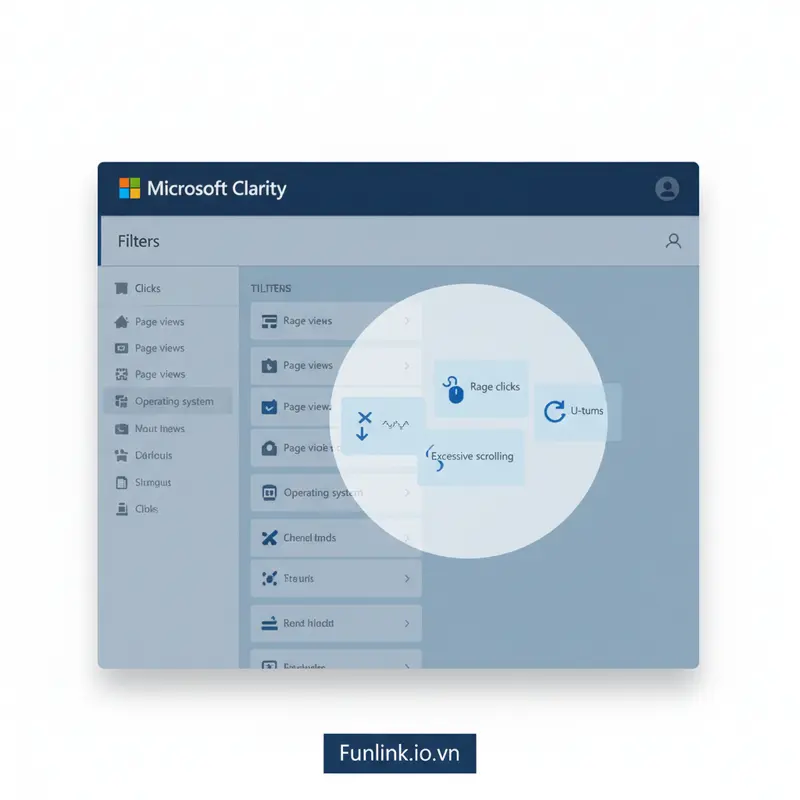
Công cụ session recording cung cấp các bộ lọc thông minh giúp bạn nhanh chóng xác định các phiên đáng ngờ. Hãy tập trung vào các bộ lọc sau đây:
- Rage Clicks (Nhấp chuột liên tục): Người dùng nhấp chuột nhiều lần vào một vị trí trong vô vọng.
- Excessive Scrolling (Cuộn trang quá mức): Người dùng cuộn lên cuộn xuống liên tục, cho thấy họ không tìm thấy thông tin mình cần.
- U-turns (Quay đầu): Người dùng truy cập một trang rồi ngay lập tức quay lại trang trước đó, dấu hiệu của sự nhầm lẫn hoặc điều hướng sai.
Phân tích “Rage Clicks”: Dấu hiệu của sự thất vọng và các Bug tiềm ẩn
Khi bạn thấy một video có “rage clicks”, hãy đặt câu hỏi: Người dùng đang cố gắng làm gì? Có thể đó là một nút bấm không hoạt động, một hình ảnh trông giống nút nhưng không thể click, hoặc một yếu tố bị phần tử khác che khuất trên một kích thước màn hình cụ thể. Đây là nơi ẩn giấu rất nhiều lỗi giao diện (UI bugs).
Phát hiện các “U-turns”: Khi người dùng bối rối và quay lại trên hành trình
Các hành vi “quay đầu” thường chỉ ra vấn đề về luồng người dùng (user flow). Có thể tiêu đề trang gây hiểu lầm, nút kêu gọi hành động (CTA) dẫn đến sai trang, hoặc nội dung không đáp ứng kỳ vọng của họ. Xem lại các video này giúp bạn tối ưu hóa kiến trúc thông tin và điều hướng website.
Tìm lỗi website qua các hành trình khách hàng (Customer Journey) bị đứt gãy
Lọc các phiên truy cập mà người dùng đã bỏ dở giữa chừng ở các bước quan trọng (ví dụ: thêm vào giỏ hàng nhưng không thanh toán). Xem lại video của những hành trình này, bạn có thể phát hiện ra các lỗi trong quy trình thanh toán, form đăng ký quá phức tạp, hoặc thông báo lỗi không rõ ràng khiến họ từ bỏ.
Những Sai Lầm Cần Tránh Khi Phân Tích Video Session Recording
Công cụ mạnh mẽ nhưng nếu dùng sai cách cũng sẽ không hiệu quả. Hãy tránh những sai lầm phổ biến sau:
Sai lầm 1: Xem tất cả video một cách vô định, không mục tiêu
Xem video không có mục đích sẽ rất tốn thời gian. Hãy bắt đầu với một giả thuyết hoặc một báo cáo lỗi cụ thể. Ví dụ: “Tại sao tỷ lệ thoát ở trang sản phẩm A lại cao?” và chỉ tập trung xem các video liên quan đến trang đó.
Sai lầm 2: Bỏ qua các yếu tố kỹ thuật (thiết bị, trình duyệt, tốc độ mạng)
Mỗi video đều đi kèm thông tin về hệ điều hành, trình duyệt, loại thiết bị (desktop/mobile) và độ phân giải màn hình của người dùng. Một lỗi có thể chỉ xuất hiện trên trình duyệt Safari phiên bản cũ hoặc trên một kích thước màn hình di động cụ thể. Đừng bỏ qua các chi tiết kỹ thuật này.
Sai lầm 3: Đưa ra kết luận vội vàng chỉ sau một vài video
Đừng vội thay đổi cả một tính năng chỉ vì một người dùng gặp khó khăn. Hãy tìm kiếm các mẫu hành vi lặp lại trên nhiều video khác nhau. Khi có từ 3-5 video cho thấy cùng một vấn đề, đó là lúc bạn có đủ cơ sở để kết luận và hành động.
Từ Session Recording đến Heatmap: Hiểu Toàn Diện Hành Vi Người Dùng
Session recording cho bạn thấy câu chuyện chi tiết của một người dùng, trong khi heatmap (bản đồ nhiệt) tổng hợp hành vi của hàng ngàn người dùng.
Khi nào nên kết hợp xem lại video truy cập với cách phân tích heatmap?
Sau khi xem video và phát hiện một vấn đề (ví dụ: nhiều người dùng “rage click” vào một tiêu đề), hãy chuyển qua heatmap để xem có bao nhiêu phần trăm tổng số người dùng cũng có hành vi tương tự. Sự kết hợp này giúp bạn xác thực mức độ nghiêm trọng của vấn đề và ưu tiên các lỗi cần sửa trước.
Tham khảo thêm: Cách phân tích heatmap để hiểu rõ hơn về hành vi người dùng.
Hành Động Ngay: Bắt đầu ghi hình người dùng và tìm ra lỗi đầu tiên ngay hôm nay
Đừng để những báo cáo lỗi mơ hồ làm bạn đau đầu. Hãy cài đặt một công cụ session recording ngay hôm nay. Việc quan sát trực tiếp trải nghiệm của người dùng sẽ mang lại những khám phá bất ngờ, giúp bạn không chỉ sửa lỗi mà còn xây dựng một website tốt hơn mỗi ngày.
