
Bạn đã bao giờ gửi một link Google Drive quan trọng cho sếp hoặc khách hàng, để rồi nhận lại phản hồi “Anh/chị không xem được” chưa? Đây là một trong những “nỗi đau” phổ biến nhất khi làm việc với các công cụ lưu trữ đám mây, gây gián đoạn công việc và tạo ra ấn tượng thiếu chuyên nghiệp. Nắm vững cách phân quyền chia sẻ trên Google Drive không chỉ giúp bạn giải quyết triệt để vấn đề này mà còn là kỹ năng cốt lõi để bảo vệ dữ liệu và cộng tác hiệu quả.
Tại sao phân quyền chia sẻ trên Google Drive lại quan trọng?
Việc chia sẻ file không chỉ đơn giản là gửi đi một đường link. Đằng sau đó là cả một cơ chế quản lý quyền truy cập mà nếu không hiểu rõ, bạn có thể vô tình gây ra những rủi ro không đáng có.
Giải quyết lỗi “Gửi link nhưng người nhận không xem được”
Đây là vấn đề kinh điển. Nguyên nhân gốc rễ là do bạn chưa cấp quyền truy cập cho email của người nhận hoặc đang để link ở chế độ “Bị hạn chế”. Hiểu đúng cách phân quyền sẽ chấm dứt tình trạng này mãi mãi.
Bảo vệ file gốc, chống chỉnh sửa hoặc xóa nhầm nội dung
Khi làm việc nhóm, việc một người vô tình xóa mất một đoạn dữ liệu quan trọng trong file dùng chung là một thảm họa. Bằng cách phân quyền hợp lý (ví dụ: chỉ cấp quyền “Nhận xét” hoặc “Xem”), bạn sẽ bảo vệ được tính toàn vẹn của tài liệu gốc.
Quản lý quyền truy cập dữ liệu một cách chuyên nghiệp
Trong môi trường doanh nghiệp, việc kiểm soát ai được xem, ai được sửa, ai được tải tài liệu là cực kỳ quan trọng, đặc biệt với các thông tin nhạy cảm. Phân quyền chính là công cụ giúp bạn thực thi các chính sách bảo mật dữ liệu một cách dễ dàng.
Hiểu rõ 3 vai trò (Role) cốt lõi khi chia sẻ file Google Drive
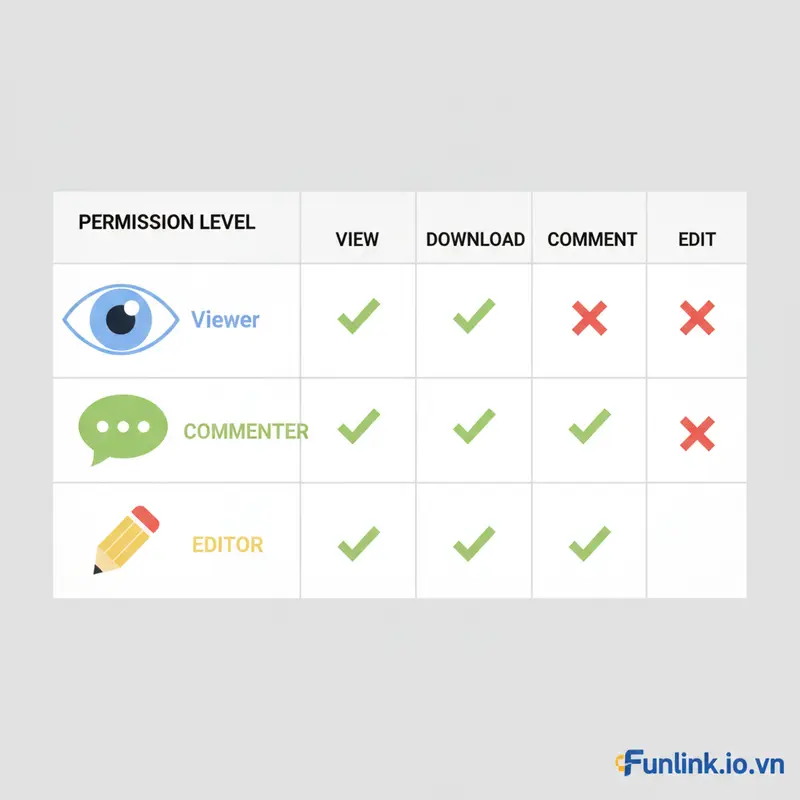
Google Drive cung cấp ba cấp độ phân quyền chính. Việc lựa chọn đúng vai trò cho đúng người sẽ quyết định sự an toàn và hiệu quả khi cộng tác.
Quyền Người xem (Viewer): Chỉ xem, không hơn
Đây là quyền hạn thấp nhất. Người được cấp quyền này chỉ có thể xem nội dung của tệp. Họ không thể chỉnh sửa, nhận xét, hay chia sẻ lại tệp cho người khác. Mặc định, họ có thể tải xuống, in hoặc sao chép tệp, nhưng bạn hoàn toàn có thể tắt tính năng này trong phần cài đặt nâng cao.
Quyền Người nhận xét (Commenter): Góp ý mà không thay đổi nội dung
Người nhận xét có thể xem tệp và để lại bình luận, góp ý trực tiếp trên tài liệu. Đây là lựa chọn lý tưởng khi bạn muốn lấy ý kiến phản hồi từ người khác (ví dụ: sếp, khách hàng) mà không muốn họ can thiệp, thay đổi nội dung gốc.
Quyền Người chỉnh sửa (Editor): Toàn quyền kiểm soát
Đây là quyền cao nhất. Người chỉnh sửa có thể làm mọi thứ: thay đổi nội dung, chấp nhận hoặc từ chối đề xuất, và thậm chí chia sẻ tệp cho những người khác. Hãy chỉ cấp quyền này cho những người bạn hoàn toàn tin tưởng và cùng tham gia trực tiếp vào việc xây dựng nội dung.
Hướng dẫn cách phân quyền chia sẻ trên Google Drive cho người cụ thể
Đây là cách chia sẻ an toàn và được khuyến khích nhất vì bạn kiểm soát chính xác ai có thể truy cập vào tệp của mình.
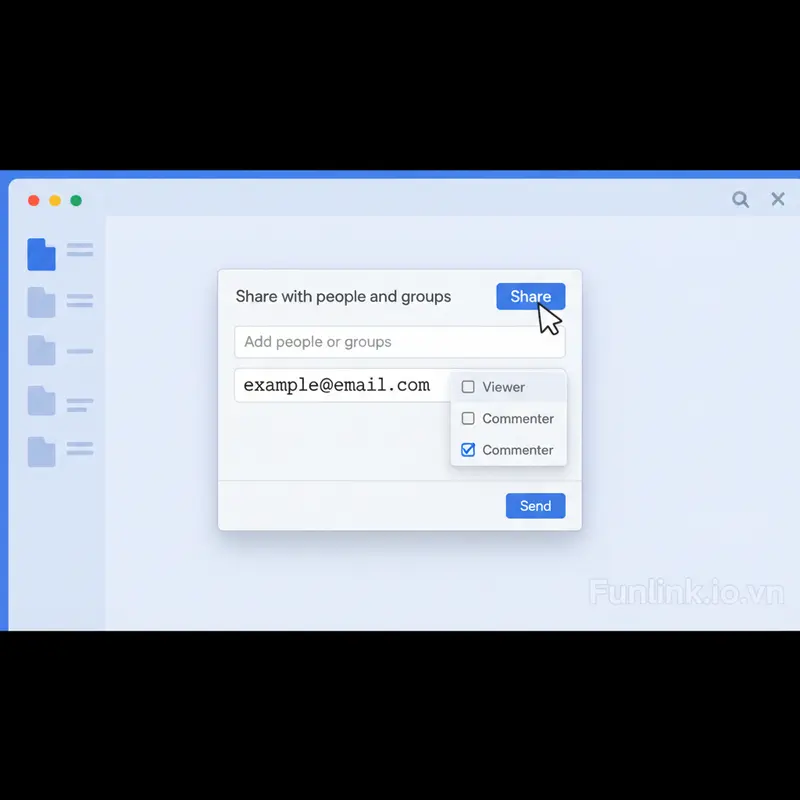
Bước 1: Mở tệp và chọn nút “Chia sẻ” (Share)
Trong tài liệu, bảng tính, hoặc bất kỳ tệp nào trên Google Drive, hãy tìm nút “Chia sẻ” màu xanh lam ở góc trên cùng bên phải và nhấp vào đó.
Bước 2: Nhập email người nhận và chọn quyền truy cập phù hợp
Trong hộp thoại hiện ra, tại mục “Thêm người và nhóm”, bạn hãy nhập địa chỉ email của người muốn chia sẻ. Ngay bên phải, bạn sẽ thấy một hộp thả xuống với các tùy chọn: Người xem, Người nhận xét, Người chỉnh sửa. Hãy chọn quyền phù hợp với mục đích của bạn.
Bước 3: Gửi thông báo và hoàn tất việc chia sẻ
Bạn có thể tick vào ô “Thông báo cho mọi người” và viết một lời nhắn ngắn gọn. Cuối cùng, nhấn nút “Gửi” để hoàn tất. Người nhận sẽ nhận được một email thông báo rằng bạn đã chia sẻ tệp với họ.
Hướng dẫn cách phân quyền chia sẻ Google Drive qua đường liên kết (Link)
Chia sẻ qua link tiện lợi khi bạn muốn gửi tài liệu cho một nhóm lớn người mà không cần biết email của tất cả họ. Tuy nhiên, cần hết sức cẩn trọng với các cài đặt.
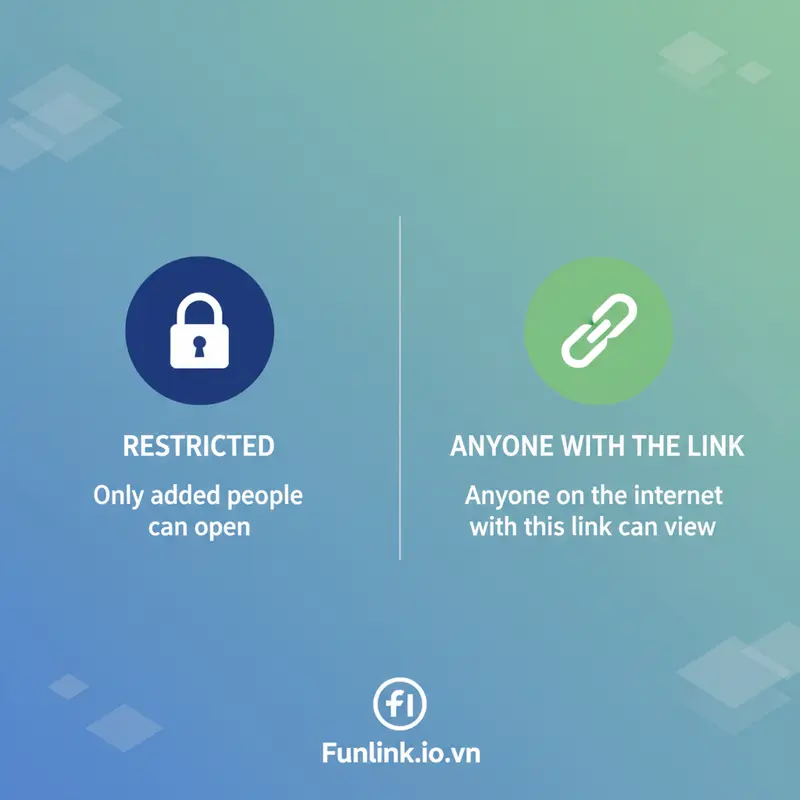
Phân biệt “Bị hạn chế” và “Bất kỳ ai có đường liên kết”
- Bị hạn chế (Restricted): Đây là cài đặt mặc định và an toàn nhất. Chỉ những người có email đã được bạn thêm vào ở trên mới có thể mở link.
- Bất kỳ ai có đường liên kết (Anyone with the link): Bất kỳ ai có được đường link này đều có thể truy cập vào tệp của bạn mà không cần đăng nhập. Cài đặt này tiềm ẩn rủi ro nếu tài liệu của bạn chứa thông tin nhạy cảm.
Cách lấy link chia sẻ file google drive chỉ cho xem
- Nhấp vào nút “Chia sẻ”.
- Dưới mục “Quyền truy cập chung”, chọn “Bất kỳ ai có đường liên kết”.
- Ở menu thả xuống bên phải, đảm bảo bạn đã chọn “Người xem”.
- Nhấp vào “Sao chép đường liên kết” và gửi cho mọi người.
Cách tạo link cho phép bất kỳ ai cũng có thể nhận xét hoặc chỉnh sửa
Tương tự như trên, nhưng ở bước 3, bạn chọn “Người nhận xét” hoặc “Người chỉnh sửa”. Hãy cực kỳ thận trọng khi cấp quyền “Người chỉnh sửa” cho bất kỳ ai, vì họ có thể thay đổi hoặc thậm chí xóa toàn bộ nội dung của bạn.
Quản lý quyền truy cập nâng cao: Không chỉ là chia sẻ
Việc chia sẻ chỉ là bước khởi đầu. Một người quản lý dữ liệu chuyên nghiệp cần biết cách điều chỉnh các quyền này theo thời gian. Việc quản lý này là bước tiếp theo sau khi bạn đã biết cách upload file lên Google Drive và muốn đảm bảo việc chia sẻ file an toàn cho doanh nghiệp.
Cách thay đổi hoặc xóa quyền truy cập của người khác
Trong hộp thoại “Chia sẻ”, bạn có thể thấy danh sách những người đang có quyền truy cập. Chỉ cần nhấp vào quyền hiện tại của họ để thay đổi, hoặc chọn “Xóa quyền truy cập” để thu hồi hoàn toàn.
Cách chặn người xem tải xuống, sao chép hoặc in
Đây là một tính năng bảo mật rất hữu ích. Trong hộp thoại “Chia sẻ”, nhấp vào biểu tượng bánh răng cưa (Cài đặt) ở góc trên bên phải. Tại đây, bạn có thể bỏ tick ở mục “Người xem và người nhận xét có thể thấy tùy chọn tải xuống, in và sao chép”.
Thiết lập ngày hết hạn cho quyền truy cập (Tính năng hữu ích)
Với các tài khoản Google Workspace (trả phí), bạn có thể thiết lập thời gian hết hạn cho quyền truy cập của người khác. Đây là tính năng tuyệt vời khi chia sẻ tài liệu cho các dự án ngắn hạn hoặc cho đối tác bên ngoài.
Tình huống thực tế: Áp dụng cách phân quyền chia sẻ hiệu quả
Lý thuyết là vậy, hãy xem cách áp dụng vào thực tế để thấy rõ sức mạnh của việc phân quyền.
Ví dụ 1: Chia sẻ báo cáo cho sếp (Chỉ cấp quyền nhận xét)
Bạn gửi báo cáo tuần cho sếp để xin ý kiến. Hãy chia sẻ trực tiếp qua email và cấp quyền “Người nhận xét”. Sếp có thể để lại bình luận, góp ý mà không làm thay đổi số liệu gốc trong báo cáo của bạn.
Ví dụ 2: Gửi tài liệu cho team cùng làm việc (Cấp quyền chỉnh sửa)
Cả nhóm của bạn đang cùng nhau xây dựng một kế hoạch kinh doanh. Hãy tạo một thư mục chung, chia sẻ cho cả nhóm với quyền “Người chỉnh sửa”. Mọi người có thể cùng lúc vào làm việc, đóng góp ý tưởng trực tiếp.
Ví dụ 3: Phát tài liệu cho nhiều người (Dùng link chia sẻ file google drive chỉ cho xem)
Bạn là diễn giả và muốn chia sẻ slide bài giảng cho tất cả người tham dự hội thảo. Hãy sử dụng tùy chọn “Bất kỳ ai có đường liên kết” và đặt quyền là “Người xem”. Mọi người đều có thể xem tài liệu mà không thể chỉnh sửa hay làm ảnh hưởng đến file gốc.
Sai lầm thường gặp khi phân quyền trên Google Drive cần tránh
- Chia sẻ với “Bất kỳ ai có link” cho tài liệu nhạy cảm: Đây là sai lầm nguy hiểm nhất. Nếu link này bị lộ ra ngoài, bất kỳ ai cũng có thể xem được dữ liệu của bạn.
- Mặc định cấp quyền chỉnh sửa cho tất cả mọi người: Luôn tuân thủ nguyên tắc “đặc quyền tối thiểu”. Chỉ cấp quyền cao nhất khi thực sự cần thiết. Với hầu hết các trường hợp, quyền “Xem” hoặc “Nhận xét” là đủ.
- Quên không kiểm tra lại quyền trước khi gửi link đi: Hãy tạo thói quen kiểm tra nhanh cài đặt “Quyền truy cập chung” và vai trò của người nhận trước khi nhấn nút “Gửi” hoặc sao chép link. Tham khảo thêm tài liệu chính thức từ Google Support để hiểu sâu hơn.
