
Bạn vừa tải về một file STL tuyệt đẹp từ Thingiverse cho dự án in 3D tiếp theo, nhưng lại loay hoay không biết làm sao để xem trước mô hình 3D bên trong? Đây là một “nỗi đau” rất quen thuộc của cộng đồng người chơi in 3D, đặc biệt là khi bạn muốn kiểm tra mô hình trước khi nhấn nút in để tránh lãng phí nhựa và thời gian.
Đừng lo lắng, bài viết này sẽ hướng dẫn chi tiết 3 cách đơn giản và hoàn toàn miễn phí để mở và xem file STL một cách trực quan nhất, giúp bạn làm chủ hoàn toàn mô hình của mình trước khi đưa vào máy in.
Tại sao cần xem file STL trước khi in?
Việc xem trước file bằng một 3D model viewer không chỉ là để thỏa mãn trí tò mò. Đối với một người chơi in 3D có kinh nghiệm, đây là bước kiểm tra chất lượng bắt buộc để đảm bảo một bản in thành công.
Kiểm tra lỗi lưới (mesh) và tính toàn vẹn của model
File STL (viết tắt của Stereolithography) được cấu tạo từ hàng ngàn, thậm chí hàng triệu mặt lưới tam giác. Một STL viewer tốt cho phép bạn xoay, phóng to để kiểm tra các lỗi phổ biến như lỗ hổng (holes), các mặt bị lật (flipped faces), hoặc các cạnh không liền mạch (non-manifold edges) – những thứ có thể khiến quá trình cắt lớp (slicing) thất bại.
Xác định hướng in và vị trí đặt support tối ưu
Việc xoay mô hình 360 độ giúp bạn hình dung được hướng in nào sẽ cho ra bề mặt đẹp nhất, ít cần support (cấu trúc hỗ trợ) nhất, từ đó tiết kiệm vật liệu và thời gian hậu xử lý.
Đảm bảo kích thước và tỷ lệ chính xác
Bạn có thể nhanh chóng kiểm tra lại kích thước tổng thể của mô hình để chắc chắn rằng nó vừa với bàn in và đúng với tỷ lệ mong muốn của dự án.
Cách 1: Sử dụng 3D Viewer có sẵn trên Windows 10 & 11
Đây là phương pháp nhanh nhất và không đòi hỏi bạn phải cài đặt bất cứ thứ gì. Microsoft đã tích hợp sẵn một phần mềm xem file STL rất tiện lợi ngay trong hệ điều hành.
Bước 1: Tìm và mở ứng dụng 3D Viewer
Nhấn vào nút Start Menu, gõ “3D Viewer” và nhấn Enter để mở ứng dụng.
Bước 2: Mở file STL của bạn
Bạn có thể kéo thả trực tiếp file .stl vào cửa sổ ứng dụng, hoặc vào menu File > Open để duyệt tới tệp tin cần xem.
Bước 3: Điều khiển và tương tác với mô hình
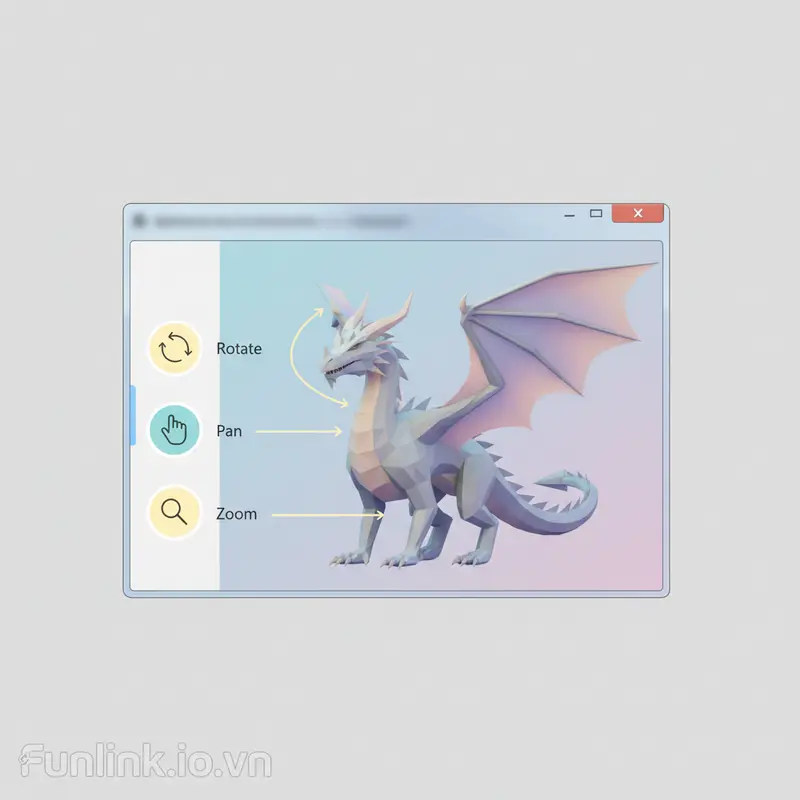
Mô hình 3D sẽ ngay lập tức hiện ra. Bạn có thể dùng chuột để:
- Chuột trái + Kéo: Xoay mô hình.
- Chuột phải + Kéo: Di chuyển mô hình.
- Lăn chuột: Phóng to / Thu nhỏ.
Cách 2: Top phần mềm xem file STL miễn phí chuyên dụng
Khi bạn cần những tính năng nâng cao hơn như phân tích lưới hay tích hợp sẵn trong trình cắt lớp, các phần mềm chuyên dụng sẽ là lựa chọn tối ưu.
MeshLab – Công cụ phân tích lưới mạnh mẽ
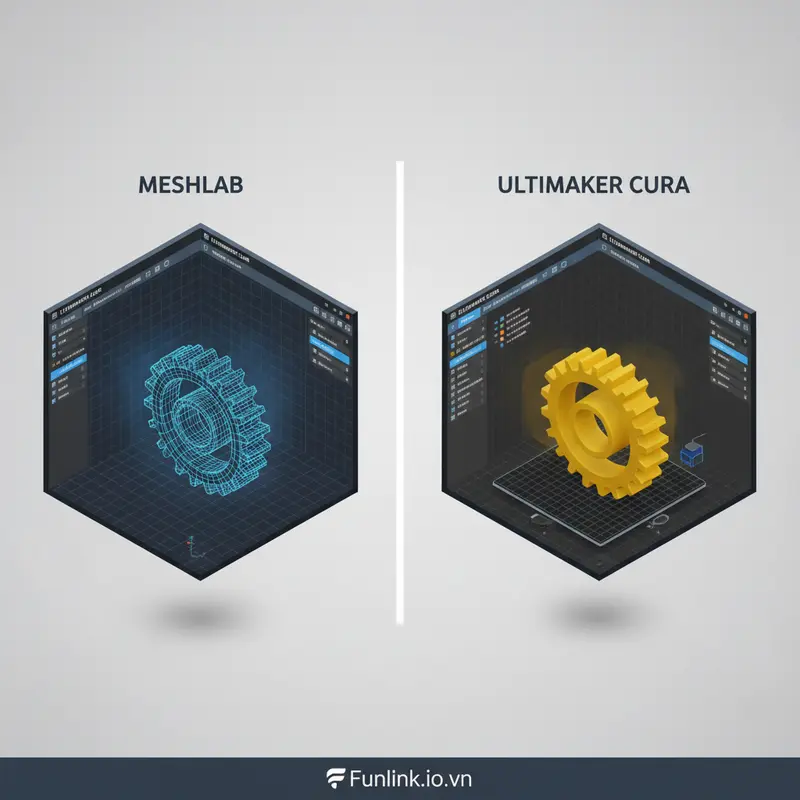
MeshLab là một phần mềm mã nguồn mở cực kỳ mạnh mẽ, không chỉ để xem mà còn để xử lý và sửa lỗi các mô hình 3D. Đây là công cụ không thể thiếu cho những người dùng muốn đi sâu vào việc tối ưu hóa file STL trước khi in, giúp bạn phát hiện và sửa các lỗi lưới phức tạp.
Ultimaker Cura – Không chỉ là một trình cắt lớp (Slicer)
Nếu bạn đang tham gia vào lĩnh vực 3D Printing, gần như chắc chắn bạn đã biết đến Cura. Tin vui là Cura cũng là một STL viewer xuất sắc. Bạn chỉ cần kéo thả file STL vào, nó sẽ hiển thị mô hình trên bàn in ảo. Điều này cực kỳ hữu ích vì bạn có thể xem trước mô hình trong đúng không gian in của mình, đồng thời có thể chuyển ngay sang bước cắt lớp mà không cần đổi phần mềm.
Cách 3: Các trình xem 3D Model Viewer Online không cần cài đặt
Đối với những người không muốn cài đặt thêm phần mềm hoặc đang sử dụng một máy tính khác, các công cụ online là một giải pháp hoàn hảo. Bạn chỉ cần truy cập website, tải file lên và xem trực tiếp trên trình duyệt.
Một vài trang web 3D model viewer online phổ biến và uy tín bạn có thể thử là:
- ViewSTL
- Aspose 3D Viewer
- 3DViewer.net
Ưu điểm lớn nhất là sự tiện lợi và tương thích đa nền tảng, nhưng nhược điểm là bạn cần có kết nối Internet và có thể không phù hợp cho các file quá lớn hoặc nhạy cảm về bảo mật.
Mẹo nhanh và những lỗi cần tránh khi làm việc với file STL
Để quy trình làm việc của bạn trơn tru hơn, hãy ghi nhớ những điểm sau:
Đừng nhầm lẫn giữa “STL Viewer” và phần mềm CAD
Phần mềm xem file STL (STL Viewer) được tối ưu cho việc hiển thị và kiểm tra nhanh các mô hình lưới. Chúng không phải là công cụ để thiết kế hay chỉnh sửa sâu như các phần mềm CAD (Computer-Aided Design). Nếu bạn làm việc với các bản vẽ kỹ thuật, có thể bạn sẽ quan tâm đến Cách mở file DWG không cần cài AutoCAD.
Luôn kiểm tra đơn vị đo lường (mm vs inches)
Một số file STL không lưu trữ thông tin về đơn vị. Khi mở trong trình cắt lớp, một mô hình thiết kế theo inch có thể bị hiểu nhầm là mm và trở nên nhỏ xíu. Hãy luôn kiểm tra lại kích thước trong viewer trước khi thực hiện các bước tiếp theo.
Tận dụng các chế độ xem khác nhau
Hầu hết các viewer đều cung cấp các chế độ xem như Solid (đặc), Wireframe (khung lưới), và Shaded (đổ bóng). Chế độ Wireframe đặc biệt hữu ích để kiểm tra mật độ lưới và phát hiện các vấn đề về cấu trúc hình học.
Đừng để một file STL lỗi phá hỏng hàng giờ in của bạn! Hãy chọn một công cụ xem file STL phù hợp từ danh sách trên và kiểm tra kỹ lưỡng mô hình của bạn ngay hôm nay. Việc xem trước chỉ mất vài giây nhưng có thể cứu bạn khỏi cả một cuộn nhựa và sự bực bội không đáng có.
