
Tại sao file CSV mở bằng Excel bị lỗi font và dồn vào 1 cột?
Khi bạn mở một file CSV chứa tiếng Việt có dấu và thấy toàn ký tự lạ (như �), hoặc tất cả dữ liệu bị dồn cục vào một cột duy nhất, nguyên nhân thường xuất phát từ hai vấn đề kỹ thuật cốt lõi sau:
Vấn đề sai lệch bảng mã (Encoding)
File CSV (Comma-Separated Values) về bản chất là một tệp văn bản thuần túy. Để hiển thị đúng các ký tự, đặc biệt là tiếng Việt có dấu, nó cần được lưu với bảng mã Unicode (UTF-8). Tuy nhiên, các phiên bản Excel cũ hơn thường mặc định mở file bằng bảng mã ANSI (hoặc ASCII), vốn không hỗ trợ đầy đủ ký tự tiếng Việt. Sự không tương thích này chính là nguyên nhân gây ra lỗi font.
Vấn đề không nhận diện đúng dấu phân cách (Delimiter)
Đúng như tên gọi, file CSV dùng một ký tự đặc biệt gọi là “dấu phân cách” (Delimiter) để ngăn cách các cột dữ liệu. Các dấu phân cách phổ biến nhất là dấu phẩy (,), dấu chấm phẩy (;), hoặc ký tự Tab. Nếu Excel không tự động nhận diện đúng dấu phân cách mà file đang sử dụng, nó sẽ không biết phải tách dữ liệu ở đâu và kết quả là toàn bộ nội dung bị dồn vào một cột duy nhất.
Hướng dẫn cách import CSV to Excel chuẩn, không lỗi font bằng tính năng Get & Transform Data
Đây là phương pháp chính xác và hiệu quả nhất để mở file CSV trong Excel, đảm bảo dữ liệu được hiển thị đúng định dạng ngay từ đầu. Thay vì double-click để mở file trực tiếp, hãy làm theo các bước sau.
Bước 1: Mở Excel và chọn tab Data
Khởi động một bảng tính Excel trống. Trên thanh công cụ (Ribbon), tìm và nhấp vào tab Data.
Bước 2: Chọn From Text/CSV để bắt đầu quá trình import
Trong nhóm công cụ “Get & Transform Data”, bạn sẽ thấy một tùy chọn tên là From Text/CSV. Nhấp vào đó.
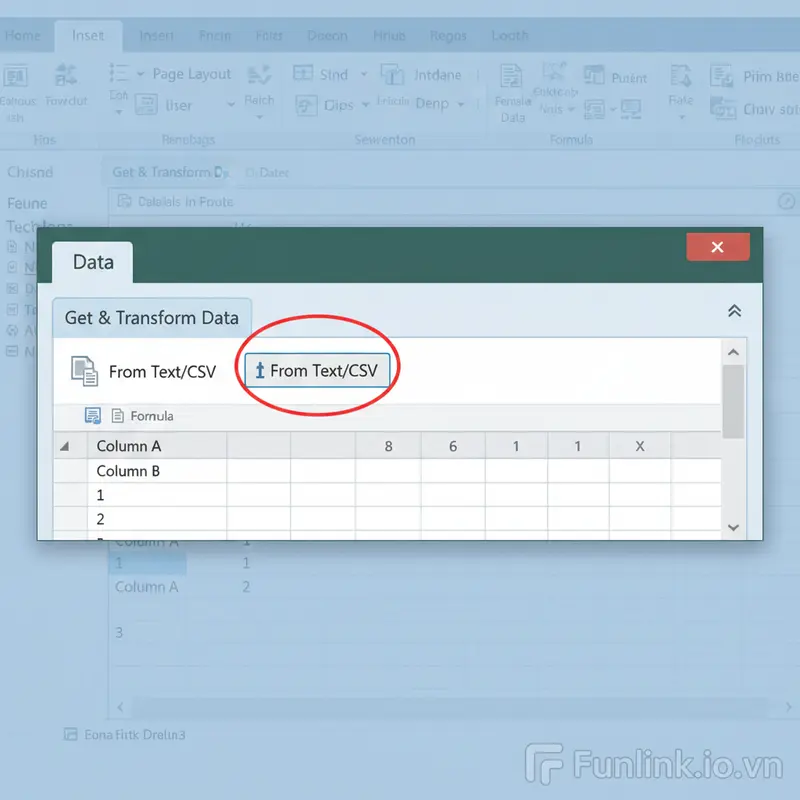
Một cửa sổ sẽ hiện ra để bạn duyệt và chọn file CSV cần mở trên máy tính của mình. Sau khi chọn xong, nhấn Import.
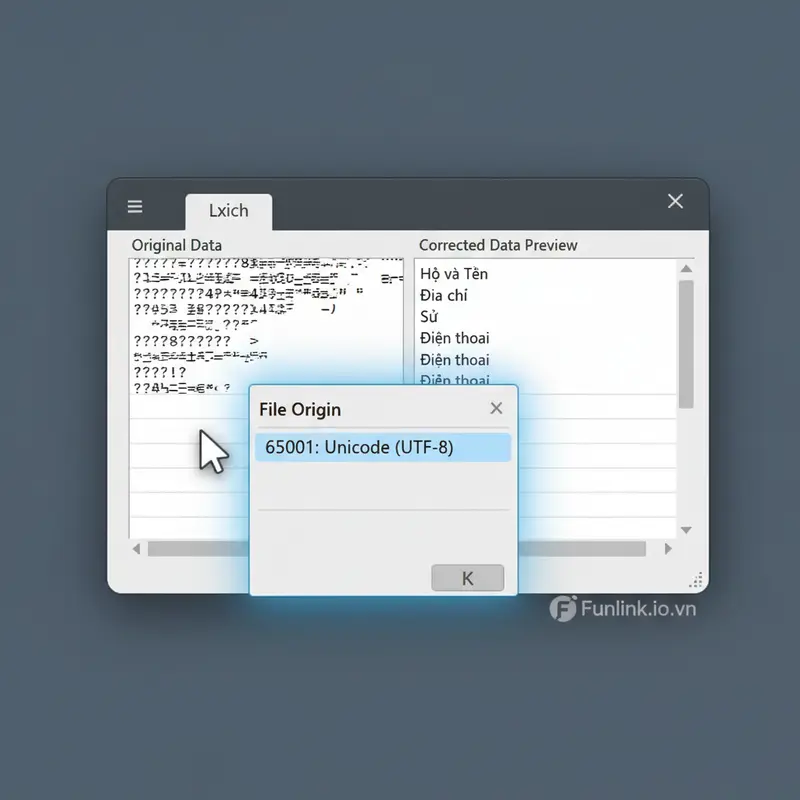
Bước 3: Chọn đúng File Origin (UTF-8 Encoding) để sửa lỗi font CSV
Đây là bước quan trọng nhất để khắc phục lỗi font. Excel sẽ hiển thị một cửa sổ xem trước dữ liệu. Tại mục File Origin, hãy nhấp vào danh sách thả xuống và tìm chọn 65001: Unicode (UTF-8).
Ngay sau khi chọn, bạn sẽ thấy phần dữ liệu xem trước (Preview) hiển thị đúng tiếng Việt có dấu.
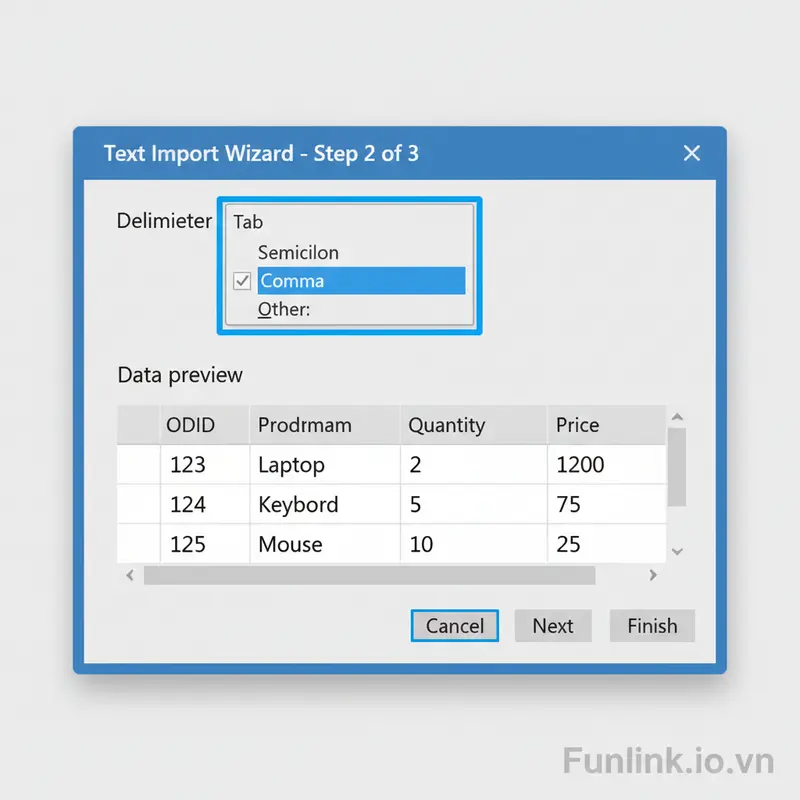
Bước 4: Chọn Delimiter (dấu phân cách) để tách cột dữ liệu
Tiếp theo, hãy nhìn vào mục Delimiter. Excel thường tự động phát hiện khá tốt, nhưng bạn nên kiểm tra lại. Nếu dữ liệu vẫn bị dồn cột, hãy thử chọn các tùy chọn khác như Comma (dấu phẩy), Semicolon (dấu chấm phẩy), hoặc Tab cho đến khi dữ liệu trong khung xem trước được tách thành các cột ngay ngắn.
Bước 5: Load dữ liệu vào bảng tính Excel
Khi dữ liệu đã hiển thị đúng tiếng Việt và được tách cột chính xác, bạn chỉ cần nhấp vào nút Load ở góc dưới cùng bên phải. Dữ liệu từ file CSV sẽ được nhập vào bảng tính Excel một cách hoàn hảo.
Cách xử lý file CSV đã mở bị dồn cột bằng công cụ Text to Columns
Nếu bạn đã lỡ mở file và dữ liệu bị dồn vào một cột, đừng lo lắng. Bạn vẫn có thể sửa chữa ngay trên Excel bằng công cụ Text to Columns.
Bước 1: Bôi đen cột dữ liệu bị dồn
Nhấp vào tiêu đề của cột chứa toàn bộ dữ liệu (thường là cột A) để chọn (bôi đen) tất cả.
Bước 2: Sử dụng tính năng Text to Columns trong tab Data
Trong tab Data, tìm đến nhóm công cụ “Data Tools” và chọn Text to Columns.
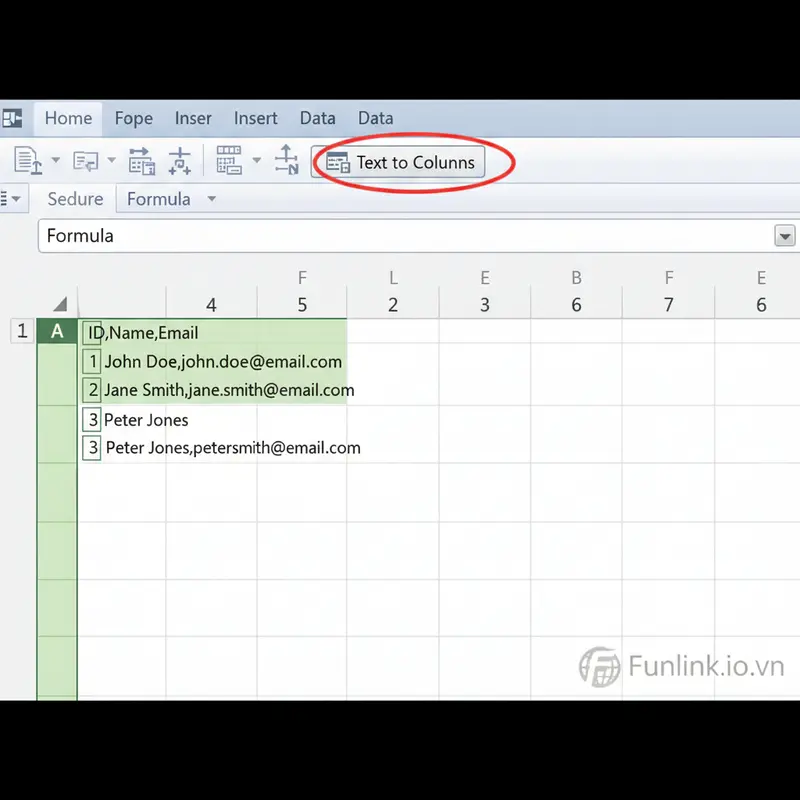
Bước 3: Thiết lập Delimiter để tách cột chính xác
Một cửa sổ hướng dẫn sẽ hiện ra:
- Ở bước đầu tiên, chọn Delimited và nhấn Next.
- Ở bước thứ hai, tick vào ô tương ứng với dấu phân cách của file bạn (ví dụ: Comma, Semicolon). Khung xem trước sẽ cho bạn thấy dữ liệu được tách cột như thế nào.
- Nhấn Next và sau đó là Finish. Dữ liệu sẽ được tách ra các cột ngay lập tức.
Lưu ý: Phương pháp này chỉ giải quyết được vấn đề dồn cột, không khắc phục được lỗi font đã xảy ra từ trước.
3 Sai lầm cần tránh khi xử lý file CSV để không bị lỗi font
Mở file CSV trực tiếp bằng cách double-click
Đây là thói quen phổ biến nhất nhưng cũng là nguyên nhân chính gây ra lỗi. Double-click buộc Excel phải tự “đoán” bảng mã và dấu phân cách, và nó thường đoán sai. Luôn sử dụng tính năng Data > From Text/CSV.
Chỉnh sửa và lưu file CSV bằng Notepad không đúng Encoding
Khi bạn mở và lưu file CSV bằng trình soạn thảo văn bản như Notepad, hãy đảm bảo lúc lưu (Save As) bạn đã chọn Encoding là UTF-8. Nếu để mặc định, nó có thể bị lưu dưới dạng ANSI và gây lỗi font.
Bỏ qua bước kiểm tra Delimiter (dấu phân cách)
Luôn kiểm tra kỹ xem dấu phân cách được chọn trong quá trình import có khớp với cấu trúc file của bạn không. Một sự lựa chọn sai lầm sẽ khiến dữ liệu không được phân tách đúng cách.
Tổng kết và các câu hỏi thường gặp
Việc mở file CSV trong Excel không hề phức tạp nếu bạn hiểu rõ hai nguyên tắc cốt lõi: đúng Bảng mã (UTF-8) và đúng Dấu phân cách (Delimiter). Sử dụng tính năng Get & Transform Data (From Text/CSV) là cách làm chuyên nghiệp và đảm bảo thành công 100%.
Checklist nhanh để mở file CSV trong Excel không lỗi
- [V] KHÔNG double-click vào file CSV.
- [V] Mở Excel trước, vào tab Data.
- [V] Chọn From Text/CSV.
- [V] Chọn File Origin là 65001: Unicode (UTF-8).
- [V] Chọn đúng Delimiter (Comma, Semicolon…).
- [V] Nhấn Load.
Khám phá thêm các thủ thuật về Tệp hệ thống & Lập trình
Việc xử lý dữ liệu giữa các định dạng khác nhau là một kỹ năng quan trọng. Tham khảo thêm: Cách chuyển file ảnh sang Excel để nâng cao hiệu suất công việc của bạn. Để tìm hiểu sâu hơn, bạn có thể tham khảo thêm hướng dẫn chính thức từ Microsoft.
