
Bạn đang cần gửi một bản hợp đồng quan trọng, một báo cáo tài chính nhạy cảm hay những hình ảnh cá nhân riêng tư? Nỗi lo lớn nhất chính là làm thế nào để đảm bảo chỉ người nhận mới có thể mở và xem được nội dung bên trong. Việc gửi file đi mà không có bất kỳ lớp bảo vệ nào cũng giống như gửi một tấm bưu thiếp không niêm phong – bất kỳ ai cũng có thể đọc được.
Rất may, có một giải pháp cực kỳ đơn giản và hiệu quả: đặt mật khẩu cho file nén ZIP, RAR. Đây là lớp phòng thủ đầu tiên, giúp mã hóa tài liệu của bạn và ngăn chặn truy cập trái phép. Trong bài viết này, chúng tôi sẽ hướng dẫn bạn từng bước chi tiết để bảo vệ file của mình bằng hai phần mềm phổ biến nhất là WinRAR và 7-Zip.
Tại sao việc bảo vệ file RAR, ZIP bằng mật khẩu lại quan trọng?
Trước khi đi vào hướng dẫn, hãy cùng làm rõ lý do tại sao thao tác đơn giản này lại mang lại giá trị bảo mật to lớn. Việc đặt một mật khẩu file nén mạnh không chỉ là một thói quen tốt mà còn là một yêu cầu thiết yếu trong nhiều trường hợp.
- Kiểm soát truy cập: Đảm bảo chỉ những người có mật khẩu mới có thể giải nén và xem nội dung, bảo vệ thông tin khỏi những cặp mắt tò mò.
- Bảo mật khi truyền tải: Khi bạn gửi file qua email, dịch vụ lưu trữ đám mây hoặc bất kỳ kênh trực tuyến nào, mật khẩu sẽ là lớp mã hóa bảo vệ dữ liệu trên đường truyền.
- Tuân thủ quy định: Đối với doanh nghiệp, việc mã hóa dữ liệu nhạy cảm (thông tin khách hàng, tài chính) là yêu cầu bắt buộc của nhiều quy định về bảo vệ dữ liệu.
- An tâm chia sẻ: Giúp bạn tự tin hơn khi chia sẻ các tài liệu cá nhân hoặc công việc quan trọng, biết rằng chúng đã được bảo vệ một cách cẩn thận.
Hướng dẫn chi tiết cách đặt mật khẩu cho file nén bằng WinRAR
WinRAR là phần mềm nén và giải nén file quen thuộc với hầu hết người dùng Windows. Quá trình bảo vệ file RAR bằng mật khẩu rất trực quan và nhanh chóng.
Lưu ý: Nếu chưa cài đặt WinRAR, bạn có thể tải về từ trang chủ chính thức.
Bước 1: Chọn file cần nén và bắt đầu
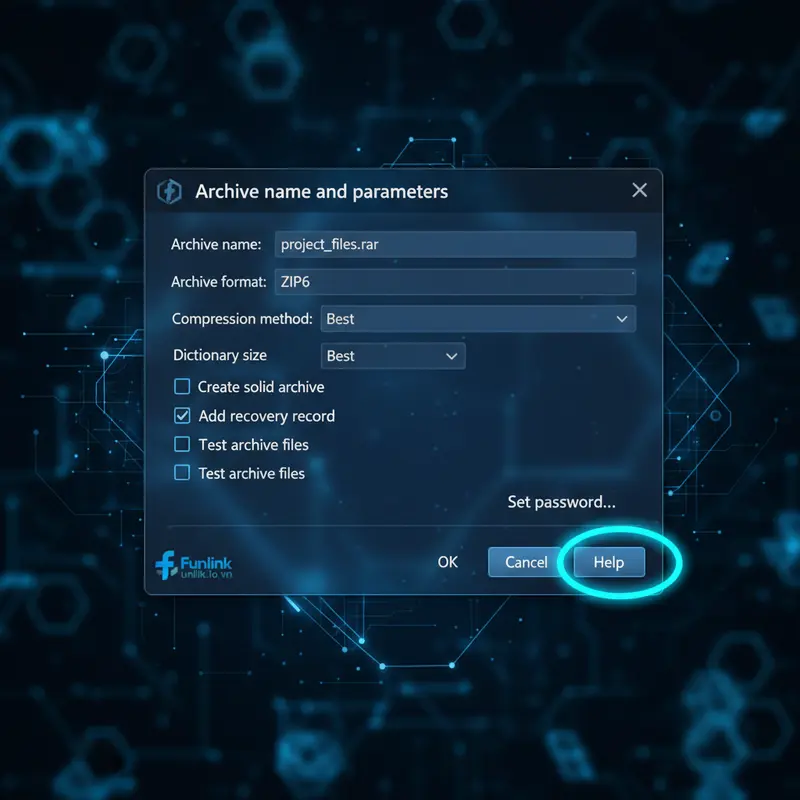
Đầu tiên, hãy xác định file hoặc thư mục bạn muốn đặt mật khẩu. Bôi đen các file đó, nhấp chuột phải và chọn “Add to archive…”.
Bước 2: Tùy chỉnh trong hộp thoại chính
Một cửa sổ có tên “Archive name and parameters” sẽ hiện ra. Tại đây, bạn có thể đặt tên cho file nén tại ô “Archive name”. Sau đó, hãy nhìn xuống góc dưới bên phải và nhấp vào nút “Set password…”.
Bước 3: Thiết lập mật khẩu file nén
Đây là bước quan trọng nhất. Trong hộp thoại “Enter password”:
- Nhập mật khẩu của bạn: Gõ mật khẩu bạn muốn đặt vào ô “Enter password”.
- Xác nhận lại mật khẩu: Gõ lại chính xác mật khẩu đó vào ô “Reenter password for verification”.
- (Nên chọn) Encrypt file names: Tích vào ô này. Tùy chọn này không chỉ mã hóa nội dung bên trong mà còn mã hóa cả tên của các file, tăng cường bảo mật lên mức tối đa. Người khác thậm chí sẽ không biết có những file gì trong đó nếu không có mật khẩu.
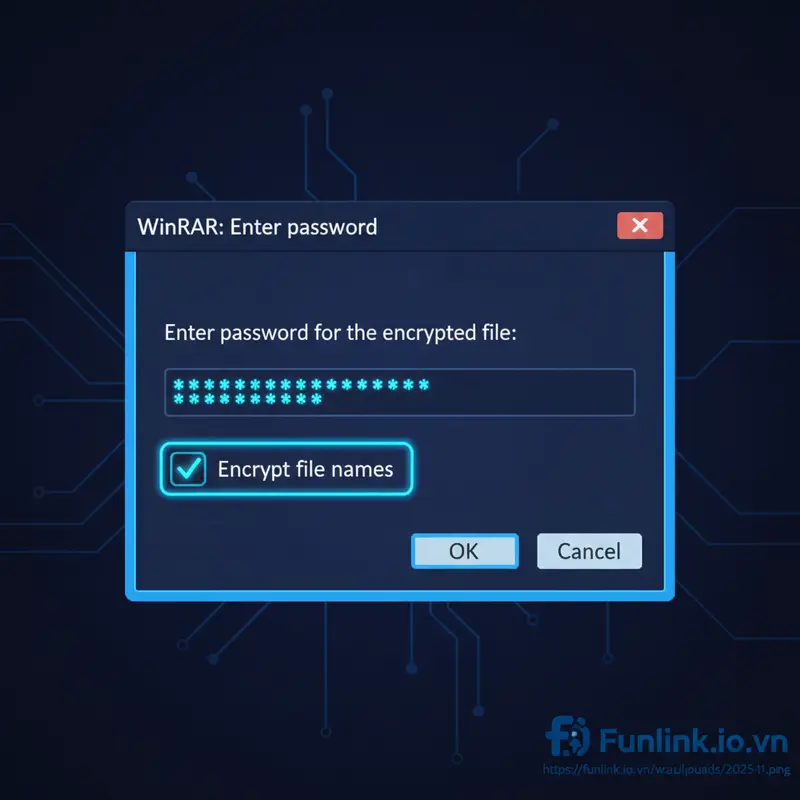
Sau khi hoàn tất, nhấn OK.
Bước 4: Hoàn tất quá trình nén
Bạn sẽ được đưa trở lại cửa sổ chính. Nhấn OK một lần nữa để WinRAR bắt đầu quá trình nén và đặt mật khẩu. Sau khi hoàn thành, bạn sẽ có một file .rar hoặc .zip đã được bảo vệ. Hãy thử giải nén để chắc chắn rằng file yêu cầu nhập mật khẩu.
Cách đặt pass cho file ZIP bằng 7-Zip (Hoàn toàn miễn phí)
7-Zip là một giải pháp thay thế miễn phí nhưng cực kỳ mạnh mẽ cho WinRAR, được cộng đồng an ninh mạng đánh giá cao nhờ sử dụng thuật toán mã hóa AES-256 vững chắc.
Lưu ý: Nếu chưa có 7-Zip, bạn hãy tải và cài đặt phiên bản mới nhất từ trang web chính thức của họ.
Bước 1: Khởi động 7-Zip
Chọn file hoặc thư mục bạn muốn nén, nhấp chuột phải, di chuột đến menu 7-Zip và chọn “Add to archive…”.
Bước 2: Cấu hình nén và mật khẩu
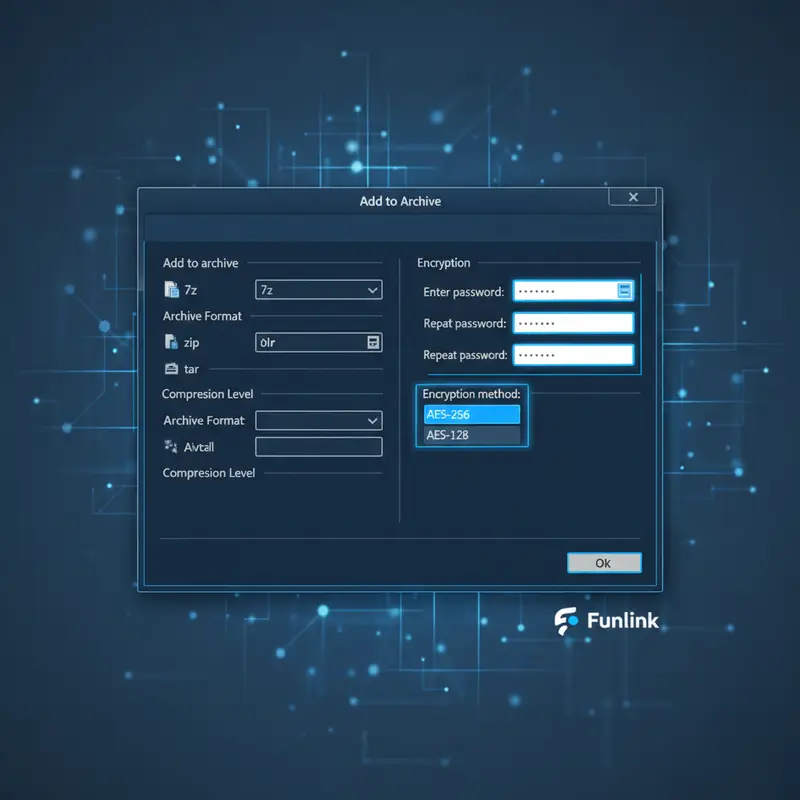
Cửa sổ “Add to Archive” của 7-Zip sẽ xuất hiện với nhiều tùy chọn:
- Archive format: Chọn định dạng nén là .zip hoặc .7z.
- Encryption (Quan trọng nhất): Ở phía bên phải, bạn sẽ thấy khu vực “Encryption”.
- Enter password: Nhập mật khẩu bạn muốn đặt.
- Reenter password: Nhập lại mật khẩu để xác nhận.
- Encryption method: Hãy chắc chắn rằng bạn đã chọn AES-256, đây là tiêu chuẩn mã hóa cực kỳ an toàn.
Bước 3: Hoàn tất và kiểm tra
Sau khi điền đầy đủ thông tin, nhấn nút OK. 7-Zip sẽ tạo ra một tệp lưu trữ (Archive file) đã được mã hóa. Tương tự như WinRAR, bạn nên thử mở file vừa tạo để đảm bảo hệ thống yêu cầu đúng mật khẩu bạn đã đặt.
Lưu ý Vàng để Bảo Mật Tối Đa Khi Chia Sẻ File
Việc đặt mật khẩu chỉ là bước đầu tiên. Để đảm bảo an toàn tuyệt đối, hãy tuân thủ các nguyên tắc “vàng” sau:
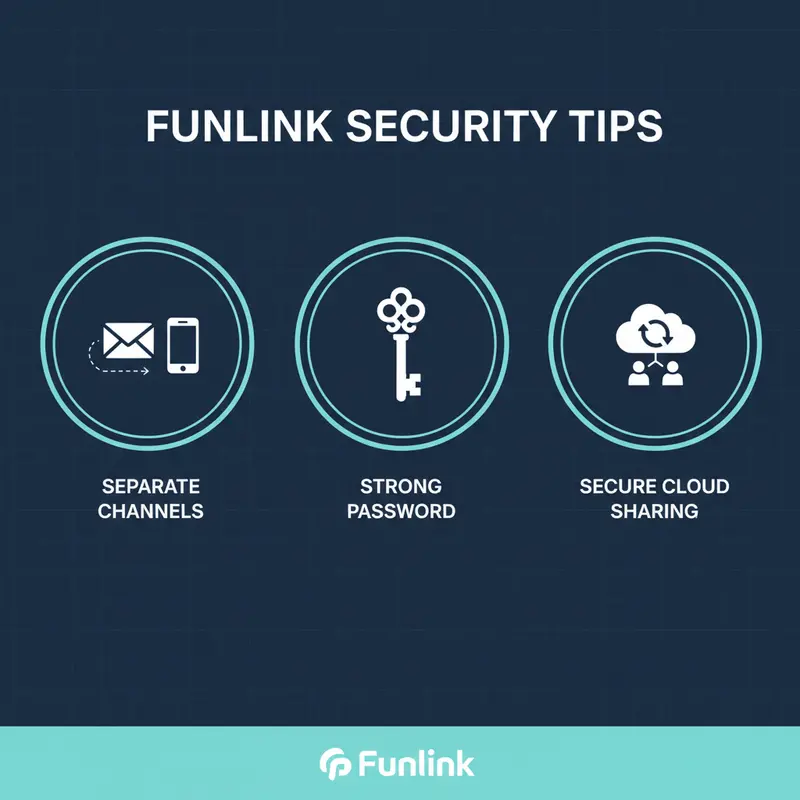
- Tuyệt đối không gửi mật khẩu cùng kênh với file: Đây là sai lầm phổ biến nhất. Ví dụ, nếu bạn gửi file qua Email, hãy gửi mật khẩu qua một kênh hoàn toàn khác như Zalo, Telegram, hoặc gọi điện trực tiếp. Điều này ngăn chặn kẻ gian có được cả “chìa khóa và ổ khóa” nếu họ xâm nhập được vào một trong hai kênh.
- Sử dụng mật khẩu mạnh và duy nhất: Một mật khẩu mạnh nên bao gồm chữ hoa, chữ thường, số và ký tự đặc biệt. Tránh sử dụng thông tin dễ đoán như ngày sinh hay tên của bạn. Để được hướng dẫn chi tiết, bạn có thể tham khảo bài viết của chúng tôi về Cách tạo mật khẩu mạnh.
- Chọn phương thức chia sẻ an toàn: Không phải nền tảng chia sẻ nào cũng an toàn như nhau. Hãy tìm hiểu và lựa chọn Các cách chia sẻ file an toàn trực tuyến để tăng thêm một lớp bảo vệ nữa cho tài liệu của bạn.
