
Hệ thống tổng đài, thiết bị âm thanh cũ của bạn báo lỗi, từ chối file MP3 và chỉ chấp nhận định dạng WAV? Đây là một “nỗi đau” quen thuộc của nhiều người làm việc trong môi trường kỹ thuật chuyên biệt. Bạn không đơn độc. Vấn đề không nằm ở file nhạc của bạn, mà nằm ở bản chất của các định dạng âm thanh.
Bài viết này sẽ hướng dẫn bạn cách chuyển MP3 sang WAV chuẩn kỹ thuật, không chỉ đơn thuần là đổi đuôi file, mà còn đảm bảo tính tương thích tuyệt đối với các hệ thống yêu cầu định dạng âm thanh không nén (uncompressed audio). Hãy cùng đi sâu vào giải pháp.
Tại Sao Hệ Thống Cũ & Tổng Đài Lại Yêu Cầu File WAV Mà Không Phải MP3?
Để giải quyết vấn đề tận gốc, trước hết chúng ta cần hiểu rõ sự khác biệt cốt lõi giữa hai định dạng này. Sự lựa chọn của các hệ thống chuyên dụng hoàn toàn dựa trên yếu tố kỹ thuật và tính ổn định.
WAV – Định dạng Âm Thanh Không Nén (Uncompressed Audio)
WAV (Waveform Audio File Format) là một chuẩn âm thanh do Microsoft và IBM phát triển. Đặc điểm quan trọng nhất của nó là lưu trữ dữ liệu âm thanh ở dạng thô, không nén, thường sử dụng mã hóa PCM (Pulse Code Modulation). Điều này có nghĩa là:
- Toàn vẹn dữ liệu: Mọi chi tiết của sóng âm gốc được giữ lại, tương tự như chất lượng trên đĩa CD (CD Quality).
- Tương thích tối đa: Các thiết bị phần cứng, đặc biệt là hệ thống cũ hoặc đơn giản (như tổng đài IVR), có thể đọc và xử lý file WAV trực tiếp mà không cần giải mã phức tạp.
- Dung lượng lớn: Vì không nén, file WAV có dung lượng lớn hơn nhiều so với MP3.
MP3 – Định dạng Nén Mất Dữ Liệu (Lossy Compression)
Ngược lại, MP3 sử dụng thuật toán nén “mất dữ liệu” để loại bỏ những phần âm thanh mà tai người khó có thể nghe thấy, từ đó giảm đáng kể dung lượng file. Điều này tối ưu cho việc lưu trữ và truyền tải trên Internet nhưng lại là điểm yếu với các hệ thống chuyên dụng cần sự nguyên bản.
Sự Thật Quan Trọng: Chuyển MP3 sang WAV KHÔNG Cải Thiện Chất Lượng
Đây là một lưu ý cực kỳ quan trọng: Quá trình convert MP3 to WAV chỉ đơn giản là “giải nén” một file đã mất dữ liệu và đặt nó vào một “container” lớn hơn. Những dữ liệu âm thanh đã bị loại bỏ trong quá trình tạo file MP3 sẽ không thể khôi phục được. Mục đích của việc chuyển đổi này là để đảm bảo tính tương thích kỹ thuật, không phải để nâng cấp chất lượng âm thanh.
Hướng Dẫn Cách Chuyển MP3 sang WAV Bằng Phần Mềm Chuyên Dụng (Audacity)
Để đảm bảo file WAV đầu ra chuẩn nhất, đặc biệt là khi cần tùy chỉnh tần số lấy mẫu (Sample Rate) cho các hệ thống đặc thù, sử dụng phần mềm miễn phí và mạnh mẽ như Audacity là lựa chọn hàng đầu.
Bước 1: Cài đặt và Mở Audacity
Nếu chưa có, bạn hãy tải và cài đặt phiên bản Audacity mới nhất từ trang chủ chính thức. Phần mềm này hoàn toàn miễn phí và có sẵn cho Windows, macOS, và Linux.
Bước 2: Import file MP3 cần chuyển đổi
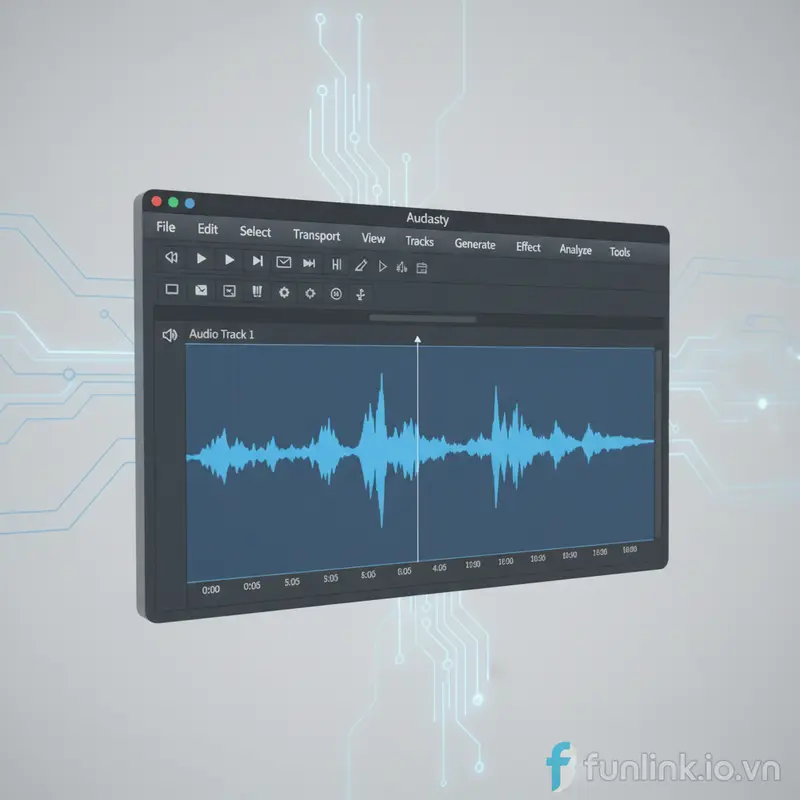
Mở Audacity. Từ thanh menu, chọn File > Open… (hoặc Import > Audio…) và tìm đến file MP3 bạn muốn chuyển đổi. Audacity sẽ phân tích và hiển thị dạng sóng của file âm thanh.
Bước 3: Tùy chỉnh thông số Project Rate (Hz)
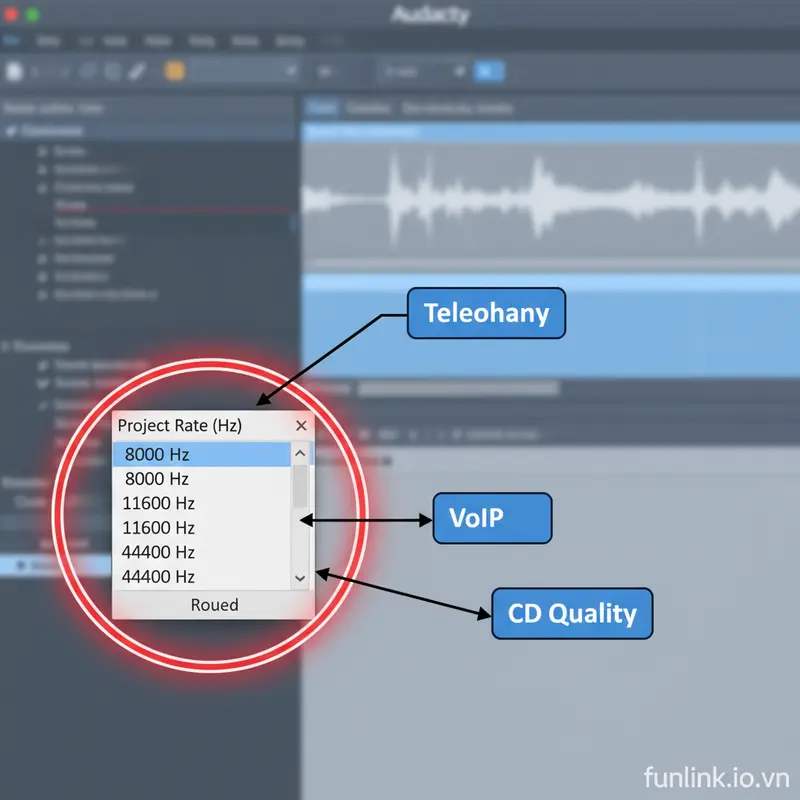
Đây là bước quan trọng nhất đối với người dùng hệ thống chuyên dụng. Nhiều tổng đài điện thoại chỉ làm việc với âm thanh ở tần số 8000 Hz hoặc 16000 Hz. Hãy kiểm tra yêu cầu của hệ thống và chọn đúng thông số ở góc dưới bên trái giao diện, mục Project Rate (Hz).
- 44100 Hz: Chuẩn CD, phổ biến nhất.
- 16000 Hz: Thường dùng cho VoIP, ghi âm giọng nói chất lượng khá.
- 8000 Hz: Chuẩn cho hệ thống tổng đài điện thoại (telephony).
Bước 4: Export sang định dạng WAV (PCM Format)
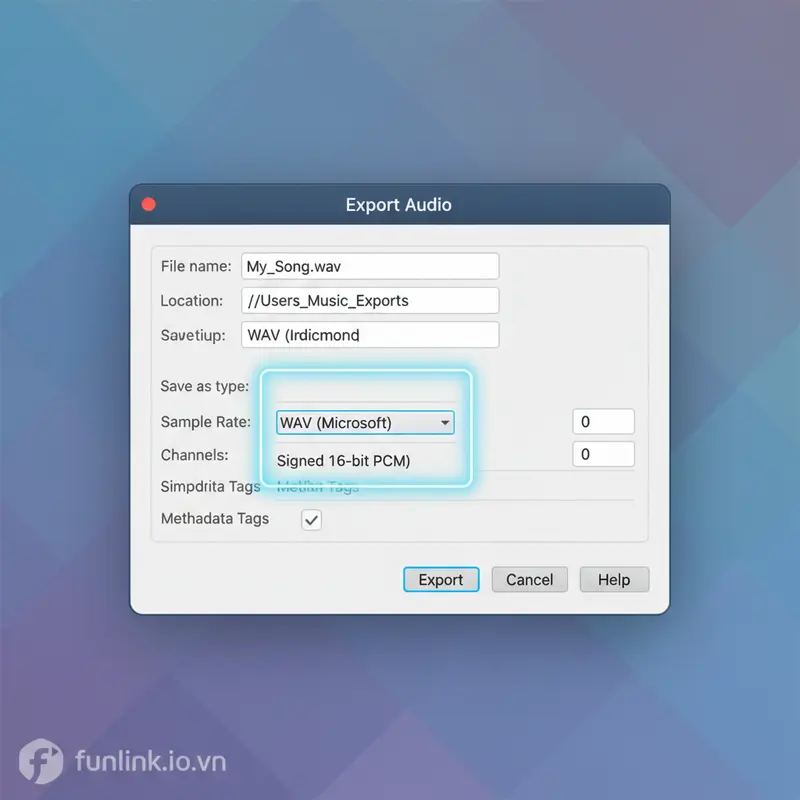
Sau khi đã thiết lập đúng Project Rate, vào File > Export > Export as WAV. Một cửa sổ sẽ hiện ra, tại đây bạn cần chú ý:
- File name: Đặt tên cho file đầu ra.
- Save as type: Đã được chọn sẵn là WAV (Microsoft).
- Encoding: Chọn Signed 16-bit PCM. Đây là định dạng mã hóa phổ biến và tương thích nhất.
Nhấn Save, điền các thông tin metadata (nếu cần) và nhấn OK. Quá trình chuyển đổi sẽ hoàn tất.
Phương Pháp Convert MP3 to WAV Trực Tuyến Nhanh Gọn
Nếu bạn không muốn cài đặt phần mềm và chỉ cần chuyển đổi nhanh với các thiết lập tiêu chuẩn (thường là 44100 Hz, 16-bit), các công cụ trực tuyến là một giải pháp hiệu quả.
Các bước thực hiện chung
Hầu hết các trang web chuyển đổi online (như CloudConvert, Zamzar) đều có quy trình tương tự:
- Tải tệp lên: Nhấn nút “Select File” và chọn file MP3 từ máy tính.
- Chọn định dạng đầu ra: Chọn “WAV” từ danh sách các định dạng âm thanh.
- Chuyển đổi: Nhấn nút “Convert” hoặc “Start Conversion”.
- Tải xuống: Chờ quá trình hoàn tất và tải file WAV về máy.
Lưu ý quan trọng khi dùng công cụ online
- Bảo mật: Không nên tải lên các file âm thanh chứa thông tin nhạy cảm.
- Giới hạn: Các công cụ miễn phí thường giới hạn dung lượng file tải lên.
- Tùy chọn nâng cao: Hầu hết các trang web không cho phép bạn tùy chỉnh sâu về kỹ thuật như tần số lấy mẫu (Sample Rate) hay Bit Depth, điều này có thể khiến file không tương thích với hệ thống của bạn.
Những Sai Lầm Kỹ Thuật Cần Tránh Khi Chuyển Đổi
Để trở thành một người dùng chuyên nghiệp, hãy tránh những sai lầm phổ biến sau:
Lầm tưởng chất lượng âm thanh sẽ tốt hơn
Như đã nhấn mạnh, việc này chỉ thay đổi “vỏ bọc” của file. Một file MP3 128kbps khi chuyển sang WAV vẫn chỉ mang chất lượng của 128kbps, nhưng có dung lượng lớn hơn nhiều.
Chọn sai tần số lấy mẫu (Sample Rate)
Nếu hệ thống tổng đài của bạn yêu cầu file âm thanh 8000 Hz, việc xuất ra một file WAV 44100 Hz sẽ dẫn đến lỗi không tương thích. Luôn kiểm tra tài liệu kỹ thuật của thiết bị trước khi thực hiện.
Bỏ qua định dạng mã hóa (Encoding)
Luôn ưu tiên 16-bit PCM vì đây là tiêu chuẩn vàng cho khả năng tương thích rộng rãi, từ hệ thống Windows cũ đến các thiết bị âm thanh chuyên nghiệp.
Đừng để định dạng file cản trở công việc của bạn. Hãy áp dụng ngay các phương pháp trên để tạo ra file WAV chuẩn kỹ thuật, tương thích hoàn hảo với mọi hệ thống. Nếu có bất kỳ thắc mắc chuyên sâu nào về pcm format hay các thông số kỹ thuật khác, hãy để lại bình luận bên dưới, tôi sẽ trực tiếp giải đáp!
