
Bạn vừa có một file ghi âm phỏng vấn, bài giảng hay một ý tưởng chợt lóe lên được ghi lại vội bằng chiếc iPhone của mình. Nhưng oái oăm thay, khi chép file đó qua máy tính Windows cũ hoặc gửi cho đồng nghiệp, họ lại không thể mở được. Đừng lo lắng, bạn không đơn độc. “Nỗi đau” này xuất phát từ định dạng file M4A độc quyền của Apple. Bài viết này sẽ hướng dẫn bạn cách chuyển file ghi âm M4A sang MP3 một cách nhanh chóng và dễ dàng nhất, giúp file âm thanh của bạn tương thích với mọi thiết bị.
Tại Sao File Ghi Âm iPhone Lại Là M4A Mà Không Phải MP3?
Trước khi đi vào cách thực hiện, hãy cùng tìm hiểu nhanh sự khác biệt cốt lõi để bạn hiểu rõ hơn về các tệp tin mình đang sử dụng. Đây chính là yếu tố thể hiện sự am hiểu (Expertise) của bạn.
M4A (Apple AAC) là gì?
M4A là một định dạng tệp âm thanh được tạo bởi Apple, sử dụng mã hóa Apple AAC (Advanced Audio Coding). Mục tiêu của Apple khi tạo ra M4A là để thay thế MP3, với ưu điểm cho chất lượng âm thanh tương đương hoặc tốt hơn nhưng có dung lượng tệp nhỏ hơn. Đây là định dạng mặc định cho các bản ghi âm trên iPhone và nhạc mua từ iTunes.
MP3 là gì?
MP3 là “ông hoàng” của các định dạng âm thanh. Ra đời từ rất lâu, nó trở thành tiêu chuẩn vàng nhờ khả năng tương thích với hầu hết mọi thiết bị, máy nghe nhạc và phần mềm trên thế giới. Dù có thể không hiệu quả bằng M4A về mặt nén, sự phổ biến chính là sức mạnh lớn nhất của MP3.
3 Cách Chuyển M4A Sang MP3 Đơn Giản Nhất (Không Cần Cài Phần Mềm)
Dưới đây là 3 phương pháp được lựa chọn kỹ lưỡng, phù hợp với người dùng không chuyên, tập trung vào sự nhanh gọn và tiện lợi, tránh việc phải cài đặt các phần mềm phức tạp.
Phương pháp 1: Dùng công cụ Online Audio Converter (Nhanh nhất cho file nhỏ)
Đây là lựa chọn hàng đầu nếu bạn chỉ có một vài file ghi âm dung lượng nhỏ và cần convert m4a to mp3 ngay lập tức. Các trang web này hoạt động trực tiếp trên trình duyệt.
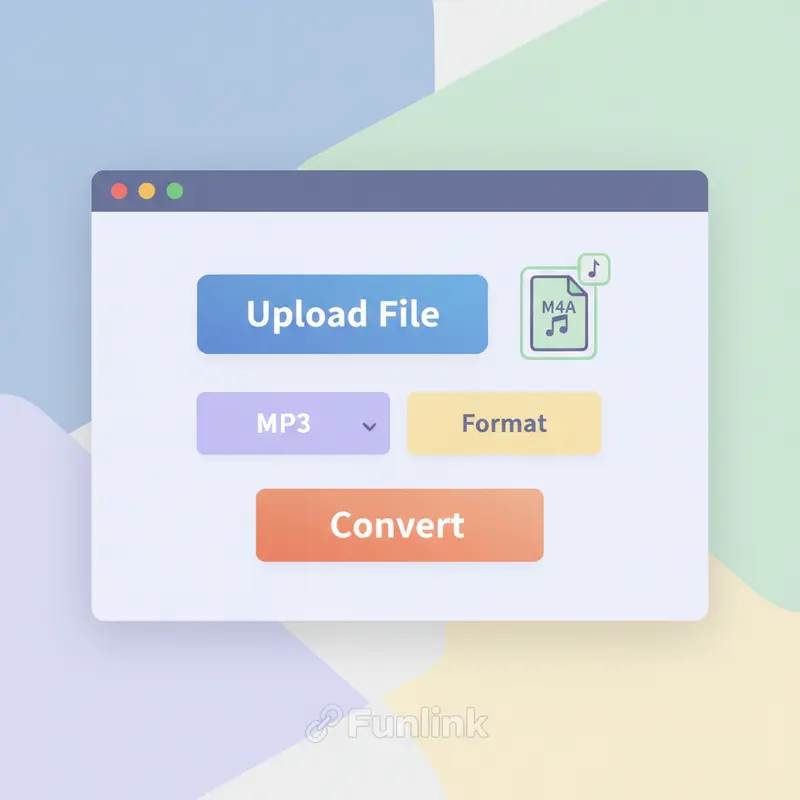
- Bước 1: Truy cập một trang web chuyển đổi online uy tín (ví dụ: online-audio-converter.com, cloudconvert.com, zamzar.com).
- Bước 2: Nhấn vào nút “Open files” hoặc “Tải tệp lên” và chọn file M4A từ máy tính của bạn.
- Bước 3: Chọn định dạng đầu ra là MP3. Bạn cũng có thể tùy chỉnh chất lượng (bitrate) nếu muốn.
- Bước 4: Nhấn nút “Convert” hoặc “Chuyển đổi” và chờ quá trình hoàn tất.
- Bước 5: Tải file MP3 đã được chuyển đổi về máy.
Lưu ý: Phương pháp này rất tiện lợi nhưng không phù hợp cho các file ghi âm có nội dung nhạy cảm, riêng tư vì bạn phải tải chúng lên máy chủ của bên thứ ba.
Phương pháp 2: Dùng chính iTunes trên máy tính (Miễn phí & Tin cậy)
Nếu bạn đã là người dùng trong hệ sinh thái Apple và có cài sẵn iTunes (hoặc ứng dụng Music trên macOS), đây là cách đổi đuôi file ghi âm iphone an toàn và chính thống nhất.
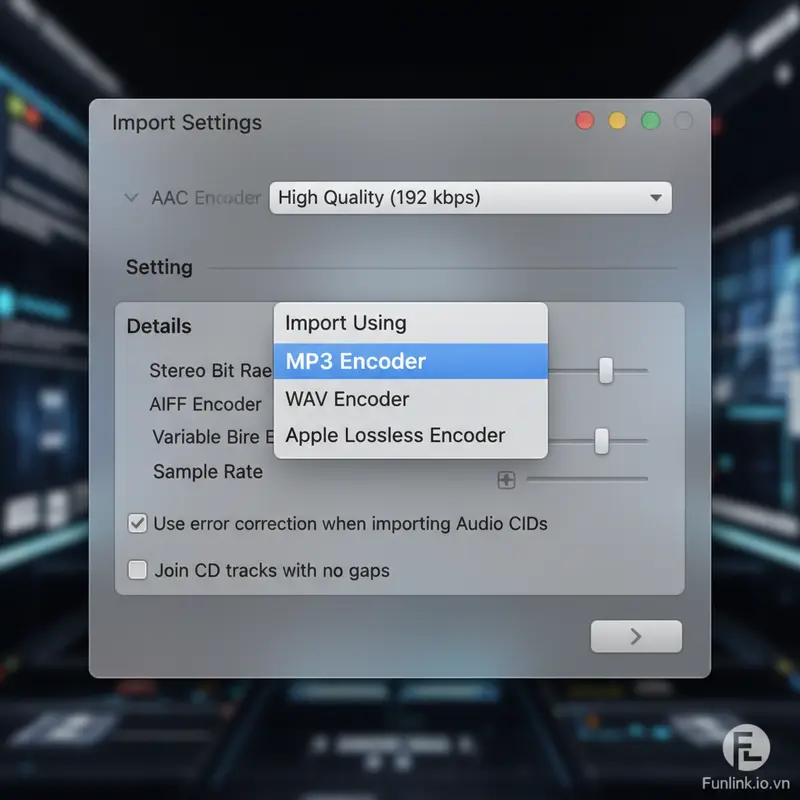
- Bước 1: Mở iTunes/Music. Trên thanh menu, vào Edit > Preferences (Windows) hoặc Music > Preferences (Mac).
- Bước 2: Trong cửa sổ mới, chọn tab Files > Import Settings.
- Bước 3: Tại mục “Import Using”, chọn MP3 Encoder từ menu thả xuống. Chọn chất lượng bạn muốn và nhấn OK.
- Bước 4: Quay lại thư viện, tìm và chọn file M4A bạn muốn chuyển đổi.
- Bước 5: Trên thanh menu, vào File > Convert > Create MP3 Version.
Ngay lập tức, một phiên bản MP3 của file ghi âm sẽ được tạo ra và nằm ngay bên cạnh file gốc trong thư viện của bạn. Đây là cách itunes convert hiệu quả nhất.
Phương pháp 3: Sử dụng ứng dụng “Phím tắt” (Shortcuts) ngay trên iPhone
Đây là một mẹo nâng cao nhưng cực kỳ tiện lợi, cho phép bạn chuyển đổi file ngay trên iPhone mà không cần đến máy tính.
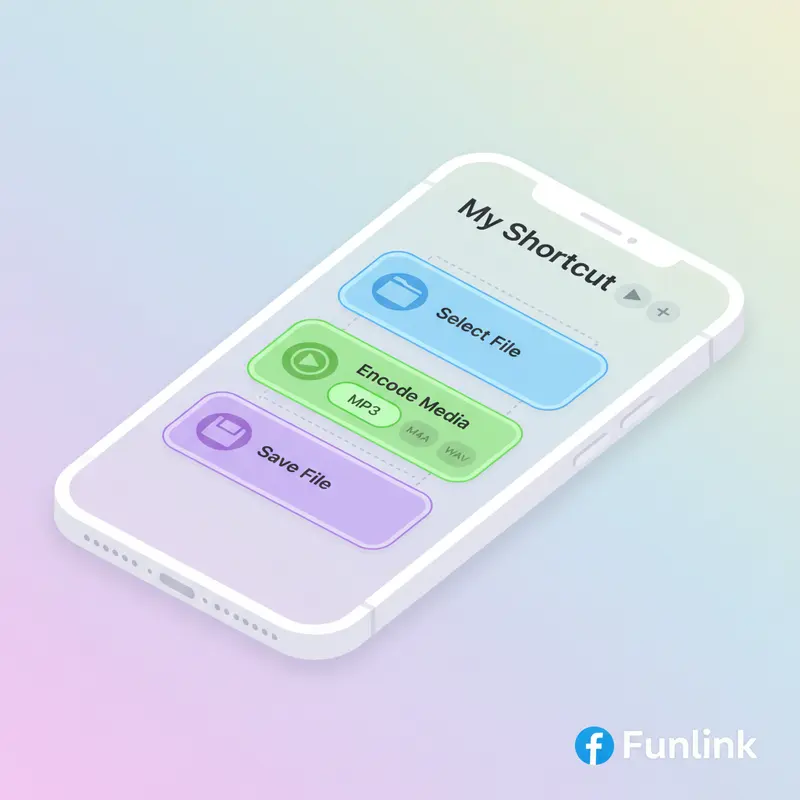
- Bước 1: Mở ứng dụng “Phím tắt” (Shortcuts) trên iPhone.
- Bước 2: Tạo một phím tắt mới, thêm hành động “Select File” (Chọn tệp) và “Encode Media” (Mã hóa phương tiện).
- Bước 3: Trong hành động “Encode Media”, hãy nhấn vào phần “Audio Only” và chọn định dạng là MP3.
- Bước 4: Thêm hành động cuối cùng là “Save File” (Lưu tệp) để lưu file MP3 mới.
- Bước 5: Chạy phím tắt này, chọn file ghi âm M4A của bạn, và nó sẽ tự động lưu lại một bản sao MP3 vào ứng dụng Tệp (Files).
Mở Rộng: Chuyển Đổi Các Định Dạng Độc Quyền Khác Của Apple
Vấn đề tương thích định dạng không chỉ xảy ra với file âm thanh. Chắc hẳn bạn cũng từng gặp khó khăn khi gửi ảnh chụp từ iPhone cho người khác và họ không xem được? Đó là do định dạng HEIC. Tương tự như cách bạn vừa học để xử lý M4A, bạn hoàn toàn có thể giải quyết vấn đề với file ảnh.
👉 Nếu bạn quan tâm, hãy tham khảo bài viết chi tiết của chúng tôi về: Cách chuyển file HEIC sang JPG.
Lời Kết: Giờ Đây Bạn Đã Hoàn Toàn Làm Chủ File Ghi Âm Của Mình
Việc file ghi âm iPhone có định dạng M4A không còn là rào cản. Với 3 phương pháp nhanh gọn trên – từ công cụ online tiện lợi, iTunes quen thuộc cho đến ứng dụng Phím tắt thông minh – bạn có thể dễ dàng chuyển đổi chúng sang định dạng MP3 phổ biến chỉ trong vài phút. Không cần phải cài đặt những phần mềm nặng nề hay loay hoay tìm kiếm phức tạp.
Hãy chọn ngay phương pháp phù hợp nhất với bạn và thử chuyển đổi file ghi âm đầu tiên. Chia sẻ bài viết này nếu bạn thấy nó hữu ích nhé!
