
Trong thế giới số lấy tốc độ làm lợi thế cạnh tranh, mỗi mili giây tải trang đều có thể quyết định sự thành bại của một website. Một trong những “thủ phạm” thầm lặng gây ì ạch phổ biến nhất chính là hình ảnh chất lượng cao nhưng có dung lượng quá lớn. Là một Content Editor hay Quản trị viên website, việc nắm vững kỹ thuật chuyển đổi ảnh sang WebP không còn là một lựa chọn, mà là một yêu cầu bắt buộc để tối ưu hóa hiệu suất và mang lại trải nghiệm tốt nhất cho người dùng.
Bài viết này sẽ là cẩm nang toàn diện, hướng dẫn bạn từ A-Z cách convert ảnh sang định dạng WebP hiệu quả bằng cả công cụ trực tuyến lẫn plugin tự động, giúp website của bạn “nhẹ như bay” mà vẫn giữ nguyên chất lượng hình ảnh sắc nét.
Tại sao Content Editor phải ưu tiên chuyển đổi ảnh sang WebP?
Trước khi đi vào hướng dẫn chi tiết, chúng ta cần hiểu rõ sức mạnh của định dạng ảnh thế hệ mới này và tại sao nó lại được Google “ưu ái” đến vậy.
Định dạng ảnh WebP là gì?
WebP là một định dạng hình ảnh hiện đại được phát triển bởi chính Google. Mục tiêu của nó rất rõ ràng: cung cấp chất lượng hình ảnh tương đương hoặc tốt hơn các định dạng truyền thống như JPG/JPEG và PNG, nhưng với kích thước tệp nhỏ hơn đáng kể. WebP hỗ trợ cả hai phương pháp nén là lossy (như JPG) và lossless (như PNG), thậm chí còn hỗ trợ cả ảnh động (thay thế cho GIF) và nền trong suốt (alpha channel).
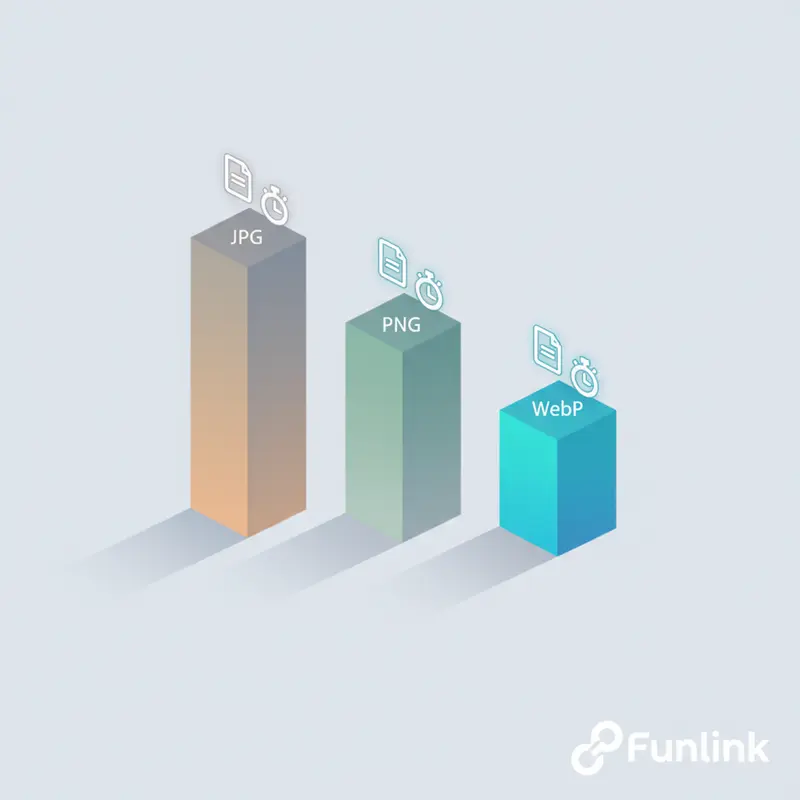
So sánh trực quan: Ưu điểm WebP vượt trội so với JPG/PNG
Để dễ hình dung, hãy xem một ví dụ thực tế:
- Ảnh PNG (Lossless): Một bức ảnh có nền trong suốt dung lượng 120KB.
- Ảnh JPG (Lossy): Cùng bức ảnh đó, không có nền trong suốt, chất lượng cao, dung lượng 95KB.
- Ảnh WebP (Cả hai): Khi chuyển sang WebP, phiên bản lossless (giữ nền trong suốt) chỉ còn khoảng 85KB, và phiên bản lossy (chất lượng tương đương JPG) chỉ còn khoảng 60KB.
Như vậy, WebP có thể giảm từ 25% đến 70% dung lượng so với các định dạng cũ mà chất lượng gần như không đổi khi nhìn bằng mắt thường.
Tác động của ảnh WebP đến tốc độ tải trang và trải nghiệm người dùng
Dung lượng tệp nhỏ hơn đồng nghĩa với việc trình duyệt mất ít thời gian hơn để tải về và hiển thị. Điều này tác động trực tiếp đến:
- Tốc độ tải trang (Page Speed): Yếu tố xếp hạng quan trọng của Google. Website nhanh hơn có cơ hội xếp hạng cao hơn.
- Trải nghiệm người dùng (UX): Người dùng sẽ không phải chờ đợi lâu để xem nội dung, giảm tỷ lệ thoát trang (bounce rate).
- Core Web Vitals: Cải thiện chỉ số LCP (Largest Contentful Paint), một trong ba chỉ số cốt lõi mà Google dùng để đo lường trải nghiệm người dùng.
Hướng dẫn convert JPG to WebP bằng công cụ online (Miễn phí & Nhanh chóng)
Đây là phương pháp phù hợp khi bạn chỉ cần chuyển đổi một vài hình ảnh và không muốn cài đặt thêm phần mềm hay plugin.
Top 3 công cụ chuyển đổi ảnh WebP trực tuyến tốt nhất
- Squoosh: Công cụ mã nguồn mở của Google, cực kỳ mạnh mẽ, cho phép xem trước và tùy chỉnh chất lượng ảnh chi tiết.
- Convertio: Hỗ trợ chuyển đổi hàng loạt nhiều tệp cùng lúc, giao diện đơn giản và nhanh chóng.
- TinyIMG: Một công cụ đa năng, vừa nén ảnh, vừa hỗ trợ chuyển đổi sang WebP dễ dàng.
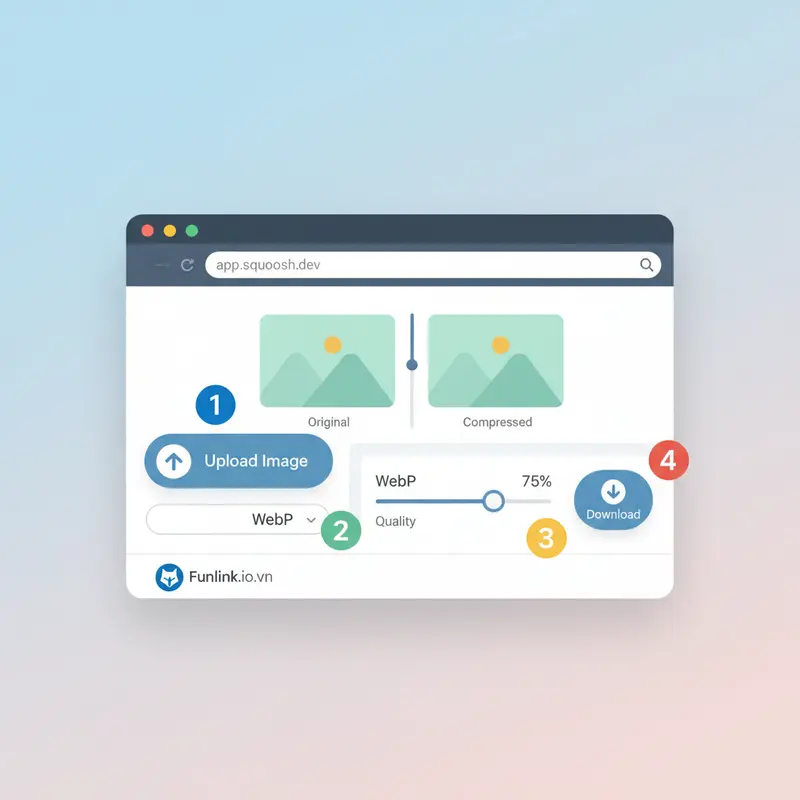
Hướng dẫn 4 bước convert ảnh trên Squoosh (Công cụ của Google)
Squoosh là lựa chọn hàng đầu vì khả năng kiểm soát chất lượng tuyệt vời.
- Bước 1: Truy cập trang web
squoosh.app. - Bước 2: Kéo thả hình ảnh của bạn vào hoặc nhấp vào để chọn tệp từ máy tính.
- Bước 3: Ở khung bên phải, mục “Edit”, chọn “Compress” là WebP.
- Bước 4: Kéo thanh trượt “Quality” để cân bằng giữa chất lượng và dung lượng (thường mức 75-85 là tối ưu). So sánh ảnh trước và sau, sau đó nhấn nút tải xuống ở góc dưới bên phải.
Hướng dẫn 3 bước convert ảnh hàng loạt trên Convertio
Khi bạn cần xử lý nhiều ảnh, Convertio là giải pháp tiết kiệm thời gian.
- Bước 1: Truy cập
convertio.co/vn/jpg-webp/. - Bước 2: Nhấp “Chọn tệp tin” và tải lên tất cả các ảnh bạn muốn chuyển đổi.
- Bước 3: Sau khi tải lên hoàn tất, nhấp vào nút “Chuyển đổi” và chờ quá trình xử lý. Cuối cùng, tải tất cả các tệp WebP đã được convert về.
Cách tự động chuyển đổi ảnh sang WebP bằng plugin WordPress
Đối với các website sử dụng nền tảng WordPress, việc dùng plugin để tự động hóa quá trình là phương pháp thông minh và hiệu quả nhất.
Giới thiệu 3 plugin WebP miễn phí và hiệu quả nhất
- WebP Express: Rất nhẹ và mạnh mẽ, tập trung duy nhất vào việc tạo và phân phát ảnh WebP. Cấu hình linh hoạt.
- Imagify: Một plugin tối ưu ảnh toàn diện, trong đó có tính năng tự động tạo phiên bản WebP cho ảnh được tải lên.
- Smush: Tương tự Imagify, Smush là một plugin phổ biến cung cấp giải pháp nén ảnh và chuyển đổi WebP tích hợp.
Hướng dẫn cài đặt và cấu hình plugin WebP Express chi tiết
WebP Express được nhiều chuyên gia tin dùng vì tính đơn giản và hiệu quả.
- Cài đặt: Từ trang quản trị WordPress, vào
Plugins>Add New. - Kích hoạt: Tìm kiếm “WebP Express”, sau đó nhấn
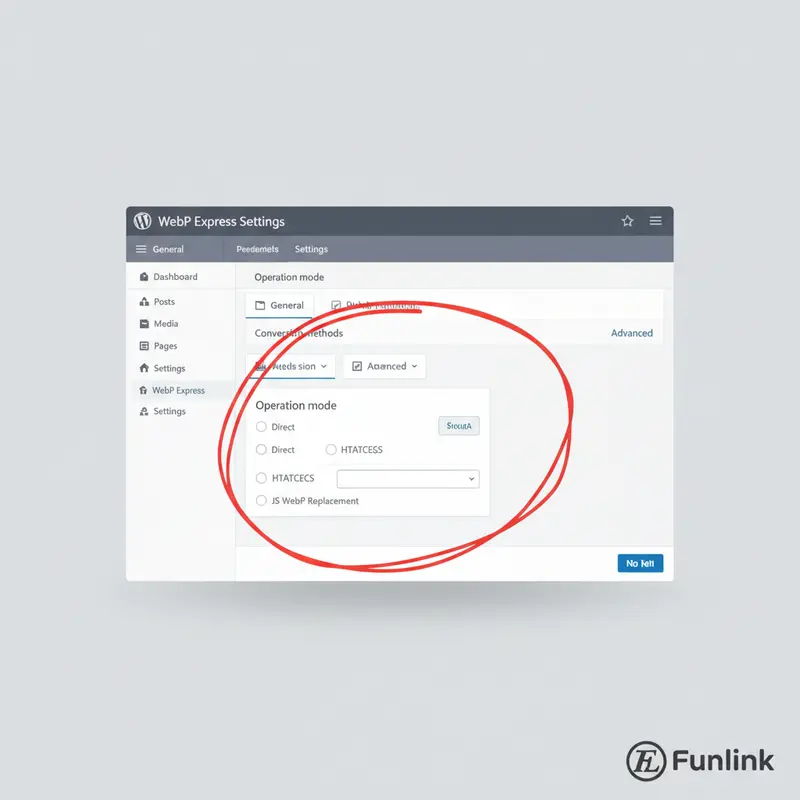
Install NowvàActivate. - Cấu hình: Vào
Settings>WebP Express. Trong tab “General”, bạn chỉ cần đảm bảo các tùy chọn mặc định đã được chọn. Plugin sẽ tự động sử dụng phương thức chuyển đổi tốt nhất mà máy chủ của bạn hỗ trợ. - Lưu và Kiểm tra: Nhấn
Save settings and force new .htaccess rules. Sau đó, bạn có thể nhấn nútBulk convertđể chuyển đổi toàn bộ ảnh đã có trong thư viện sang WebP. Mọi ảnh tải lên sau này sẽ được tự động xử lý.
Các lưu ý quan trọng khi sử dụng plugin WebP để tránh xung đột
- Chỉ dùng một plugin: Không cài đặt nhiều plugin tối ưu ảnh cùng lúc vì chúng có thể gây xung đột.
- Kiểm tra tương thích: Đảm bảo plugin tương thích với theme và các plugin khác, đặc biệt là các plugin caching.
- Sao lưu website: Luôn sao lưu toàn bộ website của bạn trước khi cài đặt và cấu hình một plugin mới.
Những sai lầm thường gặp cần tránh khi sử dụng định dạng WebP
Việc chuyển đổi sang WebP rất mạnh mẽ, nhưng nếu không cẩn thận, bạn có thể gặp phải một số vấn đề không mong muốn.
Không kiểm tra chất lượng ảnh sau khi chuyển đổi
Tự động hóa rất tiện lợi, nhưng không phải lúc nào cũng hoàn hảo. Đôi khi, việc nén quá tay có thể làm ảnh bị vỡ, mờ, đặc biệt là với các ảnh có nhiều chi tiết hoặc gradient. Hãy luôn kiểm tra ngẫu nhiên một vài hình ảnh sau khi chuyển đổi để đảm bảo chất lượng vẫn ở mức chấp nhận được.
Quên cấu hình fallback cho các trình duyệt cũ không hỗ trợ WebP
Mặc dù hầu hết các trình duyệt hiện đại đều hỗ trợ WebP, một số phiên bản rất cũ (như Internet Explorer) thì không. Các plugin tốt như WebP Express sẽ tự động xử lý việc này, tức là chúng sẽ phân phát ảnh WebP cho trình duyệt hỗ trợ và ảnh JPG/PNG gốc cho trình duyệt không hỗ trợ. Nếu bạn tự code, hãy chắc chắn đã cấu hình thẻ <picture> để có phương án dự phòng (fallback). Tham khảo thêm tài liệu chính thức từ Google về WebP để hiểu rõ hơn.
Vẫn giữ lại ảnh gốc làm nặng hosting không cần thiết
Nhiều plugin khi chuyển đổi sẽ tạo ra một bản WebP nhưng vẫn giữ lại ảnh gốc (JPG/PNG). Về lâu dài, điều này sẽ làm tăng gấp đôi dung lượng lưu trữ trên hosting của bạn. Hãy kiểm tra cài đặt của plugin để xem có tùy chọn xóa ảnh gốc sau khi chuyển đổi thành công hay không, hoặc định kỳ dọn dẹp thủ công nếu cần thiết.
Checklist tối ưu hình ảnh toàn diện cho website của bạn
Chuyển đổi sang WebP chỉ là một phần của câu chuyện. Để tối ưu hình ảnh một cách toàn diện, hãy tuân thủ checklist dưới đây.
Checklist nhanh 5 bước trước khi đăng tải bất kỳ hình ảnh nào
- Đúng kích thước: Thay đổi kích thước ảnh (dimensions) đúng với khung hiển thị trên website. Đừng tải lên một ảnh 4000px chỉ để hiển thị ở khung 800px.
- Nén ảnh: Sử dụng các công cụ để giảm dung lượng file mà không làm ảnh hưởng nhiều đến chất lượng.
- Chuyển sang WebP: Convert ảnh đã nén sang định dạng WebP để tối ưu hơn nữa.
- Đặt tên tệp chuẩn SEO: Tên tệp phải mô tả nội dung ảnh, không dấu, và các từ nối với nhau bằng dấu gạch ngang (ví dụ:
chuyen-doi-anh-sang-webp.webp). - Điền thẻ ALT: Thẻ ALT (văn bản thay thế) rất quan trọng cho SEO và khả năng truy cập. Mô tả ngắn gọn nội dung ảnh và chứa từ khóa chính.
Khi nào nên dùng WebP và khi nào vẫn cần đến JPG/PNG?
- Dùng WebP: Trong hầu hết mọi trường hợp trên website (ảnh bài viết, ảnh sản phẩm, banner…). Đây nên là định dạng mặc định của bạn.
- Dùng JPG: Khi bạn cần một phương án dự phòng cho các hệ thống email marketing hoặc nền tảng không hỗ trợ WebP.
- Dùng PNG: Khi bạn cần một ảnh chất lượng cao nhất, không bị nén (lossless) cho mục đích in ấn hoặc thiết kế, và không quá quan tâm đến dung lượng.
Công cụ bổ trợ: Top các trang web nén ảnh online hiệu quả
Ngoài việc chuyển đổi, việc nén ảnh trước đó cũng rất quan trọng. Đây là các công cụ tuyệt vời để thực hiện việc này.
Tham khảo thêm: Nén ảnh online là một bước không thể thiếu để giảm dung lượng file trước khi chuyển đổi sang WebP. Các công cụ hàng đầu bạn có thể sử dụng bao gồm TinyPNG, Compressor.io, và Squoosh.
