
Tại sao cài đặt theme là bước đầu tiên quan trọng nhất?
Trong thế giới WordPress, theme (giao diện) không chỉ là “bộ cánh” quyết định vẻ đẹp bên ngoài mà còn là “bộ xương” định hình cấu trúc và trải nghiệm người dùng. Việc lựa chọn và cài đặt một theme phù hợp ngay từ đầu giống như xây móng cho một ngôi nhà: móng có chắc thì nhà mới vững.
Một theme tốt sẽ ảnh hưởng trực tiếp đến:
- Tốc độ tải trang: Theme được tối ưu hóa code sẽ giúp website của bạn chạy nhanh hơn, một yếu tố quan trọng trong SEO.
- Trải nghiệm người dùng (UX/UI): Giao diện thân thiện, dễ điều hướng sẽ giữ chân khách truy cập lâu hơn.
- Khả năng tương thích: Một theme chất lượng sẽ hoạt động tốt trên mọi thiết bị (responsive) và tương thích với các plugin phổ biến.
- Tính năng: Nhiều theme trả phí tích hợp sẵn các công cụ mạnh mẽ như Page Builder, slider, form liên hệ, giúp bạn tiết kiệm chi phí mua thêm plugin.
Vì vậy, dành thời gian để học cách cài theme WordPress đúng chuẩn là khoản đầu tư xứng đáng cho sự thành công lâu dài của website.
Cách 1: Cài theme miễn phí trực tiếp từ thư viện WordPress
Đây là cách đơn giản và an toàn nhất cho người mới bắt đầu, vì tất cả theme trong thư viện chính thức của WordPress.org đều đã được kiểm duyệt về chất lượng và bảo mật.
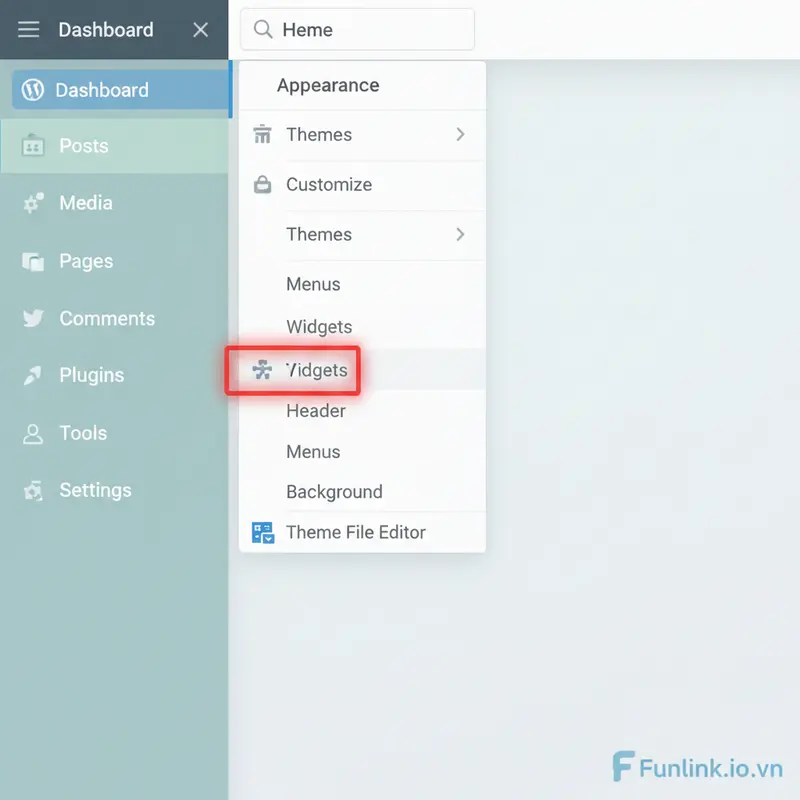
Bước 1: Truy cập Appearance > Themes trong Dashboard
Đầu tiên, hãy đăng nhập vào trang quản trị WordPress của bạn (thường là tenmiencuaban.com/wp-admin). Trên thanh menu bên trái, tìm đến mục Appearance (Giao diện) và nhấp vào Themes (Giao diện).
Bước 2: Nhấn “Add New” để mở kho giao diện
Tại trang quản lý Themes, bạn sẽ thấy các giao diện hiện có trên website của mình. Nhấp vào nút Add New (Thêm mới) ở đầu trang.
Bước 3: Tìm kiếm, xem trước và nhấn “Install” (Cài đặt)
Lúc này, bạn đã ở trong kho giao diện khổng lồ của WordPress. Bạn có thể:
- Duyệt theo danh mục: Popular (Phổ biến), Latest (Mới nhất), Favorites (Yêu thích).
- Sử dụng bộ lọc (Feature Filter): Tìm theme theo tính năng, bố cục, chủ đề mong muốn.
- Tìm kiếm trực tiếp: Gõ tên theme bạn đã biết vào ô tìm kiếm.
Khi tìm được một theme ưng ý, hãy di chuột vào nó và nhấn Preview (Xem trước) để xem giao diện sẽ trông như thế nào trên website của bạn. Nếu hài lòng, hãy nhấn nút Install (Cài đặt).
Bước 4: Kích hoạt (Activate) theme vừa cài đặt
Hệ thống sẽ tự động tải và cài đặt theme. Quá trình này chỉ mất vài giây. Sau khi cài đặt hoàn tất, nút “Install” sẽ chuyển thành nút Activate (Kích hoạt). Hãy nhấp vào đó để áp dụng giao diện mới cho website của bạn.
Chúc mừng, bạn đã hoàn tất cách cài theme WordPress từ thư viện!
Cách 2: Upload theme WordPress từ file .zip (Áp dụng cho ThemeForest & theme trả phí)
Khi bạn mua theme từ các chợ giao diện lớn như ThemeForest, MyThemeShop hoặc từ các nhà phát triển riêng, bạn sẽ nhận được một file nén định dạng .zip. Đây là phương pháp để cài đặt các theme này.
Bước 1: Tải file theme .zip về máy tính của bạn
Sau khi mua, hãy tải file cài đặt của theme về máy tính. Lưu ý quan trọng: Một số nhà cung cấp sẽ đóng gói cả file theme, tài liệu hướng dẫn, và plugin vào trong một file zip lớn. Hãy chắc chắn bạn đã giải nén và chỉ chọn đúng file zip chứa theme để upload.
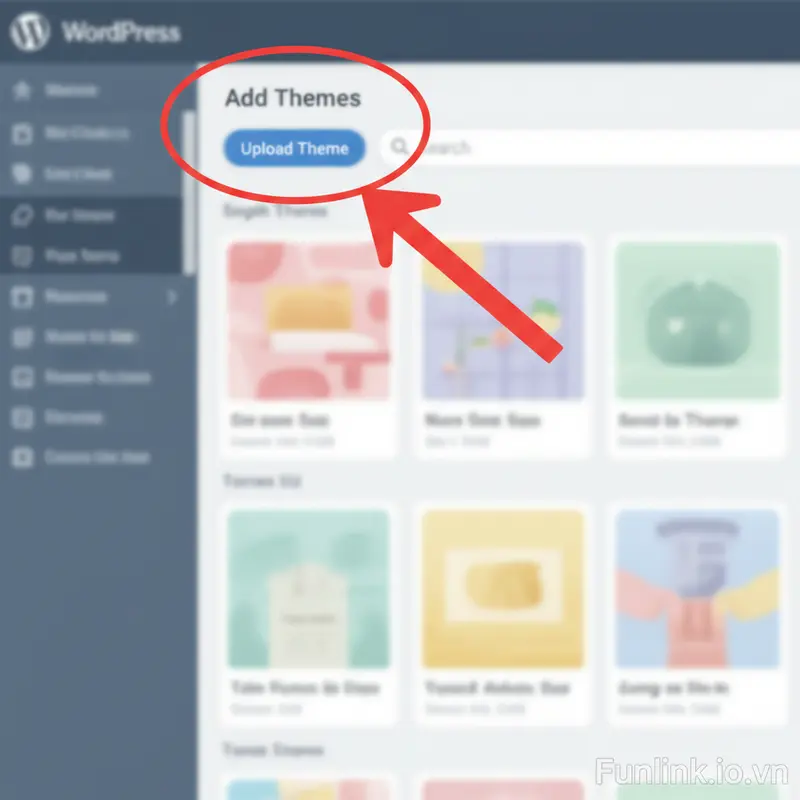
Bước 2: Tại mục Add New Themes, chọn “Upload Theme”
Thực hiện lại Bước 1 và 2 của Cách 1 để đi đến trang “Add New Themes”. Tại đây, thay vì tìm kiếm, bạn hãy nhấn vào nút Upload Theme (Tải giao diện lên) ở phía trên cùng.
Bước 3: Chọn file .zip và tiến hành cài đặt
Một khung chọn file sẽ hiện ra. Nhấn vào nút Choose File (Chọn tệp), tìm đến file .zip của theme bạn đã tải ở Bước 1, và nhấn Install Now (Cài đặt ngay).
Bước 4: Kích hoạt giao diện sau khi upload theme wp thành công
WordPress sẽ tự động tải file lên, giải nén và cài đặt. Sau khi quá trình hoàn tất, bạn sẽ thấy thông báo thành công cùng với tùy chọn Activate (Kích hoạt). Nhấp vào đó để bắt đầu sử dụng theme mới.
Bước không thể thiếu: Import demo để cài giao diện mẫu giống hệt nhà cung cấp
Hầu hết các theme trả phí đều đi kèm tính năng “One-Click Demo Import”. Tính năng này giúp bạn biến website của mình trông giống hệt như trang giới thiệu (demo) của nhà cung cấp chỉ với vài cú nhấp chuột, bao gồm cả bố cục, hình ảnh mẫu, và các cài đặt cần thiết.
Tìm mục “Demo Import” hoặc “Import Demo Data” của theme
Sau khi kích hoạt theme, hãy tìm tùy chọn này trong khu vực cài đặt của theme. Nó có thể nằm ngay trong menu Appearance (Giao diện) hoặc trong một mục menu mới mang tên của theme.
Chọn mẫu demo bạn thích và bắt đầu quá trình import
Theme có thể cung cấp nhiều mẫu demo khác nhau cho các ngành nghề (kinh doanh, blog, cửa hàng…). Hãy chọn mẫu phù hợp nhất với mục đích của bạn và làm theo hướng dẫn để bắt đầu quá trình nhập dữ liệu.

Kiểm tra lại trang chủ sau khi import thành công
Quá trình import có thể mất vài phút. Sau khi hoàn tất, hãy truy cập trang chủ của bạn để xem kết quả. Giờ đây, bạn đã có một website hoàn chỉnh về mặt cấu trúc và có thể bắt đầu thay thế nội dung mẫu bằng nội dung của riêng mình.
3 sai lầm cần tránh khi cài đặt theme WordPress
Không kiểm tra phiên bản WordPress và PHP tương thích
Mỗi theme đều yêu cầu một phiên bản WordPress và PHP tối thiểu để hoạt động ổn định. Cài đặt một theme không tương thích có thể gây ra lỗi nghiêm trọng (màn hình trắng chết chóc). Luôn đọc kỹ tài liệu hướng dẫn của theme trước khi cài.
Sử dụng theme không rõ nguồn gốc (theme null/lậu)
Sử dụng theme “null” (bẻ khóa) hoặc tải từ các nguồn không đáng tin cậy là rủi ro bảo mật cực lớn. Chúng thường chứa mã độc, backdoor có thể đánh cắp dữ liệu hoặc phá hoại website của bạn. Hãy luôn mua từ các nguồn uy tín hoặc sử dụng theme miễn phí từ thư viện WordPress.org.
Quên tạo Child Theme trước khi bắt đầu tùy chỉnh sâu
Nếu bạn dự định chỉnh sửa code (CSS, PHP) của theme, việc tạo một “Child Theme” là bắt buộc. Child Theme cho phép bạn tùy chỉnh thoải mái mà không làm thay đổi file gốc của theme cha. Nhờ đó, khi theme cha cập nhật phiên bản mới, mọi tùy chỉnh của bạn sẽ không bị mất.
Checklist kiểm tra nhanh sau khi cài giao diện WordPress
Giao diện hiển thị đúng trên máy tính và di động chưa?
Hãy dùng trình duyệt trên máy tính và điện thoại để kiểm tra xem bố cục có bị vỡ, hình ảnh có hiển thị đúng không.
Các tính năng quan trọng của theme đã hoạt động chưa?
Kiểm tra các chức năng chính như menu, form liên hệ, thanh tìm kiếm, hiệu ứng slide… để đảm bảo chúng hoạt động như mong đợi.
Đã xóa các theme cũ không sử dụng để nhẹ web chưa?
Việc giữ lại các theme không dùng đến có thể tiềm ẩn rủi ro bảo mật và làm nặng website. Hãy vào Appearance -> Themes, nhấp vào theme không dùng, chọn Theme Details và nhấn Delete. Bạn chỉ nên giữ lại theme đang kích hoạt và một theme mặc định của WordPress (ví dụ: Twenty Twenty-Four) để dự phòng.
Đã biết cách cài, giờ là lúc chọn theme phù hợp
Việc cài đặt chỉ là bước kỹ thuật, quan trọng hơn cả là chọn được một giao diện thực sự tốt và phù-hợp với mục tiêu của bạn. Một theme chuẩn SEO, tốc độ nhanh và dễ tùy biến sẽ là nền tảng vững chắc cho sự phát triển của website.
Tham khảo thêm: Hướng dẫn chọn theme chuẩn SEO cho người mới.
Để tìm hiểu thêm về các khái niệm cơ bản, bạn có thể xem qua tài liệu chính thức về Using Themes trên WordPress.org.
