
Bạn đang muốn biến website WordPress của mình thành một cỗ máy bán hàng chuyên nghiệp? WooCommerce chính là chìa khóa. Đây không chỉ là một plugin, mà là một hệ sinh thái thương mại điện tử mạnh mẽ, được tin dùng bởi hàng triệu website trên toàn cầu. Bài viết này sẽ hướng dẫn bạn chi tiết từng bước cài đặt WooCommerce, từ khâu chuẩn bị đến lúc sẵn sàng bán sản phẩm đầu tiên.
Tại Sao WooCommerce Là Plugin Bán Hàng WordPress Tốt Nhất?
Trước khi đi vào chi tiết kỹ thuật, hãy cùng tìm hiểu lý do tại sao WooCommerce lại là lựa chọn số một cho các cửa hàng online xây dựng trên nền tảng WordPress.
Tích hợp liền mạch với hệ sinh thái WordPress
WooCommerce được phát triển bởi Automattic, cùng công ty đứng sau WordPress.com. Điều này đảm bảo sự tương thích và tích hợp gần như hoàn hảo. Bạn có thể quản lý sản phẩm, đơn hàng, và khách hàng ngay trong trang quản trị WordPress quen thuộc mà không cần học một nền tảng mới.
Hoàn toàn miễn phí và là mã nguồn mở
Bản thân plugin WooCommerce là hoàn toàn miễn phí. Bạn có thể cài đặt và sử dụng các tính năng cốt lõi để bán hàng mà không tốn một xu. Là mã nguồn mở, nó cho phép các lập trình viên tùy biến sâu, tạo ra những trải nghiệm mua sắm độc đáo không giới hạn.
Hệ sinh thái extension và theme hỗ trợ khổng lồ
Với hàng ngàn theme và extension (plugin mở rộng), bạn có thể bổ sung bất kỳ tính năng nào cho cửa hàng của mình, từ cổng thanh toán, quản lý vận chuyển, marketing tự động đến phân tích chuyên sâu. Đây là lợi thế cạnh tranh cực lớn so với các nền tảng khác. Tham khảo thêm: So sánh Shopify và WooCommerce để hiểu rõ hơn về các lựa chọn.
Những Việc Cần Chuẩn Bị Trước Khi Cài Đặt WooCommerce
Để quá trình cài đặt WooCommerce diễn ra suôn sẻ, bạn cần đảm bảo một vài yếu tố quan trọng sau đây.
Kiểm tra yêu cầu hệ thống (PHP, MySQL)
WooCommerce yêu cầu phiên bản PHP và MySQL cụ thể để hoạt động ổn định. Hãy kiểm tra với nhà cung cấp hosting của bạn để đảm bảo máy chủ đáp ứng các yêu cầu tối thiểu được công bố trên trang yêu cầu hệ thống của WordPress. Việc này giúp tránh các lỗi không tương thích sau này.
Sao lưu (Backup) toàn bộ website WordPress
Đây là bước CỰC KỲ QUAN TRỌNG. Trước khi cài đặt bất kỳ plugin lớn nào, đặc biệt là WooCommerce, bạn phải tạo một bản sao lưu (backup) đầy đủ cho website của mình. Nếu có sự cố xảy ra, bạn có thể khôi phục lại trang web một cách nhanh chóng.
Chọn một Theme tương thích với WooCommerce
Không phải tất cả các theme WordPress đều được thiết kế để hoạt động tốt với WooCommerce. Hãy chọn một theme được tối ưu hóa cho thương mại điện tử để đảm bảo giao diện cửa hàng, trang sản phẩm, giỏ hàng và thanh toán hiển thị chuyên nghiệp và không bị lỗi.
Hướng Dẫn Cài Đặt WooCommerce Chi Tiết Từng Bước
Có hai cách chính để cài đặt plugin bán hàng WordPress này, nhưng cách đơn giản và an toàn nhất là thực hiện ngay từ trang quản trị.
Cách 1: Cài đặt plugin WooCommerce trực tiếp từ Dashboard
- Đăng nhập vào trang quản trị WordPress của bạn (Dashboard).
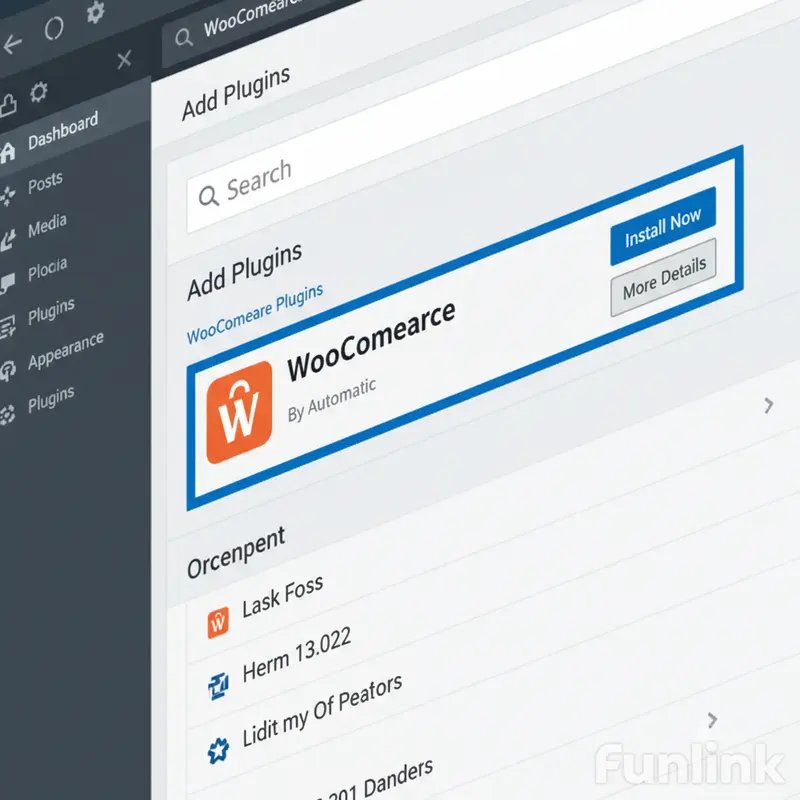
- Di chuột đến mục Plugins trên thanh menu bên trái và chọn Add New (Thêm mới).
- Trong ô tìm kiếm, gõ từ khóa “WooCommerce”.
- Kết quả đầu tiên hiển thị plugin WooCommerce của tác giả Automattic. Nhấn nút Install Now (Cài đặt ngay).
Cách 2: Kích hoạt và bắt đầu quá trình cấu hình
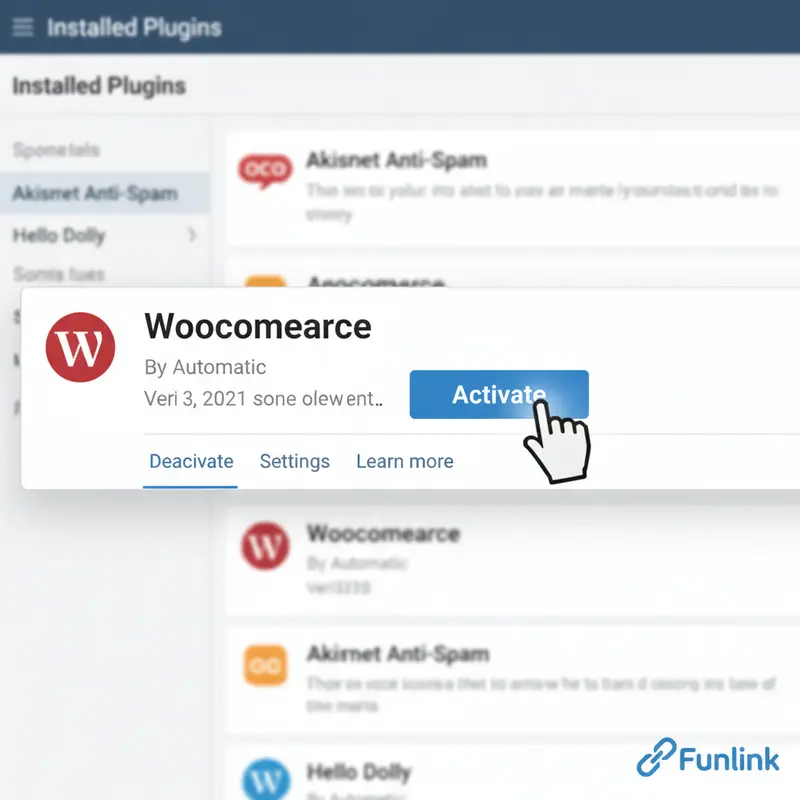
Sau khi quá trình cài đặt hoàn tất (chỉ mất vài giây), nút “Install Now” sẽ chuyển thành nút Activate (Kích hoạt). Hãy nhấp vào đó để bắt đầu sử dụng WooCommerce.
Cấu Hình WooCommerce Ban Đầu Với Trình Hướng Dẫn (Setup Wizard)
Ngay sau khi kích hoạt, WooCommerce sẽ tự động khởi chạy một trình hướng dẫn cài đặt (Setup Wizard) để giúp bạn cấu hình các thông số cơ bản một cách nhanh chóng.
Bước 1: Thiết lập thông tin cửa hàng (Store Details)
Bạn sẽ cần điền các thông tin cơ bản về cửa hàng như quốc gia, địa chỉ, và mã bưu chính. Thông tin này rất quan trọng để tính toán thuế và chi phí vận chuyển sau này.
Bước 2: Chọn lĩnh vực kinh doanh (Industry)
Hãy chọn lĩnh vực phù hợp nhất với ngành hàng bạn đang kinh doanh, ví dụ: Thời trang, Điện tử, Thực phẩm…
Bước 3: Xác định loại sản phẩm cần bán (Product Types)
WooCommerce hỗ trợ nhiều loại sản phẩm khác nhau. Bạn có thể chọn bán sản phẩm vật lý (Physical products), sản phẩm kỹ thuật số (Downloads), hoặc cả hai. Các tùy chọn trả phí như Subscriptions (đăng ký) hoặc Bookings (đặt chỗ) cũng có sẵn để tích hợp.
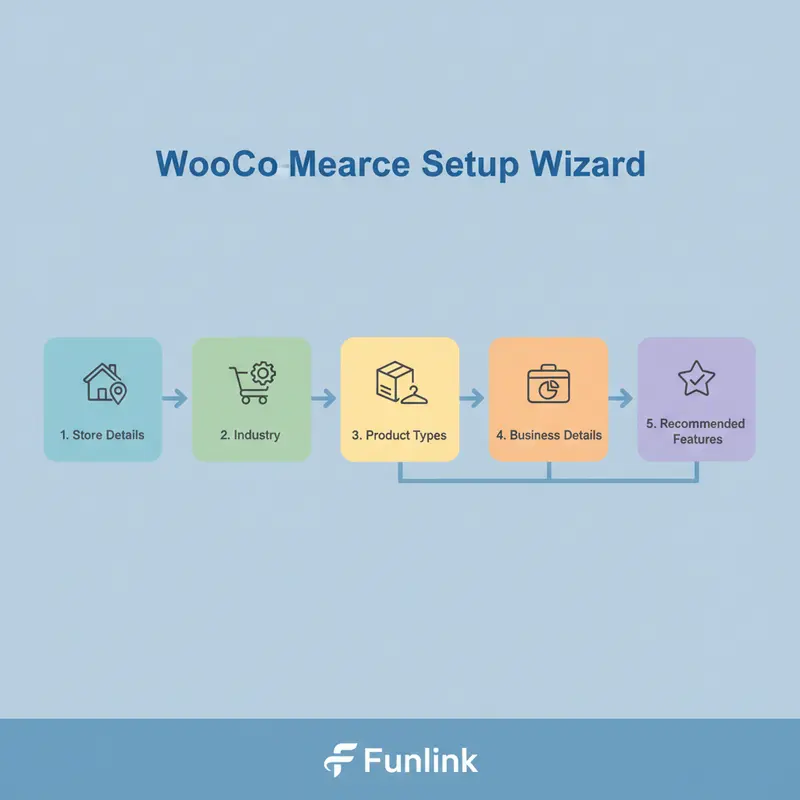
Bước 4: Cung cấp thông tin doanh nghiệp (Business Details)
Cung cấp thêm một vài chi tiết về doanh nghiệp của bạn, chẳng hạn như số lượng sản phẩm dự định bán và liệu bạn có đang bán hàng ở nơi khác không.
Bước 5: Thêm các tính năng miễn phí được đề xuất
Ở bước cuối, WooCommerce sẽ đề xuất cài đặt thêm một số plugin hữu ích và miễn phí như WooCommerce Shipping & Tax. Bạn có thể chọn cài đặt hoặc bỏ qua.
Hoàn Thiện Các Thiết Lập Quan Trọng Để Bắt Đầu Bán Hàng
Sau khi hoàn thành Setup Wizard, bạn vẫn cần tinh chỉnh một vài cài đặt quan trọng trong mục WooCommerce > Settings.
Tạo sản phẩm đầu tiên trên WooCommerce
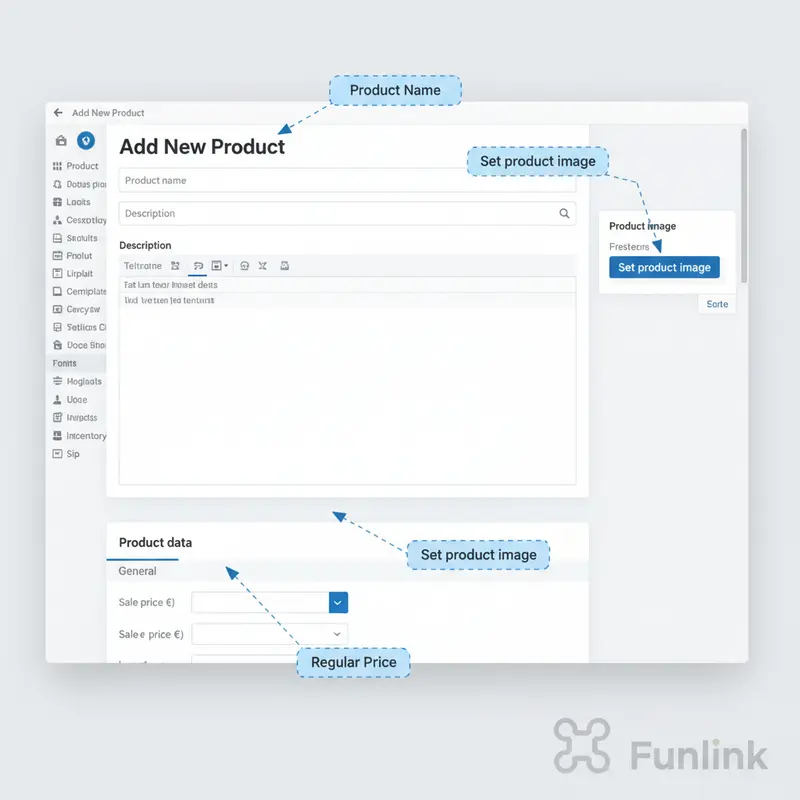
Đây là lúc đưa sản phẩm của bạn lên kệ. Truy cập Products > Add New. Tại đây, bạn cần nhập tên sản phẩm, viết mô tả chi tiết, đặt giá bán, tải lên hình ảnh sản phẩm, và chọn danh mục. Giao diện rất trực quan và tương tự như việc viết một bài đăng blog.
Cấu hình cổng thanh toán (Payment Gateways)
Để nhận tiền từ khách hàng, bạn cần thiết lập cổng thanh toán. Vào WooCommerce > Settings > Payments. WooCommerce hỗ trợ sẵn các phương thức cơ bản như Chuyển khoản ngân hàng (Direct bank transfer) và Trả tiền mặt khi nhận hàng (Cash on delivery). Bạn có thể cài đặt thêm các extension để tích hợp cổng thanh toán qua thẻ tín dụng, ví điện tử…
Thiết lập phương thức vận chuyển (Shipping)
Trong WooCommerce > Settings > Shipping, bạn có thể tạo các “Vùng vận chuyển” (Shipping Zones) và áp dụng các phương thức vận chuyển khác nhau cho từng vùng, ví dụ: miễn phí vận chuyển cho đơn hàng nội thành hoặc đồng giá cho các tỉnh khác.
Cài đặt thuế (Taxes) cho cửa hàng
Nếu sản phẩm của bạn phải chịu thuế, hãy vào WooCommerce > Settings > General và tick vào ô “Enable taxes”. Sau đó, một tab “Tax” mới sẽ xuất hiện để bạn cấu hình các mức thuế suất theo quy định.
Những Sai Lầm Thường Gặp Khi Mới Tạo Trang Bán Hàng WordPress
Bỏ qua việc cấu hình email giao dịch
Nhiều người quên không tùy chỉnh email gửi cho khách hàng (xác nhận đơn hàng, thông báo giao hàng…). Hãy vào WooCommerce > Settings > Emails để đảm bảo nội dung email chuyên nghiệp và mang dấu ấn thương hiệu.
Không tối ưu hóa hình ảnh sản phẩm
Hình ảnh chất lượng thấp hoặc dung lượng quá lớn sẽ làm chậm tốc độ tải trang và giảm tỷ lệ chuyển đổi. Hãy nén ảnh trước khi tải lên và sử dụng kích thước đồng nhất.
Không thiết lập SSL cho trang thanh toán
Bảo mật là tối quan trọng. Website của bạn BẮT BUỘC phải có chứng chỉ SSL (hiển thị https://) để mã hóa thông tin thanh toán của khách hàng. Hầu hết các nhà cung cấp hosting hiện nay đều cung cấp SSL miễn phí.
Bắt Đầu Hành Trình Thương Mại Điện Tử Của Bạn
Việc cài đặt WooCommerce chỉ là bước khởi đầu. Hành trình xây dựng một cửa hàng online thành công đòi hỏi sự kiên trì trong việc tối ưu sản phẩm, marketing và chăm sóc khách hàng. Với nền tảng vững chắc mà WooCommerce và WordPress cung cấp, bạn đã có trong tay bộ công cụ mạnh mẽ để biến ý tưởng kinh doanh thành hiện thực.
