
Trong thế giới số hiện nay, Facebook không chỉ là nơi kết nối mà còn là một phần “dấu chân kỹ thuật số” của mỗi chúng ta. Tuy nhiên, nếu không được cấu hình đúng cách, nó có thể trở thành nguồn rò rỉ thông tin cá nhân. Việc chủ động cài đặt quyền riêng tư trên Facebook không còn là một lựa chọn, mà là một yêu cầu bắt buộc để bảo vệ bản thân. Bài viết này sẽ hướng dẫn bạn từng bước để xây dựng một “pháo đài” an toàn cho tài khoản của mình.
Tại sao cài đặt quyền riêng tư trên Facebook lại quan trọng?
Nhiều người dùng thường bỏ qua các cài đặt mặc định của Facebook, vô tình mở cửa cho những rủi ro không đáng có. Hiểu rõ tầm quan trọng của việc này là bước đầu tiên để bạn kiểm soát hoàn toàn không gian mạng của mình.
Chặn người lạ xem tường và thông tin cá nhân
Khi bạn không thiết lập, bất kỳ ai cũng có thể xem ảnh, bài viết, danh sách bạn bè và các thông tin cá nhân khác. Điều này tạo cơ hội cho kẻ xấu thu thập thông tin, mạo danh hoặc sử dụng cho các mục đích không trong sáng. Cài đặt quyền riêng tư giúp bạn giới hạn chỉ những người bạn tin tưởng mới có thể thấy hoạt động của bạn.
Ngăn chặn nguy cơ bị lạm dụng hình ảnh, lừa đảo
Hình ảnh và thông tin cá nhân công khai có thể bị kẻ gian lấy cắp để tạo tài khoản giả mạo, lừa đảo người thân của bạn hoặc sử dụng trong các chiến dịch bôi nhọ. Bằng cách giới hạn người xem, bạn đã giảm thiểu đáng kể nguy cơ này.
Chủ động kiểm soát dấu chân kỹ thuật số của bạn
Mọi hoạt động của bạn trên mạng đều góp phần tạo nên “dấu chân kỹ thuật số”. Việc quản lý dấu chân kỹ thuật số một cách có ý thức thông qua cài đặt quyền riêng tư giúp bạn xây dựng một hình ảnh trực tuyến chuyên nghiệp và an toàn, đặc biệt quan trọng khi nhà tuyển dụng hoặc đối tác có thể tìm kiếm thông tin về bạn.
Kiểm soát ai có thể xem bài viết và hoạt động của bạn
Đây là nhóm cài đặt cơ bản nhưng có tác động lớn nhất đến sự riêng tư hàng ngày của bạn trên Facebook.
Thiết lập đối tượng cho các bài viết trong tương lai
Facebook cho phép bạn đặt đối tượng mặc định cho tất cả các bài viết sau này. Bạn nên vào Cài đặt & quyền riêng tư > Cài đặt > Bài viết và chọn Bạn bè thay vì Công khai. Điều này đảm bảo mọi chia sẻ trong tương lai sẽ tự động được bảo vệ.
Giới hạn khán giả cho các bài viết cũ chỉ với một cú nhấp
Nếu trước đây bạn thường xuyên đăng bài ở chế độ công khai, không cần phải sửa từng bài một. Facebook cung cấp một công cụ mạnh mẽ để xử lý việc này.
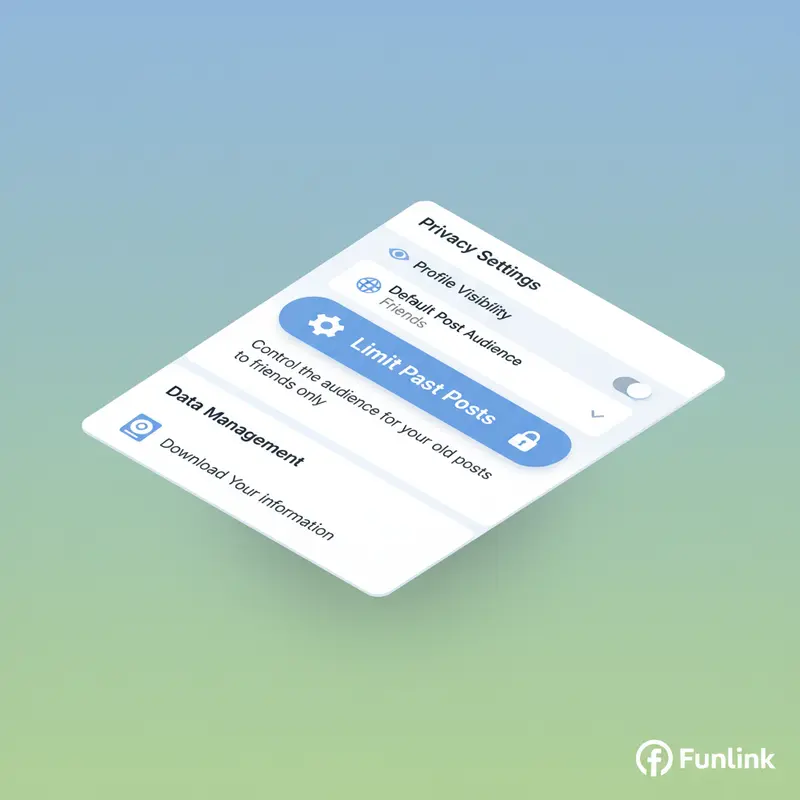
Trong mục Cài đặt & quyền riêng tư > Kiểm tra quyền riêng tư > Ai có thể xem nội dung bạn chia sẻ, bạn sẽ tìm thấy tùy chọn “Giới hạn bài viết cũ”. Chỉ cần một cú nhấp, tất cả các bài viết công khai hoặc bạn của bạn bè trước đây sẽ được chuyển về chế độ “Chỉ mình bạn bè”.
Ẩn danh sách bạn bè khỏi những người không tin tưởng
Danh sách bạn bè có thể tiết lộ nhiều thông tin về các mối quan hệ xã hội, công việc của bạn. Để ẩn nó đi, hãy vào Cài đặt > Cách mọi người tìm và liên hệ với bạn và thay đổi mục “Ai có thể xem danh sách bạn bè của bạn?” thành Chỉ mình tôi.
Ẩn thông tin cá nhân nhạy cảm để bảo mật tài khoản Facebook
Những thông tin bạn cung cấp trong phần “Giới thiệu” có thể là chìa khóa để kẻ xấu tấn công tài khoản của bạn.
Cách ẩn ngày sinh, số điện thoại và email
Đây là những thông tin cực kỳ nhạy cảm, thường được dùng để xác minh danh tính hoặc reset mật khẩu. Hãy vào Trang cá nhân > Chỉnh sửa trang cá nhân > Chỉnh sửa thông tin giới thiệu, tìm đến các mục thông tin liên hệ và ngày sinh, sau đó chọn biểu tượng khóa và đổi quyền xem thành Chỉ mình tôi.
Quản lý thông tin hiển thị trong mục “Giới thiệu”
Rà soát lại tất cả thông tin như nơi làm việc, trường học, nơi ở. Với mỗi mục, hãy tự hỏi: “Thông tin này có thực sự cần thiết phải công khai không?” và điều chỉnh quyền xem cho phù hợp.
Ai có thể xem những người, Trang và danh sách bạn theo dõi?
Tương tự như danh sách bạn bè, việc bạn theo dõi ai cũng có thể tiết lộ sở thích và xu hướng của bạn. Trong Cài đặt > Người theo dõi và nội dung công khai, bạn có thể tùy chỉnh “Ai có thể xem những người, Trang và danh sách bạn theo dõi trên dòng thời gian của mình?” về chế độ Bạn bè hoặc Chỉ mình tôi.
Quản lý cách mọi người tìm và liên hệ với bạn
Giới hạn các kênh mà người lạ có thể tìm thấy và tiếp cận bạn là một lớp bảo vệ quan trọng.
Cài đặt ai có thể gửi lời mời kết bạn cho bạn
Để tránh bị làm phiền bởi các tài khoản lạ hoặc spam, hãy giới hạn người có thể gửi lời mời kết bạn.
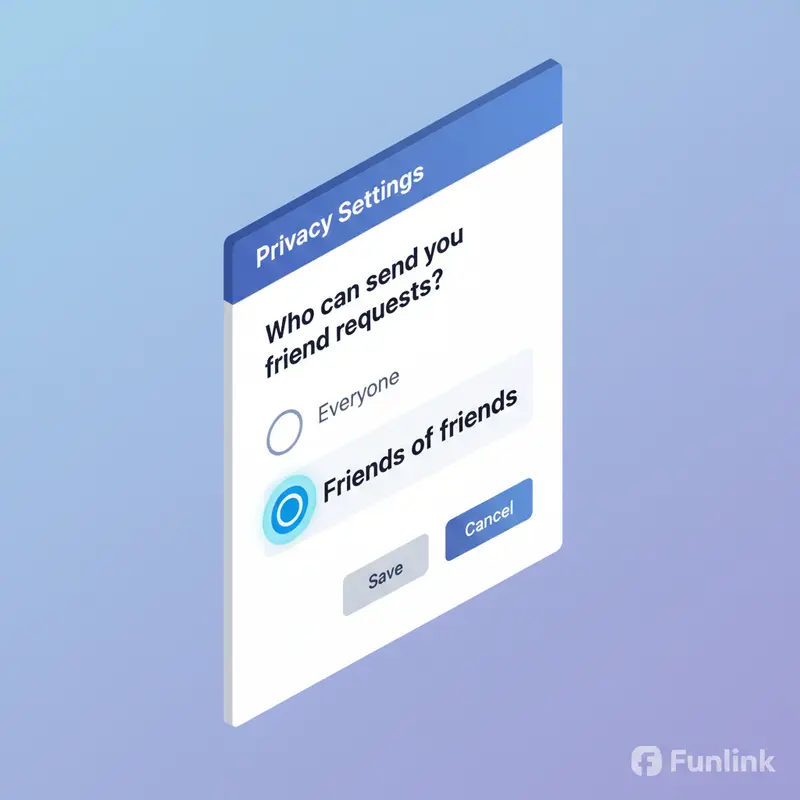
Trong Cài đặt > Cách mọi người tìm và liên hệ với bạn, thay đổi mục “Ai có thể gửi cho bạn lời mời kết bạn?” từ Mọi người thành Bạn của bạn bè. Thao tác này sẽ giảm đáng kể các lời mời không mong muốn.
Chặn tìm kiếm tài khoản của bạn qua email hoặc số điện thoại
Kẻ xấu có thể có được email hoặc số điện thoại của bạn từ một vụ rò rỉ dữ liệu nào đó và dùng nó để tìm ra tài khoản Facebook của bạn. Hãy ngăn chặn điều này bằng cách vào cùng mục cài đặt trên và chuyển các tùy chọn “Ai có thể tìm kiếm bạn bằng địa chỉ email/số điện thoại bạn đã cung cấp?” về Chỉ mình tôi.
Ngăn các công cụ tìm kiếm bên ngoài Facebook liên kết đến trang cá nhân
Bạn có muốn khi ai đó Google tên bạn, trang cá nhân Facebook của bạn sẽ hiện ra không? Nếu câu trả lời là không, hãy tắt tùy chọn “Bạn có muốn công cụ tìm kiếm bên ngoài Facebook liên kết đến trang cá nhân của mình không?” ở cuối mục cài đặt này. Tham khảo thêm tại Trung tâm trợ giúp của Facebook.
Thiết lập Dòng thời gian và gắn thẻ (Timeline and Tagging) an toàn
Kiểm soát những gì xuất hiện trên tường nhà bạn cũng quan trọng như kiểm soát những gì bạn đăng.
Bật xét duyệt bài viết và thẻ trước khi xuất hiện trên dòng thời gian
Đây là tính năng “vàng” giúp bạn toàn quyền kiểm soát hình ảnh của mình. Khi được bật, mọi bài viết hoặc ảnh mà người khác gắn thẻ bạn sẽ cần sự cho phép của bạn trước khi hiển thị trên dòng thời gian.
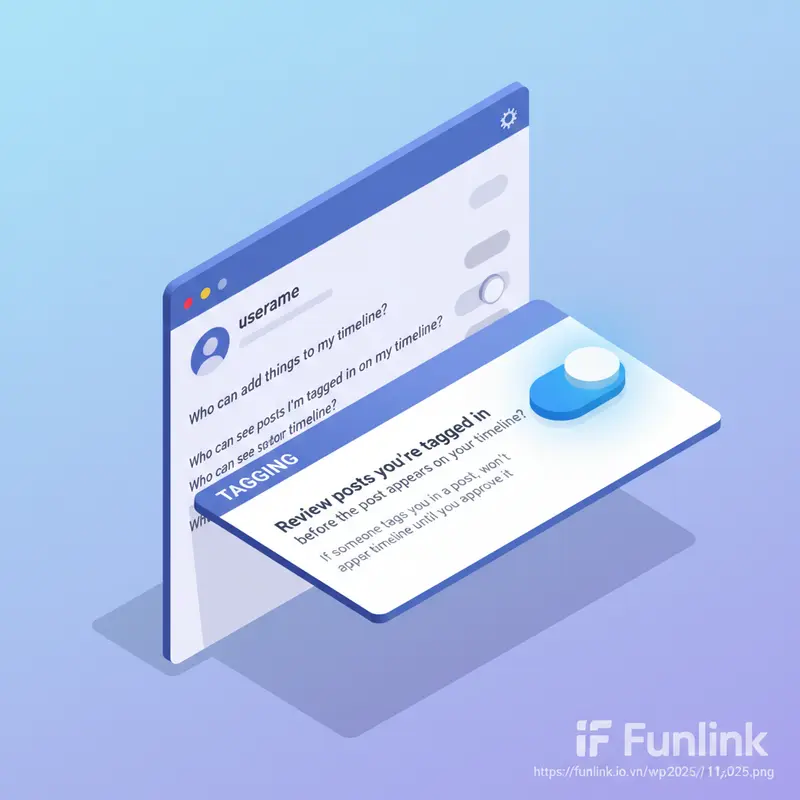
Truy cập Cài đặt > Dòng thời gian và gắn thẻ, tìm đến mục “Xét duyệt” và bật cả hai tùy chọn: “Xem lại bài viết có gắn thẻ bạn…” và “Xem lại thẻ mọi người thêm vào bài viết của bạn…”.
Kiểm soát ai có thể đăng lên dòng thời gian của bạn
Trong cùng mục cài đặt, hãy đảm bảo rằng tùy chọn “Ai có thể đăng lên dòng thời gian của bạn?” được đặt thành Chỉ mình tôi hoặc Bạn bè, tùy theo nhu cầu của bạn. Đặt là Chỉ mình tôi sẽ an toàn nhất.
Quyết định ai có thể thấy bài viết bạn được gắn thẻ
Sau khi bạn đã duyệt một thẻ, ai sẽ thấy bài viết đó trên dòng thời gian của bạn? Bạn có thể tùy chỉnh đối tượng này trong mục “Khi bạn được gắn thẻ trong một bài viết, bạn muốn thêm ai vào đối tượng của bài viết nếu họ chưa thể nhìn thấy bài viết đó?”. Đặt là Bạn bè là một lựa chọn cân bằng.
Các cài đặt an toàn nâng cao bạn không nên bỏ qua
Ngoài các thiết lập về quyền riêng tư, đừng quên các lớp bảo mật kỹ thuật khác.
Kích hoạt Khiên bảo vệ ảnh đại diện (Profile Picture Guard)
Tính năng này giúp ngăn người khác tải xuống, chia sẻ hoặc gửi ảnh đại diện của bạn trong tin nhắn. Nó cũng ngăn họ tự gắn thẻ mình vào ảnh. Hãy nhấp vào ảnh đại diện của bạn và chọn “Bật Khiên bảo vệ ảnh đại diện”.
Kiểm tra và gỡ bỏ các ứng dụng, trang web có quyền truy cập tài khoản
Theo thời gian, chúng ta thường cấp quyền truy cập cho nhiều ứng dụng và game. Hãy định kỳ vào Cài đặt > Ứng dụng và trang web để kiểm tra danh sách này. Gỡ bỏ bất kỳ ứng dụng nào bạn không còn sử dụng hoặc không nhận ra.
Sử dụng tính năng “Kiểm tra quyền riêng tư” (Privacy Checkup) của Facebook
Facebook đã tạo ra một công cụ hướng dẫn từng bước để giúp bạn rà soát các cài đặt quan trọng nhất. Hãy dành vài phút để thực hiện “Kiểm tra quyền riêng tư” trong mục Cài đặt & quyền riêng tư. Nó sẽ giúp bạn đảm bảo không bỏ sót bất kỳ thiết lập quan trọng nào. Bên cạnh đó, việc tìm hiểu cách bật bảo mật 2 lớp cho Facebook cũng là một bước cực kỳ cần thiết để tăng cường an ninh tài khoản.
Kết luận: Bảo vệ bản thân là ưu tiên hàng đầu
Việc cài đặt quyền riêng tư trên Facebook không phải là một thao tác phức tạp, nhưng nó đòi hỏi sự chủ động và ý thức từ người dùng. Bằng cách dành thời gian rà soát và tinh chỉnh các thiết lập này, bạn đang xây dựng một lá chắn vững chắc để bảo vệ thông tin, hình ảnh và sự an toàn của mình trên không gian mạng.
Tóm tắt checklist cài đặt an toàn quan trọng nhất
- Bài viết: Đặt mặc định là
Bạn bèvà giới hạn các bài viết cũ. - Thông tin cá nhân: Ẩn số điện thoại, email, ngày sinh (
Chỉ mình tôi). - Kết bạn: Chỉ cho phép
Bạn của bạn bègửi lời mời. - Gắn thẻ: Bật chế độ
Xét duyệtcho cả bài viết và thẻ. - Bảo mật: Kích hoạt bảo mật 2 lớp và thường xuyên rà soát ứng dụng đã cấp quyền.
Khám phá thêm các Mẹo sử dụng Mạng xã hội Hiệu quả khác
Bảo vệ tài khoản chỉ là bước khởi đầu. Hãy tiếp tục khám phá các phương pháp sử dụng mạng xã hội một cách thông minh và hiệu quả để tối ưu hóa trải nghiệm của bạn.
