
Trong kỷ nguyên số, việc con trẻ tiếp xúc sớm với internet vừa là cơ hội học hỏi, vừa là nỗi lo thường trực của các bậc cha mẹ. Làm thế nào để bảo vệ con khỏi những nội dung độc hại như bạo lực, khiêu dâm, hay những cạm bẫy trực tuyến? Nỗi sợ này là hoàn toàn có cơ sở, nhưng bạn không hề đơn độc. May mắn là, các công cụ Kiểm soát của Phụ huynh (Parental Control) được tích hợp sẵn trên hầu hết các thiết bị có thể trở thành “người vệ sĩ” đắc lực, giúp bạn tạo ra một không gian mạng an toàn cho con.
Bài viết này sẽ hướng dẫn bạn chi tiết, từng bước một cách thiết lập các công cụ phổ biến nhất, giúp bạn an tâm hơn khi con bắt đầu hành trình khám phá thế giới online.
Tại sao tính năng Kiểm soát của Phụ huynh lại quan trọng?
Trước khi đi vào cài đặt, việc hiểu rõ lợi ích của Parental Control sẽ giúp bạn sử dụng công cụ một cách hiệu quả hơn. Đây không chỉ là một công cụ cấm đoán, mà là một phương pháp để bảo vệ trẻ em online một cách chủ động.
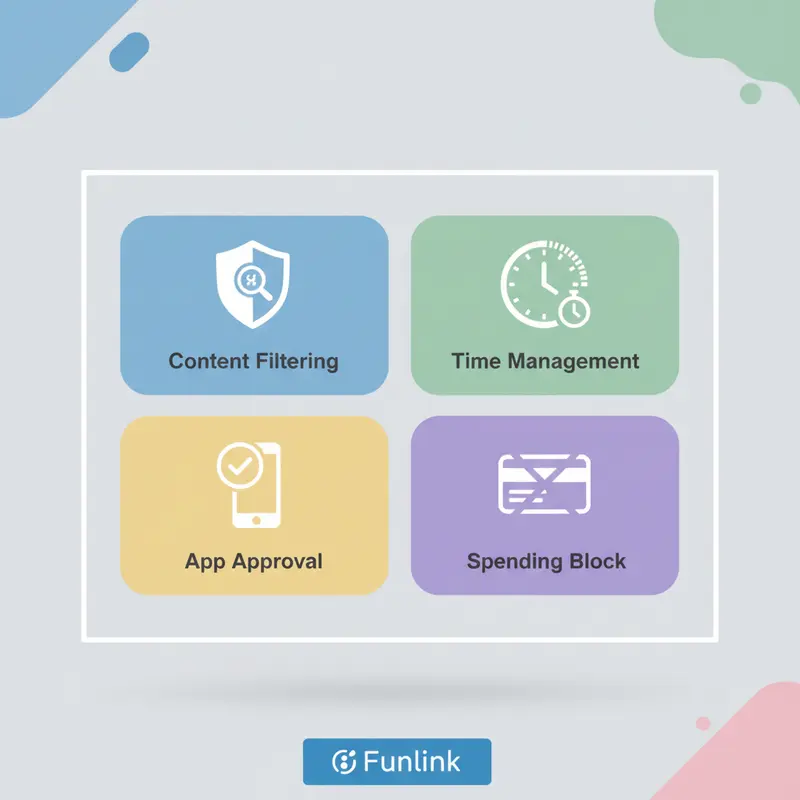
- Lọc nội dung không phù hợp: Tự động chặn các trang web, video, hoặc ứng dụng có chứa nội dung bạo lực, người lớn, hoặc không phù hợp với lứa tuổi.
- Quản lý thời gian sử dụng thiết bị: Thiết lập giới hạn thời gian con được phép sử dụng điện thoại, máy tính bảng mỗi ngày, đảm bảo con cân bằng giữa học tập, giải trí và nghỉ ngơi.
- Theo dõi và phê duyệt ứng dụng: Nhận thông báo và yêu cầu phê duyệt khi con muốn tải về một ứng dụng hoặc game mới, giúp bạn kiểm soát những gì con cài đặt.
- Ngăn chặn chi tiêu ngoài ý muốn: Chặn các giao dịch mua hàng trong ứng dụng, tránh các hóa đơn bất ngờ.
Hướng dẫn chi tiết cài đặt kiểm soát trên thiết bị di động
Hầu hết trẻ em ngày nay đều sử dụng smartphone hoặc máy tính bảng. Dưới đây là cách cài đặt tính năng kiểm soát trên hai hệ điều hành phổ biến nhất: Android và iOS.
Đối với điện thoại Android (Sử dụng Google Family Link)
Google Family Link là một trong những phần mềm quản lý con cái miễn phí và mạnh mẽ nhất hiện nay. Để bắt đầu, bạn cần hai thứ: tài khoản Google của bạn và tạo một tài khoản Google cho con (nếu con chưa có).
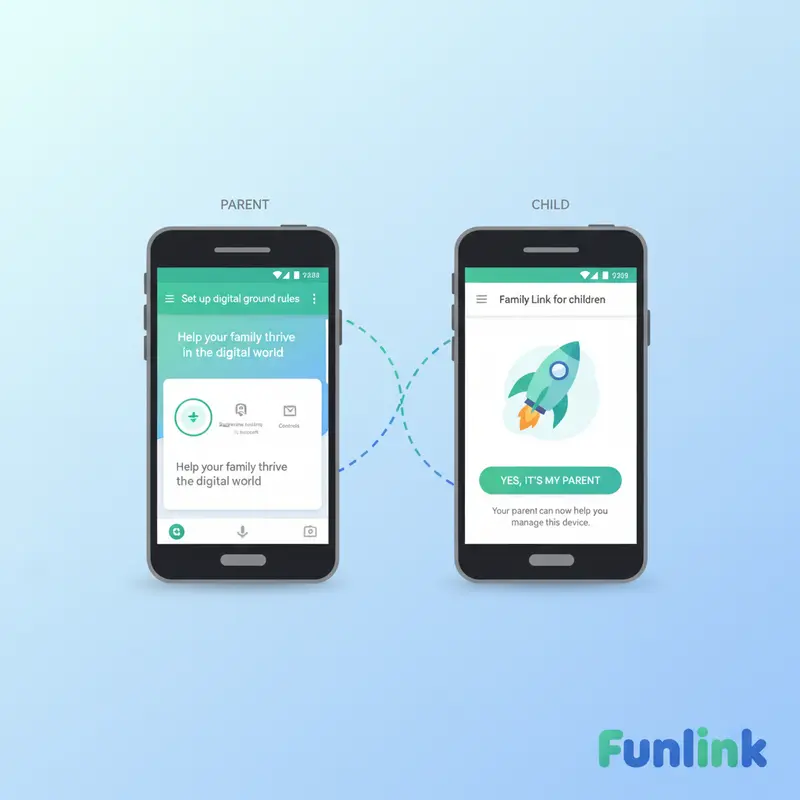
- Tải ứng dụng: Cài đặt ứng dụng “Google Family Link” trên điện thoại của bạn và ứng dụng “Google Family Link cho trẻ em & thanh thiếu niên” trên điện thoại của con.
- Thiết lập và liên kết: Mở ứng dụng trên máy của bạn và làm theo hướng dẫn để tạo nhóm gia đình. Ứng dụng sẽ cung cấp một mã để bạn nhập vào máy của con, hoàn tất quá trình liên kết hai thiết bị.
- Tùy chỉnh quy tắc: Sau khi liên kết thành công, bạn có thể:
- Đặt giới hạn thời gian sử dụng hàng ngày.
- Cài đặt “Giờ đi ngủ” để khóa thiết bị vào ban đêm.
- Chặn hoặc cho phép các ứng dụng cụ thể.
- Bật “Chế độ tìm kiếm an toàn” trên Google Search.
- Xem vị trí của con (khi thiết bị có kết nối mạng).
Đối với iPhone/iPad (Sử dụng Screen Time)
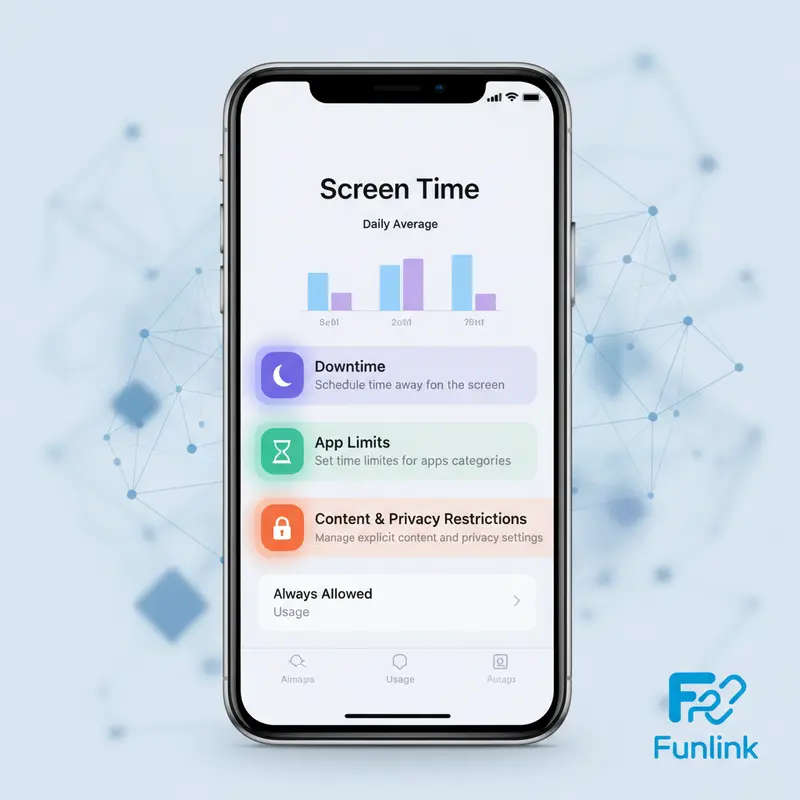
Apple đã tích hợp sẵn một công cụ kiểm soát cực kỳ hiệu quả mang tên Screen Time (Thời gian sử dụng) ngay trong phần Cài đặt của thiết bị. Bạn có thể tham khảo hướng dẫn chính thức tại đây.
- Kích hoạt Screen Time: Vào Cài đặt > Thời gian sử dụng > Bật Thời gian sử dụng. Chọn “Đây là iPhone của con tôi”.
- Thiết lập các giới hạn:
- Giờ nghỉ: Lên lịch khoảng thời gian thiết bị sẽ bị khóa, chỉ cho phép các ứng dụng và cuộc gọi bạn đã chọn.
- Giới hạn ứng dụng: Đặt giới hạn thời gian hàng ngày cho các danh mục ứng dụng (ví dụ: 1 giờ/ngày cho Mạng xã hội, 30 phút/ngày cho Game).
- Luôn cho phép: Chọn các ứng dụng thiết yếu luôn có thể sử dụng, ngay cả trong Giờ nghỉ (ví dụ: Điện thoại, Tin nhắn).
- Bật giới hạn & Quyền riêng tư: Đây là phần quan trọng nhất. Vào Bật giới hạn, bạn có thể:
- Ngăn chặn việc mua hàng trên App Store.
- Giới hạn nội dung web, phim, nhạc theo độ tuổi.
- Chặn các thay đổi về mật khẩu, tài khoản để con không thể tự ý gỡ bỏ cài đặt của bạn.
Thiết lập môi trường an toàn cho bé trên các nền tảng phổ biến
Ngoài việc kiểm soát trên toàn bộ thiết bị, việc thiết lập an toàn trên từng ứng dụng cụ thể cũng rất cần thiết để mang lại sự an toàn cho bé trên mạng một cách toàn diện.
YouTube Kids: Tạo không gian video an toàn
Thay vì để con xem YouTube thông thường, hãy cài đặt ứng dụng YouTube Kids. Đây là phiên bản được thiết kế riêng cho trẻ em với các bộ lọc nội dung nghiêm ngặt.
- Chọn mức độ nội dung: Ngay khi cài đặt, bạn có thể chọn các nhóm nội dung phù hợp với độ tuổi của con (Mầm non, Mẫu giáo, Tiểu học).
- Tắt tính năng tìm kiếm: Đối với trẻ nhỏ, bạn nên tắt tính năng tìm kiếm để đảm bảo con chỉ xem những video và kênh đã được YouTube phê duyệt.
- Đặt hẹn giờ: Ứng dụng có sẵn tính năng hẹn giờ để tự động khóa sau một khoảng thời gian xem nhất định.
Bảo vệ trẻ em online trên máy tính Windows (Microsoft Family Safety)
Nếu con bạn sử dụng máy tính Windows, Microsoft Family Safety là công cụ tương tự như Family Link của Google. Bạn chỉ cần thêm tài khoản Microsoft của con vào nhóm gia đình của mình trên trang web của Microsoft và bắt đầu thiết lập các quy tắc về thời gian sử dụng, bộ lọc web, và giới hạn chi tiêu.
Công cụ là chưa đủ: Vai trò trò chuyện và giáo dục của cha mẹ

Cần nhấn mạnh rằng, không một phần mềm nào có thể thay thế vai trò của cha mẹ. Việc sử dụng các công cụ kiểm soát nên đi đôi với sự trò chuyện cởi mở và giáo dục. Hãy xem đây là cơ hội để kết nối với con, thay vì chỉ là một biện pháp kiểm soát đơn thuần.
- Thiết lập quy tắc cùng con: Hãy ngồi xuống và thảo luận với con về lý do tại sao cần có những giới hạn này. Khi con hiểu được mục đích là để bảo vệ chúng, chúng sẽ hợp tác hơn.
- Dạy con về quyền riêng tư và thông tin cá nhân: Hướng dẫn con không chia sẻ mật khẩu, địa chỉ nhà, trường học, hay hình ảnh nhạy cảm cho người lạ trên mạng.
- Trở thành một người bạn đồng hành: Khuyến khích con chia sẻ khi gặp bất cứ điều gì khiến chúng khó chịu hoặc sợ hãi trên internet. Hãy đảm bảo với con rằng chúng sẽ không bị la mắng hay trừng phạt.
- Cân bằng giữa kiểm soát và tin tưởng: Khi con lớn hơn, hãy từ từ nới lỏng các quy tắc và cho con nhiều không gian riêng tư hơn. Mục tiêu cuối cùng là trang bị cho con kiến thức để tự bảo vệ mình.
Hành động ngay hôm nay để bảo vệ tương lai số của con bạn
Việc bảo vệ con trên không gian mạng không phức tạp như bạn nghĩ. Các công cụ đã có sẵn trong tay bạn, và chúng mạnh mẽ hơn bao giờ hết. Thiết lập kiểm soát của phụ huynh không phải là hành động của sự thiếu tin tưởng, mà là biểu hiện cao nhất của tình yêu thương và trách nhiệm trong thời đại số.
Đừng chần chừ. Hãy dành 15 phút ngay sau khi đọc xong bài viết này để mở phần Cài đặt trên thiết bị của con và áp dụng những hướng dẫn trên. Hành động nhỏ hôm nay của bạn chính là xây dựng một hành trang số an toàn và vững chắc cho tương lai của con.
