
Tại Sao Cần Mã Hóa Ổ Cứng Bằng BitLocker Ngay Lập Tức?
Trong thời đại số, chiếc laptop không chỉ là công cụ làm việc mà còn là kho lưu trữ vô số dữ liệu cá nhân và công việc quan trọng. Việc bảo vệ những dữ liệu này khỏi các truy cập trái phép, đặc biệt khi thiết bị bị thất lạc hoặc đánh cắp, là một ưu tiên hàng đầu.
Rủi ro mất mát dữ liệu quan trọng khi laptop bị đánh cắp
Thử tưởng tượng, một ngày nào đó chiếc laptop của bạn không cánh mà bay. Toàn bộ thông tin nhạy cảm như tài khoản ngân hàng, mật khẩu, email, tài liệu hợp đồng, hình ảnh riêng tư… đều có nguy cơ rơi vào tay kẻ xấu. Hậu quả có thể từ việc bị tống tiền, lừa đảo đến ảnh hưởng uy tín và thiệt hại tài chính nghiêm trọng. Đây chính là lúc một công cụ mã hóa mạnh mẽ phát huy tác dụng.
BitLocker: Lớp bảo vệ dữ liệu laptop có sẵn từ Microsoft
BitLocker là một tính năng mã hóa toàn bộ ổ đĩa (full-disk encryption) được tích hợp sẵn trong các phiên bản cao cấp của hệ điều hành Windows. Khi được kích hoạt, BitLocker sẽ mã hóa toàn bộ dữ liệu trên ổ cứng. Bất kỳ ai không có mật khẩu hoặc khóa khôi phục (Recovery Key) đều không thể truy cập được dữ liệu, ngay cả khi họ tháo ổ cứng và lắp vào một máy tính khác. Đây chính là lớp phòng thủ vững chắc nhất cho dữ liệu của bạn.
Kiểm Tra Yêu Cầu Hệ Thống Trước Khi Bật BitLocker
Trước khi tiến hành, bạn cần đảm bảo máy tính của mình đáp ứng đủ các yêu cầu cần thiết để quá trình mã hóa diễn ra suôn sẻ.
Phiên bản Windows nào hỗ trợ BitLocker? (Windows 10 Pro, Enterprise)
BitLocker không có sẵn trên tất cả các phiên bản Windows. Tính năng này chỉ được tích hợp trong các phiên bản sau:
- Windows 10/11 Pro
- Windows 10/11 Enterprise
- Windows 10/11 Education
Các phiên bản Windows Home (Home và Home Single Language) không hỗ trợ BitLocker. Bạn có thể kiểm tra phiên bản Windows của mình bằng cách vào Settings > System > About.
Kiểm tra sự hiện diện của chip Trusted Platform Module (TPM)
Trusted Platform Module (TPM) là một vi mạch (microchip) bảo mật được tích hợp trên bo mạch chủ, cung cấp các chức năng liên quan đến bảo mật ở cấp độ phần cứng. BitLocker sử dụng TPM để bảo vệ khóa mã hóa, đảm bảo rằng dữ liệu chỉ có thể được giải mã trên chính máy tính đó.
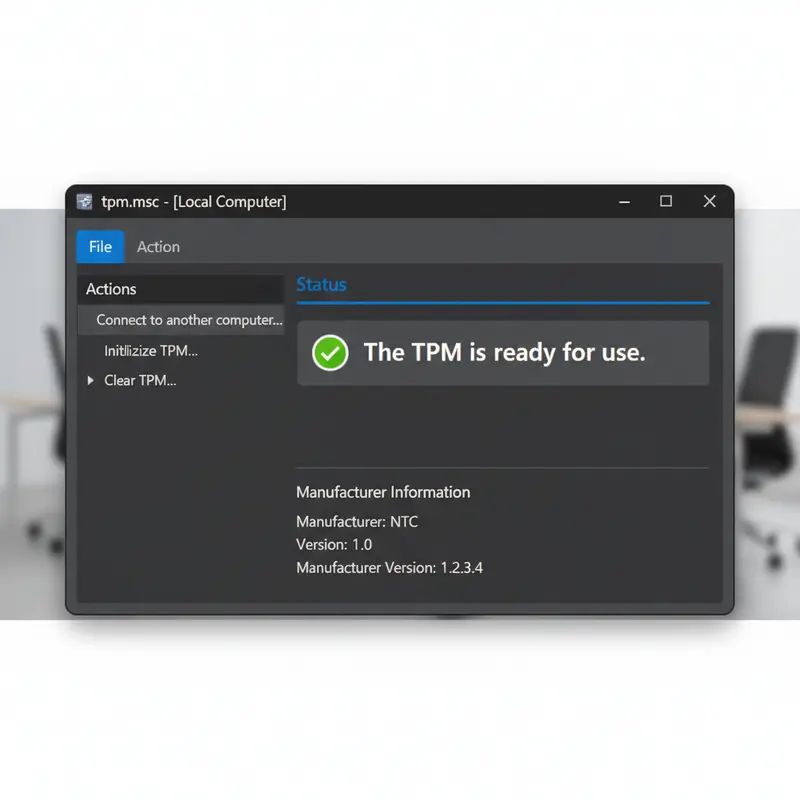
Để kiểm tra, nhấn tổ hợp phím Windows + R, gõ tpm.msc và nhấn Enter. Nếu cửa sổ hiện ra thông báo “The TPM is ready for use”, máy của bạn đã sẵn sàng.
Cách bật BitLocker không cần chip TPM (Chính sách nhóm)
Nếu máy tính của bạn không có chip TPM 1.2 hoặc mới hơn, bạn vẫn có thể bật BitLocker nhưng sẽ cần một lớp xác thực bổ sung khi khởi động (ví dụ như mật khẩu hoặc USB startup key). Để cho phép điều này, bạn cần thay đổi cài đặt trong Group Policy Editor:
- Nhấn
Windows + R, gõgpedit.mscvà Enter. - Điều hướng đến: Computer Configuration > Administrative Templates > Windows Components > BitLocker Drive Encryption > Operating System Drives.
- Nhấp đúp vào chính sách Require additional authentication at startup.
- Chọn Enabled và đánh dấu vào ô Allow BitLocker without a compatible TPM (requires a password or a startup key on a USB flash drive). Nhấn OK để lưu lại.
Hướng Dẫn Chi Tiết Cách Bật Mã Hóa BitLocker Trên Windows
Sau khi đã kiểm tra các yêu cầu, hãy bắt đầu quá trình mã hóa ổ cứng của bạn.
Bước 1: Mở trình quản lý BitLocker Drive Encryption
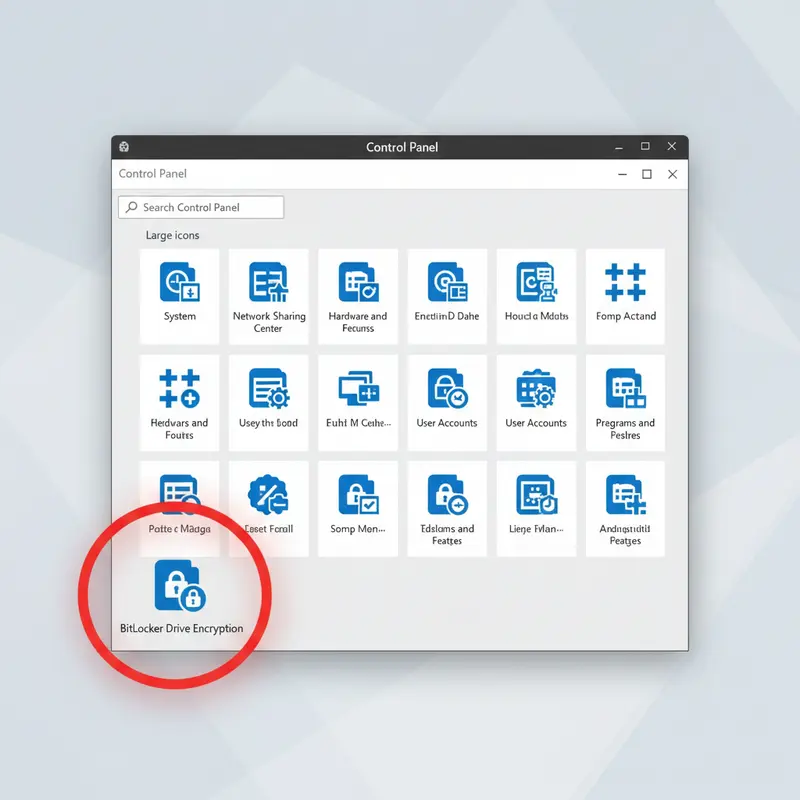
Truy cập vào Control Panel, chọn chế độ xem Large icons hoặc Small icons, sau đó tìm và nhấp vào BitLocker Drive Encryption.
Bước 2: Chọn ổ đĩa cần mã hóa và bắt đầu quá trình
Trong cửa sổ BitLocker Drive Encryption, bạn sẽ thấy danh sách các ổ đĩa trên máy tính. Thông thường, chúng ta sẽ mã hóa ổ C (ổ chứa hệ điều hành). Nhấp vào Turn on BitLocker bên cạnh ổ đĩa bạn muốn bảo vệ.
Bước 3: Thiết lập mật khẩu mở khóa khi khởi động
Bạn sẽ được yêu cầu chọn cách mở khóa ổ đĩa khi khởi động. Hãy chọn Enter a password. Đặt một mật khẩu mạnh, kết hợp chữ hoa, chữ thường, số và ký tự đặc biệt. Mật khẩu này sẽ được yêu cầu mỗi khi bạn khởi động lại máy tính.
Bước 4: Sao lưu Khóa Khôi Phục BitLocker (Recovery Key) – Bước Tối Quan Trọng
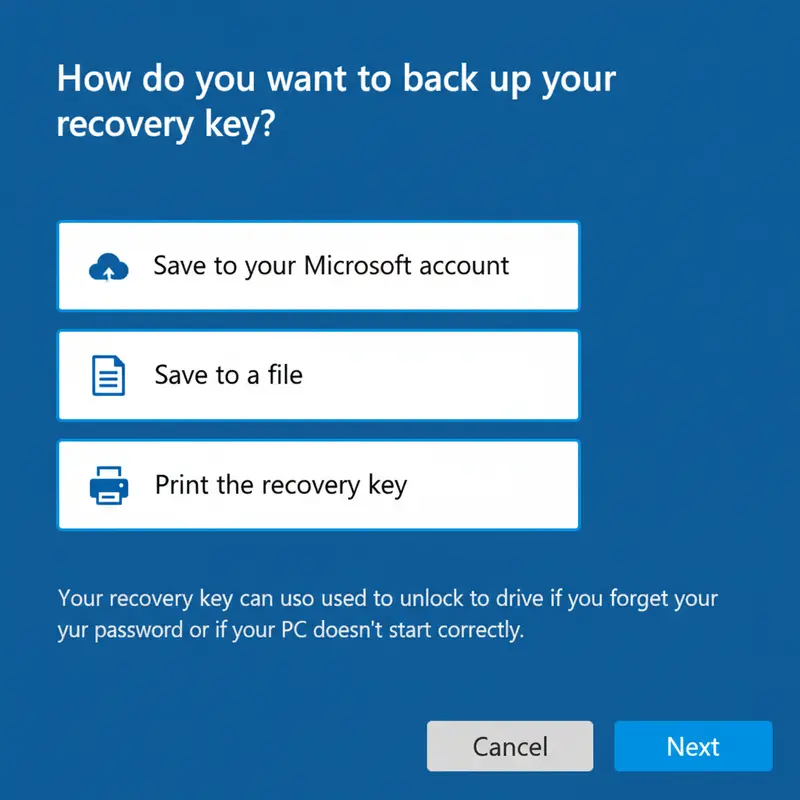
Đây là bước quan trọng nhất. Khóa khôi phục là một chuỗi 48 chữ số dùng để truy cập dữ liệu của bạn nếu bạn quên mật khẩu. Bạn bắt buộc phải sao lưu khóa này một cách an toàn. Các tùy chọn bao gồm:
- Save to your Microsoft account: Lưu an toàn vào tài khoản Microsoft của bạn.
- Save to a file: Lưu vào một file text, nhưng hãy chắc chắn cất file này ở một nơi an toàn khác (như USB, Google Drive) chứ không phải trên chính ổ đĩa đang mã hóa.
- Print the recovery key: In ra giấy và cất ở nơi an toàn.
Bước 5: Lựa chọn phương thức mã hóa ổ cứng
Bạn sẽ có hai lựa chọn:
- Encrypt used disk space only (faster and best for new PCs and drives): Chỉ mã hóa phần dung lượng đã được sử dụng. Tùy chọn này nhanh hơn và phù hợp cho máy tính mới.
- Encrypt entire drive (slower but best for PCs and drives already in use): Mã hóa toàn bộ ổ đĩa, kể cả không gian trống. An toàn hơn cho máy tính đã qua sử dụng.
Bước 6: Chạy kiểm tra hệ thống và bắt đầu mã hóa
Windows sẽ yêu cầu bạn khởi động lại máy tính để kiểm tra hệ thống. Sau khi khởi động lại và nhập mật khẩu bạn vừa tạo, quá trình mã hóa sẽ tự động bắt đầu dưới nền. Bạn có thể theo dõi tiến trình bằng cách di chuột vào biểu tượng BitLocker ở khay hệ thống.
Quản Lý BitLocker Sau Khi Kích Hoạt
Trong cửa sổ quản lý BitLocker, bạn có các tùy chọn để quản lý ổ đĩa đã được mã hóa.
Cách thay đổi mật khẩu BitLocker
Chọn Change password để đặt mật khẩu mới. Bạn sẽ cần nhập mật khẩu cũ để xác thực.
Tạm dừng (Suspend) và tiếp tục (Resume) bảo vệ
Nếu bạn cần cập nhật BIOS hoặc thực hiện các thay đổi hệ thống quan trọng, hãy chọn Suspend protection. Thao tác này sẽ tạm thời vô hiệu hóa BitLocker để tránh sự cố. Sau khi hoàn tất, hãy chọn Resume protection để kích hoạt lại.
Cách tắt mã hóa BitLocker an toàn
Nếu không còn nhu cầu sử dụng, bạn có thể chọn Turn off BitLocker. Quá trình giải mã toàn bộ ổ đĩa sẽ diễn ra. Lưu ý: quá trình này có thể mất nhiều thời gian tùy thuộc vào dung lượng và tốc độ ổ cứng.
Các Sai Lầm Cần Tránh Để Bảo Vệ Dữ Liệu Laptop An Toàn
Không sao lưu hoặc làm mất khóa khôi phục BitLocker
Đây là sai lầm nghiêm trọng nhất. Mất khóa khôi phục đồng nghĩa với việc bạn sẽ mất toàn bộ dữ liệu vĩnh viễn nếu quên mật khẩu hoặc hệ thống gặp sự cố.
Quên mật khẩu và không có khóa khôi phục
Khi điều này xảy ra, không có cách nào để truy cập vào dữ liệu của bạn. Ngay cả các chuyên gia cũng không thể phá vỡ lớp mã hóa của BitLocker. Cách duy nhất là định dạng lại (format) ổ cứng và mất toàn bộ dữ liệu.
Tắt BitLocker không đúng cách gây rủi ro dữ liệu
Việc tắt BitLocker phải được thực hiện thông qua Control Panel. Bất kỳ hành động can thiệp nào khác như format ổ đĩa khi BitLocker đang hoạt động có thể dẫn đến mất dữ liệu không thể phục hồi.
Nâng Cao An Toàn Dữ Liệu Vượt Ngoài BitLocker
Bảo mật là một quá trình gồm nhiều lớp. BitLocker là một lớp phòng thủ phần cứng xuất sắc, nhưng bạn nên kết hợp thêm các biện pháp khác.
Tìm hiểu sâu hơn về các phương pháp trong chủ đề mã hóa dữ liệu
BitLocker là mã hóa toàn bộ ổ đĩa. Ngoài ra còn có mã hóa cấp file, mã hóa đường truyền… Hiểu rõ về các khái niệm này sẽ giúp bạn xây dựng một chiến lược bảo mật toàn diện hơn. Tham khảo thêm: Mã hóa dữ liệu là gì.
Kết hợp BitLocker với cách tạo mật khẩu mạnh để bảo vệ toàn diện
Mật khẩu BitLocker của bạn chính là chìa khóa vào cổng. Một mật khẩu yếu có thể bị dò ra và làm mọi nỗ lực mã hóa trở nên vô nghĩa. Hãy luôn áp dụng các nguyên tắc về cách tạo mật khẩu mạnh cho cả BitLocker và tài khoản người dùng Windows của bạn.
