
Bản cập nhật định kỳ ‘Patch Tuesday’ tháng 12/2025 của Microsoft đã chính thức phát hành, mang đến một loạt các bản vá quan trọng cho người dùng Windows và các sản phẩm khác trong hệ sinh thái. Với kinh nghiệm 15 năm trong ngành an toàn thông tin, tôi nhấn mạnh đây là một trong những bản cập nhật quan trọng nhất cuối năm mà cả người dùng cá nhân và đội ngũ IT doanh nghiệp không thể bỏ qua.
Patch Tuesday tháng 12/2025 có gì mới? Tổng hợp nhanh cho IT Support
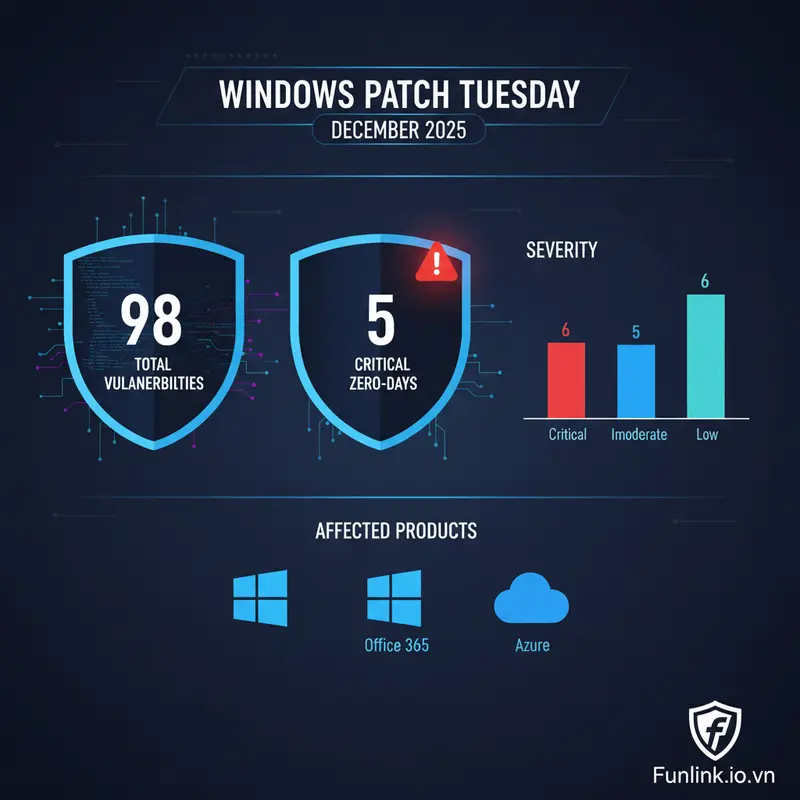
Vá tổng cộng 98 lỗ hổng bảo mật trên hệ sinh thái Microsoft
Trong đợt này, Microsoft đã xử lý 98 lỗ hổng bảo mật, một con số đáng kể phản ánh những nỗ lực không ngừng của hãng trong việc củng cố an ninh. Các lỗ hổng này trải dài trên nhiều mức độ nghiêm trọng, từ trung bình đến cực kỳ nguy hiểm.
5 lỗ hổng Zero-Day nghiêm trọng đang bị khai thác thực tế
Đáng báo động nhất là sự tồn tại của 5 lỗ hổng zero-day (CVE-2025-XXXXX, CVE-2025-YYYYY,…) đang bị tin tặc tích cực khai thác ngoài thực tế. Việc không cập nhật ngay lập tức đồng nghĩa với việc bạn đang mở cửa cho các cuộc tấn công có chủ đích. Chi tiết về các lỗ hổng này có thể được tìm thấy tại Microsoft Security Response Center (MSRC).
Các sản phẩm bị ảnh hưởng: Windows, Office, Defender, và Azure
Phạm vi ảnh hưởng của bản vá lần này rất rộng, bao gồm: Windows 10 & 11, Microsoft Office, Microsoft Defender for Endpoint, Azure, và cả trình duyệt Edge (nền Chromium).
Phân tích chi tiết các bản vá an ninh cho Windows 11 và Windows 10
Hãy cùng đi sâu vào những bản vá đáng chú ý nhất trong đợt cập nhật này.
Lỗ hổng thực thi mã từ xa (RCE) trong Windows Kernel
Một trong những lỗ hổng nghiêm trọng nhất được vá là lỗi RCE trong nhân hệ điều hành (Windows Kernel). Lỗ hổng này cho phép kẻ tấn công thực thi mã tùy ý với quyền hệ thống cao nhất chỉ bằng cách lừa người dùng mở một tập tin độc hại. Đây là mối đe dọa trực tiếp đến toàn vẹn dữ liệu và an ninh của toàn bộ máy tính.
Bản vá cho Windows Defender giúp chống lại mã độc mới
Microsoft cũng tung ra bản cập nhật cho engine của Windows Defender, cải thiện khả năng phát hiện và ngăn chặn các biến thể mã độc mới, đặc biệt là các loại ransomware và spyware đang hoành hành. Bản vá này hoạt động ngầm và tự động cập nhật để bảo vệ người dùng một cách hiệu quả nhất.
Cập nhật bảo mật cho Windows 11 (25H2) và Windows 10 (22H2)
Người dùng các phiên bản Windows phổ biến nhất hiện nay, bao gồm Windows 11 phiên bản 25H2 và Windows 10 phiên bản 22H2, sẽ nhận được các bản cập nhật tích lũy (Cumulative Updates). Các bản vá này không chỉ chứa các sửa lỗi bảo mật mà còn cải thiện hiệu suất và độ ổn định chung của hệ điều hành.
Hướng dẫn cài đặt Windows 10 & Windows 11 security patch an toàn, tránh lỗi
Cập nhật là cần thiết, nhưng cập nhật an toàn còn quan trọng hơn. Dưới đây là quy trình 3 bước đã được kiểm chứng để đảm bảo quá trình diễn ra suôn sẻ.
Bước 1: Sao lưu dữ liệu quan trọng trước khi cập nhật
Nguyên tắc vàng không bao giờ cũ: Luôn sao lưu. Trước khi tiến hành bất kỳ cập nhật hệ thống nào, hãy đảm bảo rằng tất cả các tài liệu quan trọng, hình ảnh, và dữ liệu công việc đã được sao lưu vào ổ cứng ngoài hoặc dịch vụ lưu trữ đám mây. Công cụ File History của Windows hoặc các phần mềm bên thứ ba đều là lựa chọn tốt.
Bước 2: Kiểm tra và cài đặt qua Windows Update
Đây là phương pháp an toàn và được khuyến nghị nhất.
- Mở Settings (Cài đặt) bằng cách nhấn tổ hợp phím
Windows + I. - Điều hướng đến Update & Security (trên Windows 10) hoặc Windows Update (trên Windows 11).
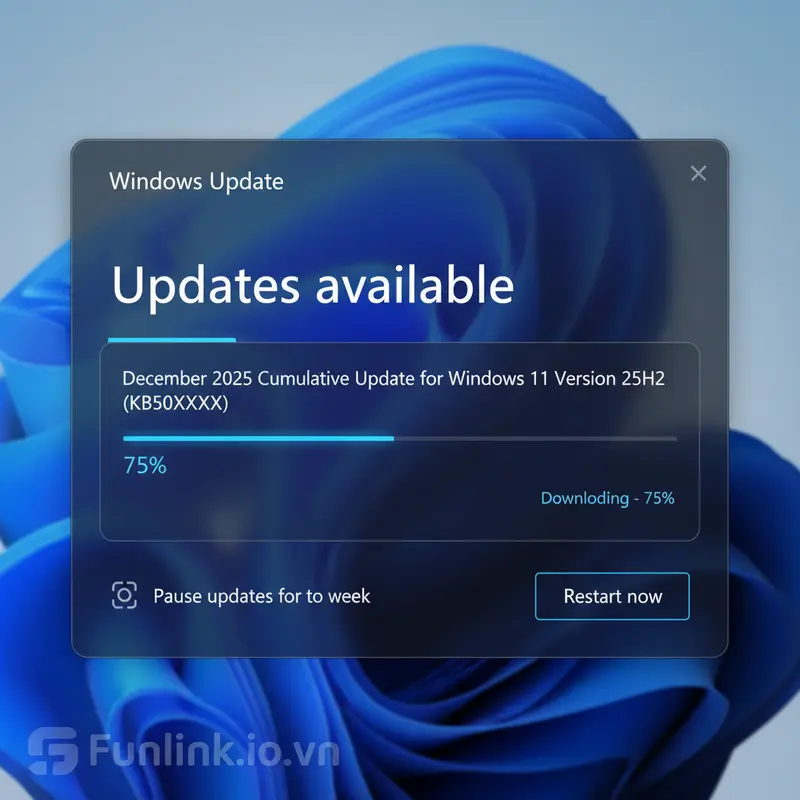
- Nhấn vào nút Check for updates. Hệ thống sẽ tự động tìm, tải về và cài đặt bản vá mới nhất.
- Khởi động lại máy tính khi được yêu cầu để hoàn tất quá trình.
Bước 3: Cách xử lý nếu gặp lỗi sau khi cài đặt
Nếu không may gặp sự cố, đừng quá lo lắng. Hầu hết các lỗi nhỏ có thể được giải quyết bằng cách khởi động lại máy tính một lần nữa. Đối với các lỗi phức tạp hơn, hãy tham khảo mục ‘Cảnh báo’ bên dưới. Mặc dù chúng tôi khuyến khích cài đặt bản vá này, trong môi trường doanh nghiệp có quy trình kiểm thử nghiêm ngặt, việc quản lý thời điểm cập nhật là rất quan trọng. Bạn có thể tìm hiểu thêm về cách tắt update Windows để lên lịch triển khai phù hợp.
Cảnh báo: Các vấn đề đã biết và cách khắc phục tạm thời
Không có bản cập nhật nào là hoàn hảo. Microsoft đã ghi nhận một số vấn đề phát sinh sau khi người dùng cài đặt bản vá tháng 12/2025.
Sự cố gây lỗi máy in trên một số dòng máy cụ thể
Một số người dùng báo cáo không thể in ấn sau khi cập nhật, đặc biệt với các dòng máy in sử dụng driver cũ. Cách khắc phục tạm thời là gỡ cài đặt và cài đặt lại driver máy in từ trang chủ của nhà sản xuất.
Hiện tượng máy tính bị chậm sau khi cài đặt bản vá KB50XXXXX
Nếu máy tính của bạn đột ngột trở nên chậm chạp, hãy kiểm tra Task Manager (Ctrl + Shift + Esc) để xem có tiến trình nào đang chiếm dụng tài nguyên bất thường không. Đôi khi, hệ thống cần thời gian để tối ưu hóa sau cập nhật. Hãy kiên nhẫn chờ khoảng 15-30 phút.
Cách gỡ bỏ bản cập nhật nếu gặp lỗi màn hình xanh (BSOD)
Đây là trường hợp nghiêm trọng nhất. Nếu bạn liên tục gặp lỗi màn hình xanh (Blue Screen of Death), bạn cần gỡ bỏ bản cập nhật vừa cài.
- Truy cập vào Settings > Update & Security > Windows Update > View update history > Uninstall updates.
- Tìm bản cập nhật có mã hiệu (ví dụ: KB50XXXXX) vừa được cài đặt.
- Chọn nó và nhấn Uninstall.
- Khởi động lại máy tính và tạm dừng cập nhật trong vài ngày để chờ Microsoft phát hành bản vá sửa lỗi.
Checklist dành cho người dùng cuối và đội ngũ IT
Đối với người dùng cá nhân: 3 điều cần làm ngay
- Sao lưu dữ liệu: Đừng bỏ qua bước này.
- Chạy Windows Update: Cài đặt bản vá càng sớm càng tốt.
- Khởi động lại máy: Đảm bảo bản vá được áp dụng đầy đủ.
Đối với IT Support: Checklist 5 bước kiểm tra hệ thống doanh nghiệp
- Đọc kỹ tài liệu phát hành: Nắm rõ các lỗ hổng và các vấn đề đã biết từ Microsoft.
- Triển khai trên máy thử nghiệm: Luôn cài đặt bản vá trên một nhóm máy nhỏ, không trọng yếu trước khi triển khai toàn bộ.
- Kiểm tra các ứng dụng nghiệp vụ: Đảm bảo các phần mềm kế toán, CRM, ERP… hoạt động bình thường sau cập nhật.
- Lên kế hoạch triển khai: Sử dụng các công cụ như WSUS hoặc Microsoft Endpoint Manager để triển khai theo từng giai đoạn.
- Chuẩn bị phương án dự phòng: Sẵn sàng kịch bản gỡ bỏ bản vá nếu có sự cố nghiêm trọng xảy ra.
Tổng kết và kêu gọi hành động
Đừng trì hoãn việc cập nhật Windows Patch Tuesday
Bản cập nhật Patch Tuesday tháng 12/2025 là một lá chắn thiết yếu để bảo vệ hệ thống của bạn khỏi 98 mối đe dọa, bao gồm cả 5 lỗ hổng zero-day cực kỳ nguy hiểm. Mặc dù có thể tồn tại một vài sự cố nhỏ, lợi ích về bảo mật mà nó mang lại lớn hơn rất nhiều so với rủi ro.
Đăng ký nhận tin tức Lỗ hổng bảo mật & Bản vá hàng tháng
Để luôn cập nhật những thông tin an ninh mới nhất và các hướng dẫn chuyên sâu, hãy đăng ký nhận bản tin của chúng tôi. Giữ cho hệ thống của bạn an toàn là một quá trình liên tục, và chúng tôi ở đây để giúp bạn.
