
Link gọn gàng chỉ là bước đầu: Nỗi đau của báo cáo marketing rời rạc
Nhiều người cho rằng việc rút gọn link chỉ đơn thuần là để có một URL ngắn gọn, dễ chia sẻ. Đó là một lợi ích, nhưng chỉ là bề nổi. Vấn đề thực sự mà các marketer chuyên nghiệp phải đối mặt nằm sâu hơn nhiều: sự phân mảnh của dữ liệu. Báo cáo của bạn đang bị chia cắt, và đó là rào cản lớn nhất để đo lường hiệu quả thực sự.
Thách thức khi kết hợp chi phí quảng cáo (Facebook, Google) với dữ liệu GA4
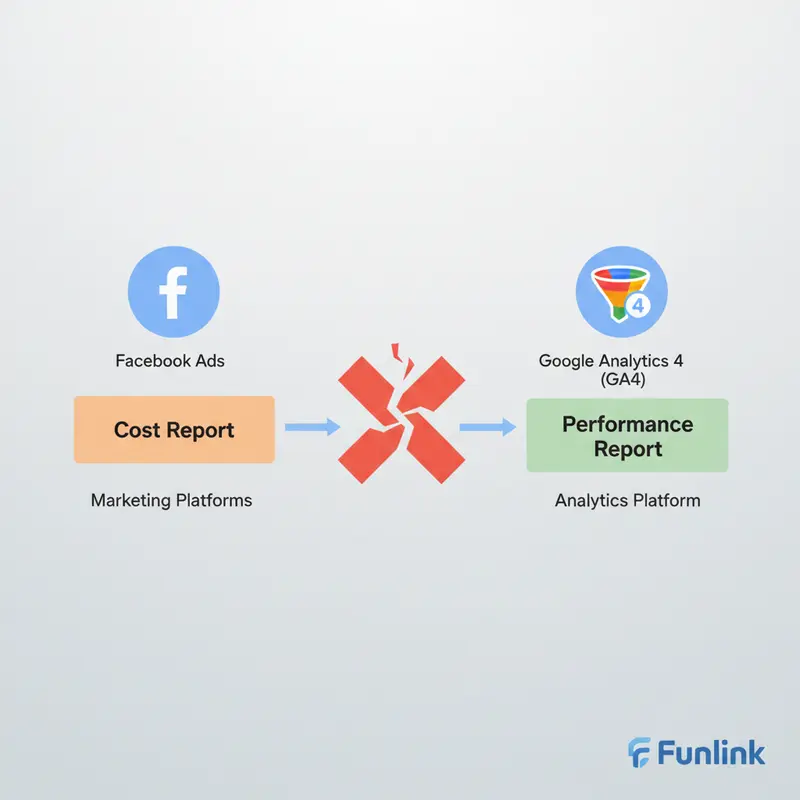
Bạn đang chi hàng ngàn đô la cho Facebook Ads và Google Ads. Các nền tảng này cung cấp báo cáo chi phí chi tiết. Mặt khác, Google Analytics 4 (GA4) lại là nơi ghi nhận tất cả hành vi của người dùng, từ traffic, session cho đến conversion. Hai nguồn dữ liệu này, về bản chất, không “nói chuyện” được với nhau. Bạn có một báo cáo chi phí ở đây và một báo cáo hiệu suất ở kia. Làm thế nào để biết chính xác chiến dịch “Black Friday” trên Facebook với chi phí 500$ đã mang về bao nhiêu doanh thu ghi nhận trên GA4?
Mục tiêu cuối cùng: Xây dựng một báo cáo marketing tổng hợp để tính ROAS
Mục tiêu cuối cùng của mọi nhà quản lý marketing là một con số duy nhất: ROAS (Return on Ad Spend). Để tính được nó, bạn bắt buộc phải đặt dữ liệu Chi Phí (Cost) và Doanh Thu (Revenue) trên cùng một bảng báo cáo, theo từng chiến dịch, từng kênh. Nếu không hợp nhất được dữ liệu, bạn chỉ có thể đoán mò, không thể ra quyết định dựa trên số liệu chính xác.
Giải pháp: Hợp nhất dữ liệu bằng Data Blending trong Looker Studio
Đây chính là lúc Looker Studio (trước đây là Google Data Studio) tỏa sáng. Với kỹ thuật “Data Blending”, chúng ta có thể kết hợp nhiều nguồn dữ liệu khác nhau thành một báo cáo duy nhất, mạnh mẽ và toàn diện. Và việc sử dụng nhất quán các tham số từ link UTM đã rút gọn chính là cầu nối để các dữ liệu này nhận ra nhau.
Bước 1: Chuẩn bị và nhập dữ liệu chi phí vào Google Sheets
Cách đơn giản nhất là xuất file báo cáo chi phí hàng ngày/tuần từ Facebook Ads, Google Ads và các nền tảng quảng cáo khác, sau đó tổng hợp vào một file Google Sheets duy nhất. Hãy đảm bảo các cột dữ liệu cơ bản như Date, Campaign Name, Source, Medium, và Cost được chuẩn hóa và nhất quán.
Bước 2: Kết nối nguồn dữ liệu Google Sheets và GA4 vào Looker Studio
Trong Looker Studio, hãy tạo hai nguồn dữ liệu (Data Sources) riêng biệt: một kết nối đến tài khoản Google Analytics 4 của bạn, và một kết nối đến file Google Sheets chứa chi phí quảng cáo đã chuẩn bị ở Bước 1.
Bước 3: Kỹ thuật Data Blending Looker Studio – Chìa khóa hợp nhất dữ liệu
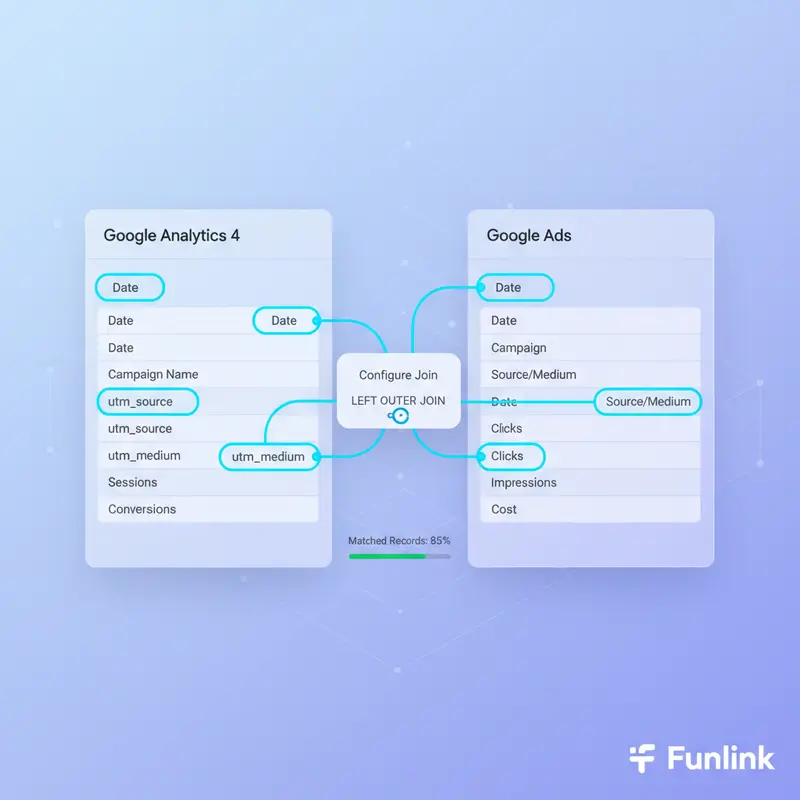
Đây là bước quan trọng nhất. Trong Looker Studio, chọn tùy chọn “Blend Data”. Bạn sẽ thêm hai nguồn dữ liệu đã tạo vào và định cấu hình các “Join Keys” – đây là những trường dữ liệu chung mà Looker Studio sẽ dựa vào để ghép nối chúng. Các Join Keys quan trọng nhất chính là các tham số UTM của bạn: Date, Campaign Name, utm_source, utm_medium.
Bước 4: Tạo các trường tính toán (Calculated Fields) sau khi blend
Khi dữ liệu đã được hợp nhất, bạn có thể tạo ra những chỉ số mới mạnh mẽ. Ví dụ, bạn có thể tạo trường “ROAS” bằng cách lấy trường “Total Revenue” (từ GA4) chia cho trường “Cost” (từ Google Sheets). Bạn cũng có thể tạo ra các chỉ số như Cost Per Click (CPC), Cost Per Conversion (CPA) một cách chính xác.
Hướng dẫn chi tiết cách tính ROAS trên Dashboard tổng hợp
Xây dựng công thức tính ROAS (Return on Ad Spend) từ dữ liệu đã hợp nhất
Sau khi blend dữ liệu, việc tạo chỉ số ROAS trở nên vô cùng đơn giản. Trong Looker Studio, hãy tạo một trường tính toán mới (Calculated Field) với công thức:
SUM(Total Revenue) / SUM(Cost)
Lưu ý: “Total Revenue” là trường doanh thu từ nguồn GA4 và “Cost” là trường chi phí từ nguồn Google Sheets của bạn. Giờ đây, bạn đã có chỉ số ROAS chính xác cho từng chiến dịch, từng kênh.
Trực quan hóa dữ liệu: Biểu đồ so sánh Chi phí, Doanh thu và ROAS theo kênh
Đừng chỉ dừng lại ở những con số. Hãy biến chúng thành biểu đồ trực quan để dễ dàng ra quyết định. Bạn có thể tạo biểu đồ đường so sánh Chi phí và Doanh thu theo thời gian, hoặc biểu đồ cột hiển thị ROAS của từng kênh marketing. Việc này giúp bạn nhanh chóng xác định kênh nào đang hoạt động hiệu quả nhất và kênh nào cần được tối ưu.

Mẹo thực chiến và sai lầm cần tránh khi xây dựng báo cáo
Sai lầm 1: Dữ liệu không đồng nhất (Date, Campaign Name) giữa các nguồn
Đây là sai lầm phổ biến nhất. Nếu trong file Google Sheets bạn ghi là “Chien dich Black Friday” nhưng trong link UTM bạn lại đặt là “chien-dich-black-friday”, Looker Studio sẽ không thể ghép chúng lại với nhau. Giải pháp: Sử dụng một công cụ rút gọn link có trình quản lý UTM để đảm bảo tính nhất quán tuyệt đối cho mọi chiến dịch.
Sai lầm 2: Chọn sai loại Join (Join Type) khi thực hiện data blending
Looker Studio cung cấp nhiều kiểu join (Left, Right, Inner, Full Outer). Nếu bạn chọn sai, dữ liệu có thể bị thiếu hoặc nhân đôi. Trong hầu hết các trường hợp báo cáo marketing, “Left Outer Join” (lấy GA4 làm bảng bên trái) là lựa chọn an toàn nhất để đảm bảo bạn không bỏ lỡ bất kỳ dữ liệu traffic nào.
Mẹo: Luôn sử dụng “Date” làm Join Key chính để phân tích theo thời gian
Date là trường dữ liệu ổn định và quan trọng nhất. Việc join theo Date cho phép bạn xem xét hiệu quả marketing theo ngày, tuần, tháng và phát hiện các xu hướng tăng trưởng hoặc sụt giảm một cách chính xác.
Nâng tầm báo cáo của bạn: Từ dữ liệu đến quyết định chiến lược
Việc hợp nhất dữ liệu không chỉ là một kỹ thuật, đó là một sự thay đổi trong tư duy quản trị marketing. Nó cho phép bạn chuyển từ việc báo cáo những gì “đã xảy ra” sang việc dự báo và ra quyết định chiến lược cho tương lai. Để hiểu rõ hơn về cách xây dựng nền tảng cho báo cáo này, bạn có thể tham khảo bài viết Hướng dẫn tạo Dashboard trên Looker Studio từ A-Z của chúng tôi. Việc này cũng là một phần quan trọng trong việc Đo lường ROI chiến dịch hiệu quả.
CTA: Tải ngay template báo cáo marketing tổng hợp trên Looker Studio
Sẵn sàng để bắt đầu? Chúng tôi đã chuẩn bị sẵn một template báo cáo marketing tổng hợp trên Looker Studio. Bạn chỉ cần kết nối nguồn dữ liệu của mình và bắt đầu phân tích ngay lập tức. Tải ngay để tiết kiệm thời gian và nâng tầm báo cáo của bạn!
