
Tại sao quy chuẩn đặt tên UTM là nền tảng để tự động hóa báo cáo hiệu quả?
Trong thế giới digital marketing, dữ liệu là vàng. Nhưng “vàng” chỉ thực sự có giá trị khi nó sạch, nhất quán và dễ khai thác. Việc đặt tên link UTM một cách tùy hứng, không theo quy chuẩn chẳng khác nào biến mỏ vàng Google Analytics của bạn thành một bãi rác dữ liệu. Một quy chuẩn đặt tên UTM (UTM Naming Convention) thông minh là bước đi đầu tiên và quan trọng nhất để xây dựng một hệ thống báo cáo tự động, chính xác.
Chấm dứt tình trạng “rác” dữ liệu trong Google Analytics
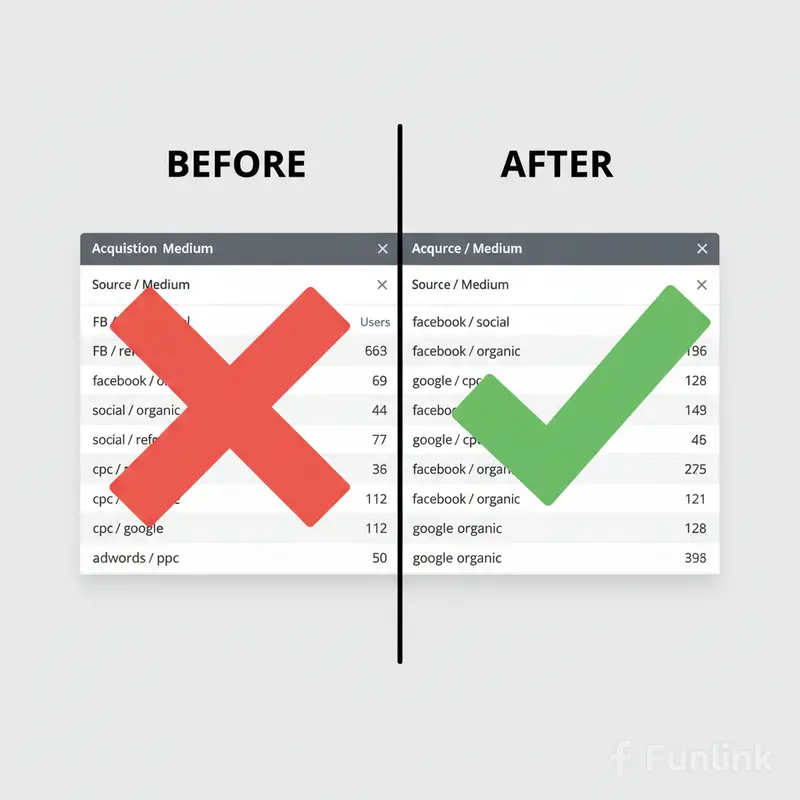
Khi mỗi thành viên trong team đặt tên UTM theo một kiểu khác nhau (ví dụ: facebook, Facebook, FB, fb.com), Google Analytics sẽ hiểu đây là 4 nguồn truy cập riêng biệt. Điều này làm phân mảnh dữ liệu, khiến việc đánh giá hiệu quả tổng thể của kênh Facebook trở nên bất khả thi. Quy chuẩn chung đảm bảo mọi chiến dịch đều được ghi nhận đồng nhất, giúp báo cáo phản ánh đúng sự thật.
Tiết kiệm thời gian tổng hợp báo cáo thủ công mỗi tuần
Thay vì phải vật lộn hàng giờ để “dọn dẹp” và tổng hợp dữ liệu từ nhiều nguồn khác nhau trong file Excel, một hệ thống UTM nhất quán cho phép bạn tự động kéo dữ liệu sạch trực tiếp từ Google Analytics. Thời gian quý báu của team sẽ được dành cho việc phân tích và đưa ra quyết định, thay vì các công việc chân tay lặp đi lặp lại.
Đảm bảo tính nhất quán khi xuất dữ liệu GA4 ra sheet
Khi kết nối GA4 với Google Sheets hoặc các công cụ như Looker Studio, dữ liệu đầu vào (input) càng sạch thì báo cáo đầu ra (output) càng chính xác. Quy chuẩn đặt tên UTM đảm bảo các trường dữ liệu (dimensions) như Source, Medium, Campaign luôn nhất quán, giúp việc xây dựng biểu đồ và dashboard tự động trở nên đơn giản và đáng tin cậy.
5 thành phần cốt lõi trong quy chuẩn đặt tên UTM (Naming Convention)
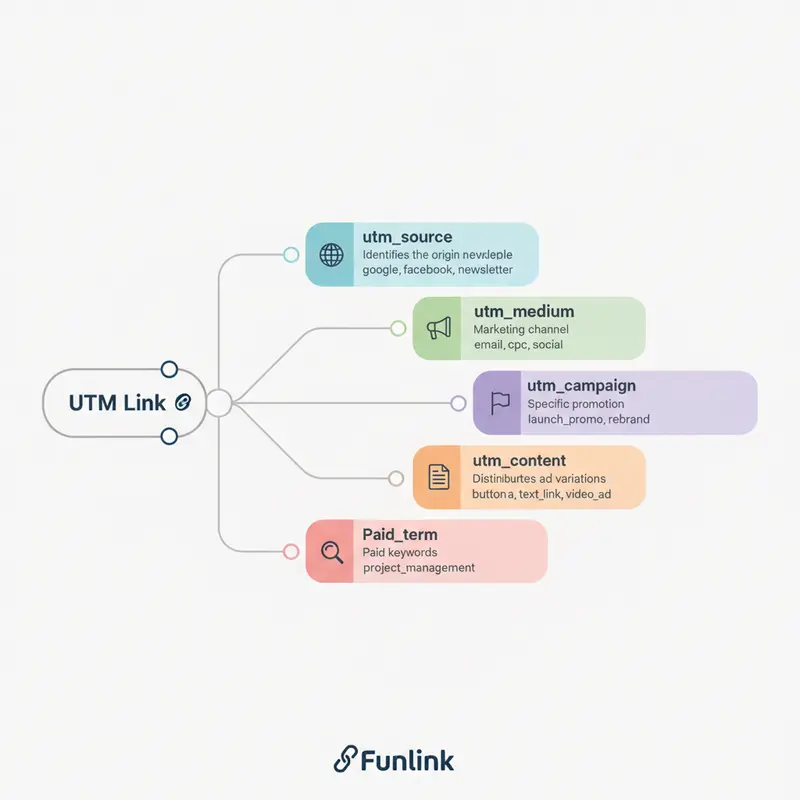
Để xây dựng một quy chuẩn hiệu quả, bạn cần nắm vững và sử dụng nhất quán 5 tham số UTM cơ bản sau. Hãy coi chúng như những chiếc nhãn dán giúp bạn phân loại từng lượt truy cập một cách khoa học.
utm_source: Xác định nguồn gốc truy cập (Google, Facebook, Email)
Đây là tham số bắt buộc, cho biết người dùng đến từ đâu. Luôn sử dụng tên miền gốc hoặc tên nền tảng một cách nhất quán.
- Nên:
google,facebook,tiktok,zalo,vnexpress - Không nên:
Google,FB,facebook.com
utm_medium: Xác định phương tiện marketing (cpc, social, newsletter)
Tham số này cho biết người dùng đến qua phương tiện nào. Hãy nhóm các phương tiện lại theo logic.
- Nên:
cpc(quảng cáo trả phí),social(mạng xã hội tự nhiên),organic(tìm kiếm tự nhiên),email,referral(link giới thiệu) - Không nên:
paid_social,social_ads(Hãy đểutm_sourcevàutm_campaignlàm rõ điều này)
utm_campaign: Xác định tên chiến dịch cụ thể (tet-2025, black-friday)
Đây là trái tim của việc theo dõi hiệu quả. Đặt tên chiến dịch cụ thể, rõ ràng, có cấu trúc để dễ dàng lọc và phân tích sau này.
- Cấu trúc đề xuất:
[Mục tiêu]_[Sản phẩm/Dịch vụ]_[Thời gian/Đợt] - Ví dụ:
conversion_funlink-pro_black-friday-2024
utm_content: Phân biệt các nội dung trong cùng một quảng cáo
Sử dụng tham số này để thử nghiệm A/B testing. Ví dụ, trong cùng một chiến dịch email, bạn có thể theo dõi xem người dùng click vào banner hay link text nhiều hơn.
- Ví dụ:
banner-top,button-get-offer,footer-link
utm_term: Theo dõi từ khóa trả phí
Tham số này chủ yếu dành cho các chiến dịch tìm kiếm trả phí (Google Ads), giúp xác định từ khóa nào đã mang lại truy cập. Với Google Ads đã liên kết với GA4, tham số này thường được điền tự động.
- Ví dụ:
rut-gon-link,tao-qr-code
Hướng dẫn kết nối GA4 và Google Sheets bằng Google Analytics Spreadsheet Add-on
Khi đã có dữ liệu UTM sạch, bước tiếp theo là tự động hóa việc xuất dữ liệu này sang Google Sheets để phân tích và tạo báo cáo. Công cụ miễn phí và mạnh mẽ nhất chính là add-on chính chủ từ Google.
Bước 1: Tìm và cài đặt Add-on từ Google Workspace Marketplace
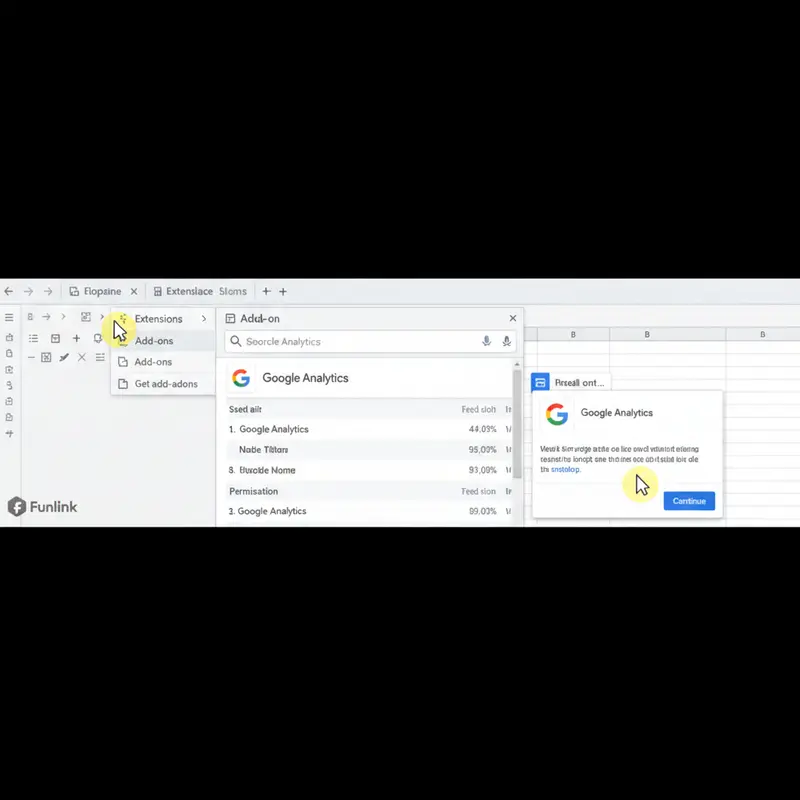
Mở Google Sheets, vào menu Tiện ích mở rộng (Extensions) > Tiện ích bổ sung (Add-ons) > Tải tiện ích bổ sung (Get add-ons). Tìm kiếm “Google Analytics” và cài đặt add-on có tên “Google Analytics Spreadsheet Add-on”.
Bước 2: Cấp quyền truy cập vào tài khoản Google Analytics 4
Sau khi cài đặt, add-on sẽ yêu cầu bạn cấp quyền truy cập vào tài khoản Google mà bạn dùng để quản lý Google Analytics. Hãy làm theo các bước hướng dẫn để hoàn tất việc kết nối.
Bước 3: Kích hoạt Add-on trong trang tính của bạn
Quay lại trang tính, vào lại menu Tiện ích mở rộng (Extensions), bạn sẽ thấy mục “Google Analytics Spreadsheet Add-on”. Chọn Create a new report để bắt đầu.
Cấu hình để tự động xuất dữ liệu GA4 ra sheet theo chiến dịch
Đây là bước cấu hình để bạn ra lệnh cho add-on biết cần lấy dữ liệu gì từ GA4.
Tạo báo cáo mới (Create a new report) trong Add-on
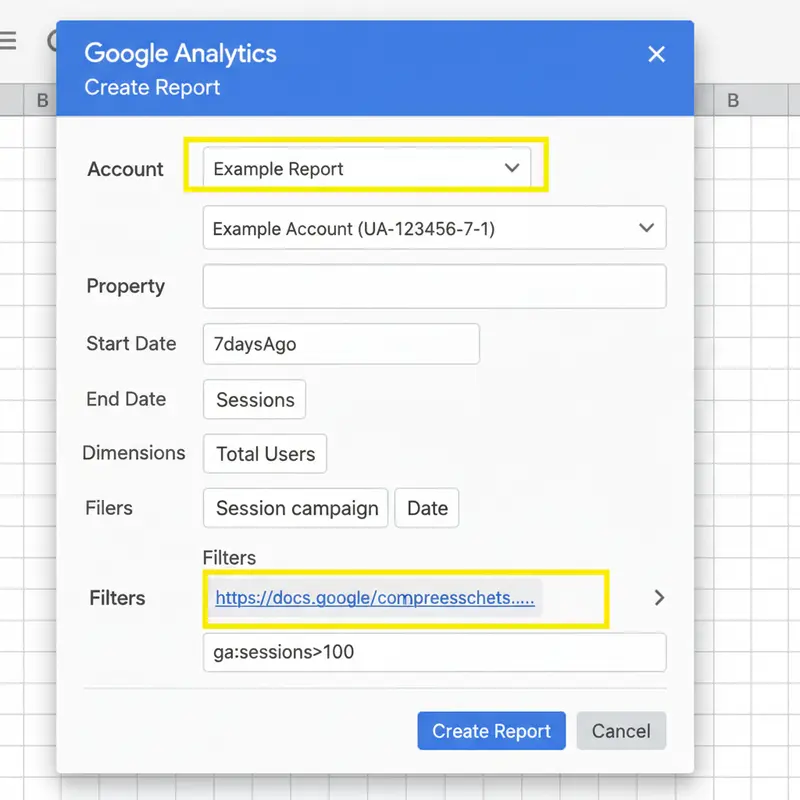
Sau khi chọn “Create a new report”, một bảng điều khiển sẽ hiện ra ở bên phải màn hình. Tại đây, bạn sẽ đặt tên cho báo cáo và chọn tài khoản Google Analytics 4 cần lấy dữ liệu.
Lựa chọn Metrics và Dimensions phù hợp (VD: Sessions, Users, Conversions theo Campaign, Source, Medium)
Đây là phần quan trọng nhất. Bạn cần chọn đúng các chỉ số (Metrics) và phương diện (Dimensions) mình muốn phân tích:
- Dimensions:
Session campaign,Session source,Session medium,Date - Metrics:
Sessions,Total users,Conversions,Engaged sessions
Cài đặt bộ lọc (Filters) để chỉ lấy dữ liệu cần thiết
Để báo cáo gọn gàng và chỉ chứa thông tin liên quan, hãy dùng bộ lọc. Ví dụ, bạn có thể lọc để chỉ lấy dữ liệu từ một chiến dịch cụ thể bằng cách filter theo Session campaign.
Thiết lập lịch trình tự động hóa báo cáo hàng ngày/tuần
Sau khi đã cấu hình xong báo cáo và chạy thử thành công, bạn có thể thiết lập để nó tự động cập nhật mà không cần can thiệp thủ công.
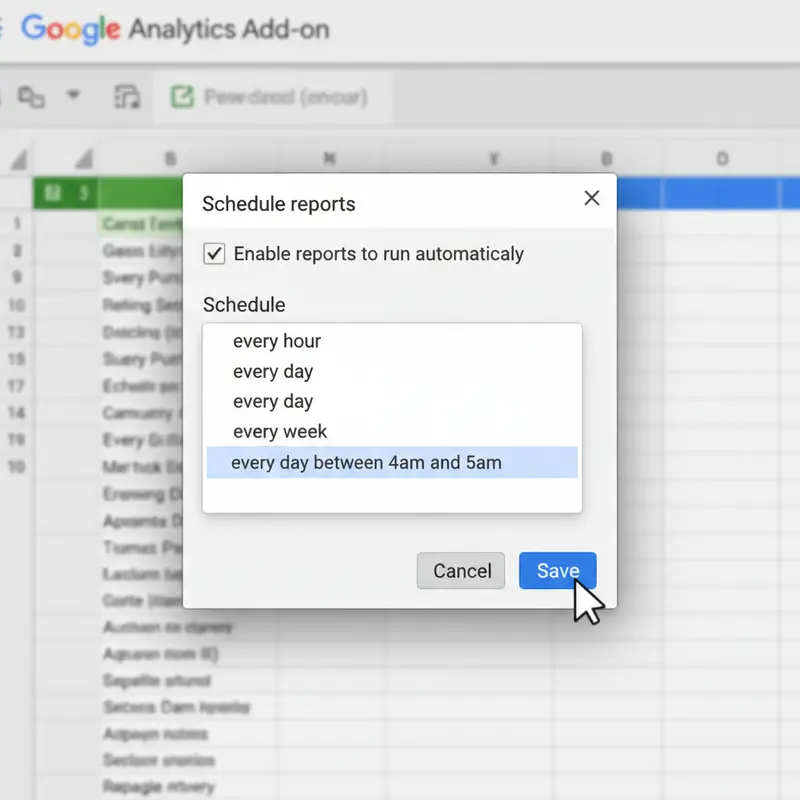
Mở tab “Schedule reports” trong Add-on
Trong menu của add-on, chọn Schedule reports. Một cửa sổ cài đặt sẽ hiện ra.
Bật và cài đặt tần suất cập nhật dữ liệu tự động
Tick vào ô Enable reports to run automatically. Sau đó, bạn có thể chọn lịch trình cập nhật phù hợp với nhu cầu của team: hàng giờ, hàng ngày, hàng tuần, hoặc hàng tháng.
Sai lầm thường gặp khi đặt tên UTM và cách khắc phục
Một quy chuẩn tốt là một quy chuẩn đơn giản và dễ tuân thủ. Dưới đây là những lỗi phổ biến nhất mà các team marketing thường mắc phải:
Sử dụng chữ hoa và chữ thường không nhất quán
Vấn đề: Facebook và facebook là hai nguồn khác nhau trong GA.
Khắc phục: Luôn quy định sử dụng chữ thường cho tất cả các tham số UTM.
Dùng khoảng trắng hoặc ký tự đặc biệt trong link
Vấn đề: Khoảng trắng sẽ bị mã hóa thành %20, làm link dài và xấu. Các ký tự đặc biệt có thể gây lỗi link.
Khắc phục: Sử dụng dấu gạch nối (-) hoặc dấu gạch dưới (_) để thay thế khoảng trắng. Chỉ dùng các ký tự an toàn.
Đặt tên quá chung chung, không thể phân tích sâu
Vấn đề: utm_campaign=promotion không cho bạn biết đây là chương trình khuyến mãi nào.
Khắc phục: Đặt tên theo cấu trúc rõ ràng như đã đề cập ở trên: [Mục tiêu]_[Sản phẩm]_[Thời gian], ví dụ: sale_ao-thun_tet-2025.
Nâng cấp báo cáo: Biến dữ liệu UTM thành Dashboard trực quan
Khi đã có nguồn dữ liệu sạch tự động cập nhật vào Google Sheets, bạn đã sẵn sàng để nâng tầm báo cáo của mình.
Tham khảo bài viết: Quản lý link UTM bằng Google Sheets
Để quản lý việc tạo và lưu trữ các link UTM một cách nhất quán, bạn nên xây dựng một file Google Sheets quản lý tập trung. Tham khảo thêm: Quản lý link UTM bằng Google Sheets.
Khám phá cách tạo Dashboard trên Looker Studio từ dữ liệu đã có
Google Sheets là nguồn dữ liệu đầu vào hoàn hảo cho Looker Studio (trước đây là Google Data Studio). Bạn có thể kết nối trang tính đã tự động cập nhật dữ liệu GA4 để tạo ra các biểu đồ, báo cáo trực quan và chia sẻ với toàn bộ team. Đọc thêm: Hướng dẫn tạo Dashboard trên Looker Studio.
Tải ngay: Template Google Sheets với cấu hình báo cáo UTM sẵn sàng
Để tiết kiệm thời gian, chúng tôi đã chuẩn bị sẵn một template Google Sheets với các cấu hình cơ bản để bạn có thể bắt đầu ngay lập tức. Chỉ cần copy và kết nối với tài khoản GA4 của bạn!
