
Custom Dimension trong GA4 là gì và tại sao bạn cần đến nó?
Bạn đã bao giờ nhìn vào báo cáo sự kiện trong Google Analytics 4 và tự hỏi: “Ước gì mình biết người dùng đã tải tệp PDF hay DOCX?”, “Khách hàng đã chọn màu ‘Xanh’ hay ‘Đỏ’ trước khi thêm vào giỏ hàng?”. Nếu câu trả lời là có, bạn đang gặp phải một “nỗi đau” kinh điển: dữ liệu sự kiện mặc định quá chung chung và thiếu bối cảnh.
Custom Dimension (Thứ nguyên tuỳ chỉnh) chính là giải pháp cho vấn đề này. Nó là một tính năng nâng cao trong GA4 cho phép bạn đăng ký các event parameter (tham số sự kiện) do chính bạn gửi lên, biến chúng từ những đoạn dữ liệu thô thành các thứ nguyên có thể sử dụng được trong báo cáo, bộ lọc và phân khúc đối tượng. Nói cách khác, Custom Dimension giúp bạn trả lời những câu hỏi kinh doanh đặc thù mà dữ liệu mặc định không thể.
Hiểu đơn giản, nếu Event là hành động (ví dụ: file_download), thì Custom Dimension chính là các thuộc tính chi tiết của hành động đó (ví dụ: file_type là “PDF”, file_name là “bao-gia-2025.pdf”). Để bắt đầu, bạn cần nắm rõ về cơ chế tracking sự kiện trong GA4.
Phân biệt 2 loại Scope chính: Event-scoped và User-scoped
- Event-scoped Dimension: Đây là loại phổ biến nhất, dùng để mô tả thuộc tính của một sự kiện cụ thể. Ví dụ:
button_labelcủa sự kiệnclick, hayarticle_authorcủa sự kiệnview_article. Dữ liệu này chỉ gắn liền với sự kiện đó mà thôi. - User-scoped Dimension (User Property): Dùng để mô tả thuộc tính của người dùng, không thay đổi hoặc ít thay đổi giữa các phiên. Ví dụ:
user_tier(“Gold”, “Silver”),account_type(“Free”, “Premium”). Dữ liệu này sẽ được áp dụng cho tất cả các sự kiện của người dùng đó kể từ thời điểm được thiết lập.
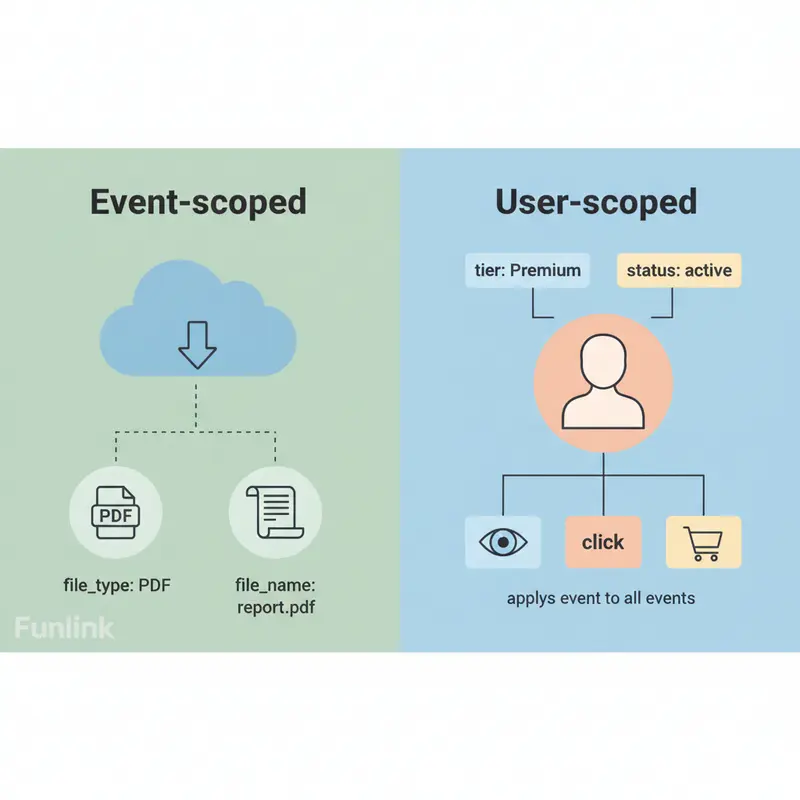
Trong khuôn khổ bài viết này, chúng ta sẽ tập trung vào Event-scoped Custom Dimension – loại mà các Marketer và Data Analyst cần sử dụng thường xuyên nhất.
Hướng dẫn chi tiết cách tạo và sử dụng Custom Dimension trong GA4 (3 Bước)
Quy trình chuẩn để làm giàu dữ liệu sự kiện luôn tuân theo một luồng logic: Gửi dữ liệu từ website (qua GTM) -> Đăng ký dữ liệu đó trong GA4 -> Sử dụng trong báo cáo. Đừng làm ngược lại!
Bước 1: Gửi Event Parameter từ Google Tag Manager (GTM)
Trước khi GA4 có thể “hiểu” được dữ liệu của bạn, bạn phải gửi nó lên trước. GTM là công cụ mạnh mẽ nhất để thực hiện việc này. Giả sử, chúng ta muốn theo dõi sự kiện click vào các link tải tài liệu và muốn biết rõ người dùng tải file loại gì (PDF, DOCX, ZIP).
1. Tạo Biến (Variable) trong GTM: Chúng ta cần một biến để tự động lấy đuôi file. Bạn có thể sử dụng Custom JavaScript Variable để làm điều này.
2. Cấu hình Thẻ (Tag) Google Analytics: GA4 Event:
- Vào GTM, tạo một Tag mới loại “Google Analytics: GA4 Event”.
- Configuration Tag: Chọn thẻ cấu hình GA4 của bạn.
- Event Name: Đặt một tên sự kiện có ý nghĩa, ví dụ:
download_resource. - Event Parameters: Đây là phần quan trọng nhất.
- Parameter Name:
file_extension(tên tham số bạn muốn gửi lên GA4). - Value: Chọn Biến bạn vừa tạo ở trên để lấy đuôi file động.
- Parameter Name:
file_name - Value: {{Click Text}} (ví dụ)
- Parameter Name:
3. Cấu hình Trình kích hoạt (Trigger): Thiết lập trigger để kích hoạt thẻ này khi người dùng click vào một link có chứa “download” chẳng hạn.
Sau khi thiết lập xong, hãy sử dụng chế độ Preview của GTM và DebugView của GA4 để chắc chắn rằng các tham số tuỳ chỉnh GA4 đang được gửi đi chính xác cùng với sự kiện.
Bước 2: Đăng ký Event Parameter thành Thứ nguyên tuỳ chỉnh (Custom Dimension)
Sau khi GA4 bắt đầu nhận được các event parameter mới, bạn cần “chính thức hóa” chúng. Dữ liệu sẽ không tự động xuất hiện trong báo cáo nếu bạn bỏ qua bước này.
- Đi đến trang Admin (Quản trị) của GA4.
- Trong cột Property, chọn Custom definitions (Định nghĩa tuỳ chỉnh).
- Click vào tab Custom dimensions và chọn “Create custom dimensions”.
- Điền các thông tin sau:
- Dimension name: Đặt tên dễ hiểu để sử dụng trong báo cáo, ví dụ: “File Extension”.
- Scope: Chọn Event.
- Description: Mô tả ngắn gọn, ví dụ: “Loại đuôi file được tải về”.
- Event parameter: Nhập chính xác 100% tên tham số bạn đã gửi từ GTM. Trong ví dụ của chúng ta, đó là
file_extension. Đây là bước cực kỳ quan trọng, sai một ký tự cũng sẽ không hoạt động.
- Nhấn Save.
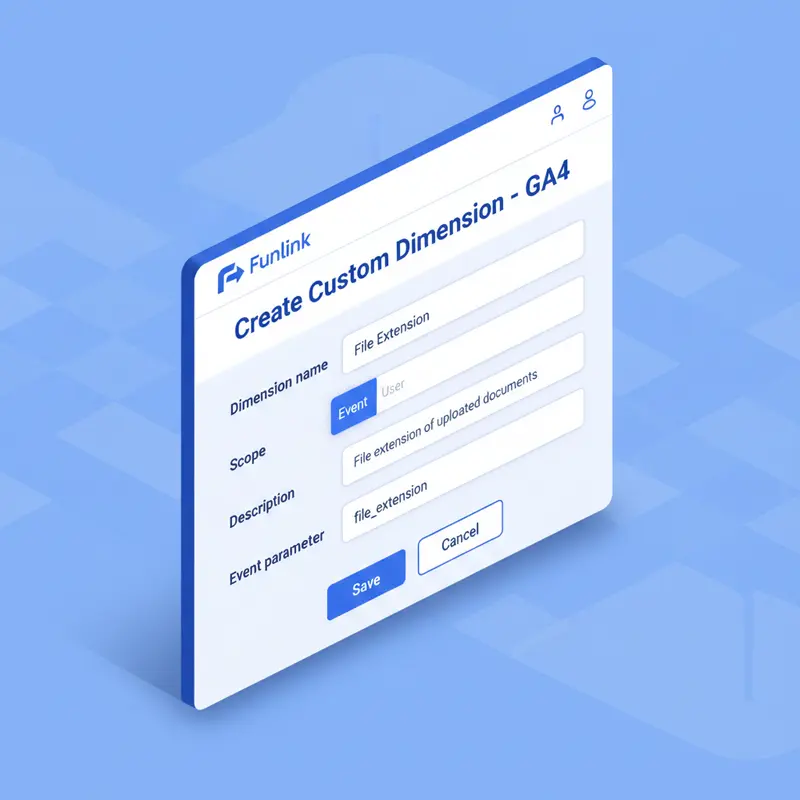
Lưu ý: Dữ liệu cho Custom Dimension mới sẽ bắt đầu được thu thập từ thời điểm bạn nhấn Save. Sẽ mất khoảng 24-48 giờ để nó xuất hiện đầy đủ trong các báo cáo chuẩn và Exploration.
Bước 3: Sử dụng Thứ nguyên tuỳ chỉnh trong báo cáo Exploration
Đây là lúc gặt hái thành quả. Exploration là nơi sức mạnh của thứ nguyên tuỳ chỉnh được thể hiện rõ nhất.
- Vào mục Explore và tạo một báo cáo Free-form (Dạng tự do) mới.
- Trong cột Variables (Biến), ở phần Dimensions (Thứ nguyên), nhấn vào dấu “+”.
- Tìm đến mục Custom (Tuỳ chỉnh), bạn sẽ thấy Custom Dimension “File Extension” mà chúng ta vừa tạo. Chọn và nhấn Import.
- Kéo và thả “File Extension” vào phần Rows (Hàng).
- Kéo và thả Metric “Event count” vào phần Values (Giá trị).
- Thêm bộ lọc (Filter) cho Event name là
download_resource.
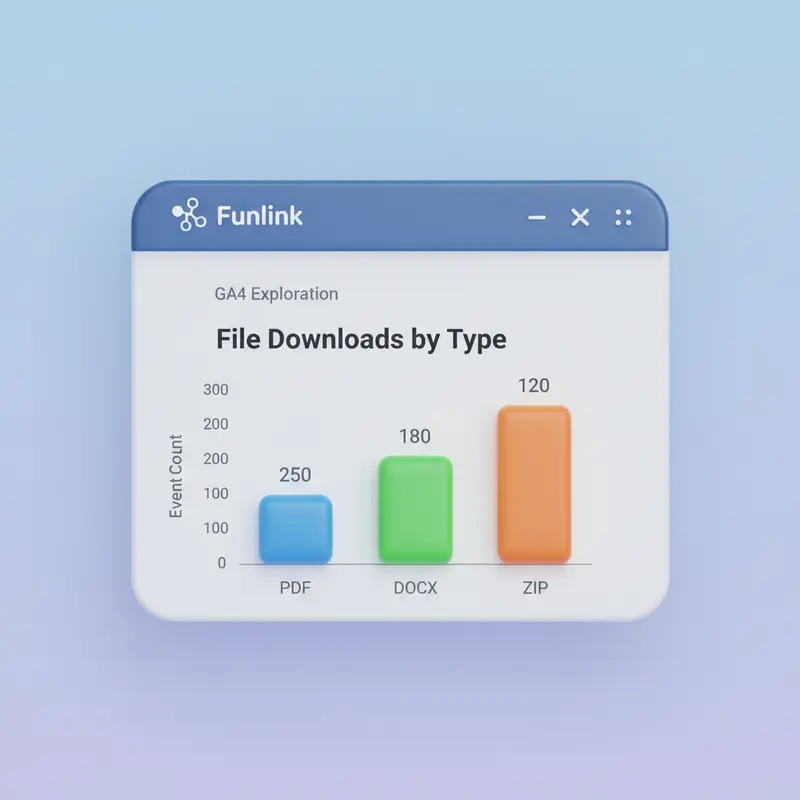
Bây giờ, bạn sẽ có một báo cáo chi tiết, cho thấy chính xác số lần mỗi loại file (PDF, DOCX, ZIP) được tải xuống. Từ đây, bạn có thể đào sâu hơn trong quá trình Phân tích & Báo cáo Dữ liệu để tìm ra insight giá trị.
Phân biệt nhanh: Custom Dimension và Custom Metric
Một khái niệm dễ gây nhầm lẫn là Custom Metric (Chỉ số tuỳ chỉnh). Hãy phân biệt chúng một cách đơn giản:
- Custom Dimension: Trả lời câu hỏi “Cái gì?”, “Ai?”, “Ở đâu?”. Nó là thuộc tính, văn bản, mang tính phân loại. Ví dụ: articletitle, userlevel, product_category.
- Custom Metric: Trả lời câu hỏi “Bao nhiêu?”. Nó luôn là một con số, dùng để đo lường, tính toán. Ví dụ: videowatchtime (số giây xem video), formfieldcount (số trường trong form).
Bạn không thể dùng Custom Dimension để tính tổng hay trung bình, và ngược lại, không thể dùng Custom Metric để phân nhóm dữ liệu.
Mẹo thực chiến và các sai lầm cần tránh
- NÊN đặt tên nhất quán: Hãy tạo một quy chuẩn đặt tên (naming convention) cho các event và parameter của bạn ngay từ đầu (ví dụ: dùng snake_case). Điều này sẽ cứu bạn khỏi mớ hỗn độn khi hệ thống tracking trở nên phức tạp.
- NÊN dùng DebugView: Luôn sử dụng DebugView trong GA4 để kiểm tra xem các event parameter có được gửi lên đúng như cấu hình trong GTM hay không TRƯỚC KHI đăng ký Custom Dimension.
- TRÁNH đăng ký Dimension trước khi gửi Parameter: Nếu bạn tạo Custom Dimension trong GA4 trước mà GTM chưa gửi parameter tương ứng, nó sẽ không có dữ liệu nào cả.
- TRÁNH nhầm lẫn Scope: Gửi một parameter mô tả sự kiện (ví dụ:
form_name) nhưng lại đăng ký nó với scope là User sẽ cho ra kết quả sai lệch và vô nghĩa.
Kết luận và Hành động tiếp theo
Việc tạo và sử dụng Custom Dimension trong GA4 không chỉ là một kỹ thuật nâng cao, nó là chìa khóa mở ra cánh cửa phân tích dữ liệu sâu sắc và thực sự hữu ích. Bằng cách biến những tham số sự kiện thô thành các thứ nguyên có ý nghĩa, bạn có thể trả lời các câu hỏi kinh doanh cụ thể, hiểu rõ hơn hành vi người dùng và tối ưu hóa chiến lược marketing một cách chính xác.
Bây giờ chính là lúc bạn thực hành! Hãy mở ngay Google Analytics 4 và GTM của bạn, chọn một sự kiện quan trọng và bắt đầu làm giàu dữ liệu cho nó bằng những tham số tùy chỉnh đầu tiên. Đừng chỉ đọc, hãy biến kiến thức thành insight!
