
Tracking outbound link (liên kết ngoài) là một kỹ thuật cực kỳ quan trọng trong phân tích dữ liệu website, giúp bạn hiểu sâu hơn về hành vi của người dùng sau khi họ rời khỏi trang của bạn. Bằng cách sử dụng sức mạnh của Google Tag Manager (GTM) và Google Analytics 4 (GA4), bạn có thể thiết lập một hệ thống theo dõi tự động, thu thập dữ liệu giá trị mà không cần can thiệp vào code.
Bài viết này sẽ hướng dẫn bạn chi tiết từng bước, từ chuẩn bị các biến cần thiết đến việc tạo trigger, cấu hình tag và xác thực dữ liệu, đảm bảo bạn có thể triển khai thành công ngay cả khi mới bắt đầu.
Tại Sao Cần Theo Dõi Link Ngoài (Outbound Link)?
Trước khi đi vào kỹ thuật, hãy cùng làm rõ “tại sao” việc này lại cần thiết. Tracking outbound link click không chỉ là một thủ thuật cho vui, mà nó mang lại những giá trị chiến lược rõ rệt.
Hiểu rõ hành vi người dùng sau khi rời trang
Bằng cách biết người dùng click vào những link ngoài nào, bạn có thể phác họa được bức tranh toàn cảnh về hành trình của họ. Họ quan tâm đến những nguồn thông tin nào? Họ có click vào link affiliate bạn giới thiệu không? Dữ liệu này là mỏ vàng để cải thiện trải nghiệm và điều hướng người dùng hiệu quả hơn.
Đánh giá hiệu quả các liên kết đối tác và affiliate
Nếu bạn đang tham gia các chương trình affiliate marketing hoặc hợp tác đặt link với đối tác, việc theo dõi lượt click là bắt buộc. Nó cung cấp số liệu chính xác để đo lường hiệu suất (performance), đánh giá chất lượng traffic bạn gửi đi và tối ưu hóa các chiến dịch hợp tác.
Thu thập dữ liệu để tối ưu hóa nội dung và chiến lược liên kết
Dữ liệu về các outbound link được click nhiều nhất cho thấy nội dung nào đang thực sự thu hút và thuyết phục được người đọc. Từ đó, bạn có thể nhân rộng các chủ đề thành công, tìm kiếm thêm các đối tác liên kết chất lượng và xây dựng một chiến lược nội dung dựa trên dữ liệu thực tế.
Chuẩn Bị Các Biến (Variables) Cần Thiết Trong GTM
Bước đầu tiên trong quy trình là đảm bảo GTM có đủ “nguyên liệu” để làm việc. Các nguyên liệu này chính là các Biến (Variables).
Kích hoạt các biến Click tích hợp sẵn
Google Tag Manager cung cấp sẵn nhiều biến hữu ích nhưng không phải tất cả đều được kích hoạt mặc định. Để theo dõi link click, bạn cần bật các biến liên quan đến hành động “Click”.
- Trong giao diện GTM, điều hướng đến mục Biến (Variables).
- Tại khu vực Biến tích hợp sẵn (Built-In Variables), nhấp vào nút Định cấu hình (Configure).
- Một danh sách sẽ hiện ra, hãy tìm đến phần Lượt nhấp (Clicks) và tick chọn tất cả các biến trong đó, đặc biệt là:
- Click URL: Ghi lại URL đầy đủ của link được click.
- Click Text: Ghi lại đoạn văn bản an-chơ (anchor text) của link.
- Click ID / Click Classes: Hữu ích cho các trường hợp tracking nâng cao.
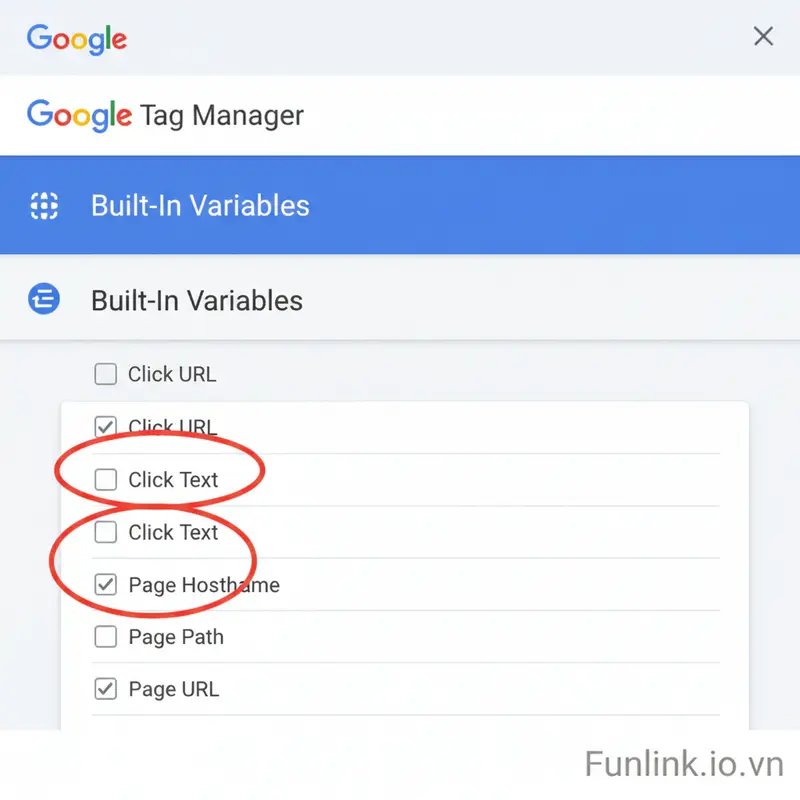
Vai trò của biến Click URL và Page Hostname trong việc theo dõi link ngoài
Để lọc ra chính xác các lượt click vào link ngoài, chúng ta cần hiểu rõ hai biến cực kỳ quan trọng:
- {{Click URL}}: Đây là biến chứa địa chỉ URL mà người dùng đã nhấp vào. Ví dụ:
https://partner-website.com/product-review. - {{Page Hostname}}: Biến này chứa tên miền (hostname) của trang web bạn. Ví dụ:
funlink.io.vn.
Logic của việc tracking outbound link là: “Chỉ kích hoạt khi người dùng click vào một URL ({{Click URL}}) không chứa tên miền của trang web hiện tại ({{Page Hostname}}).”
Thiết Lập Trình Kích Hoạt (Trigger) Cho GTM Outbound Link
Khi đã có đủ biến, chúng ta sẽ tạo một “bộ lọc” hay còn gọi là Trình kích hoạt (Trigger) để GTM biết khi nào cần hành động.
Tạo Trigger mới với loại “Chỉ liên kết” (Just Links)
- Vào mục Trình kích hoạt (Triggers) và nhấp Mới (New).
- Đặt tên cho Trigger, ví dụ:
Outbound Link Clicks. - Trong phần Cấu hình trình kích hoạt, chọn loại là Chỉ liên kết (Just Links) thuộc nhóm Lượt nhấp (Click).
Cấu hình điều kiện kích hoạt cho tất cả các click link
Để đảm bảo trigger có thể lắng nghe mọi lượt click, hãy chọn Tất cả các lượt nhấp vào liên kết (All Link Clicks). Chúng ta sẽ thêm điều kiện lọc ở bước tiếp theo.
Sử dụng điều kiện “Click URL không chứa hostname của bạn” để lọc chính xác
Đây là bước quan trọng nhất để định nghĩa một outbound link.
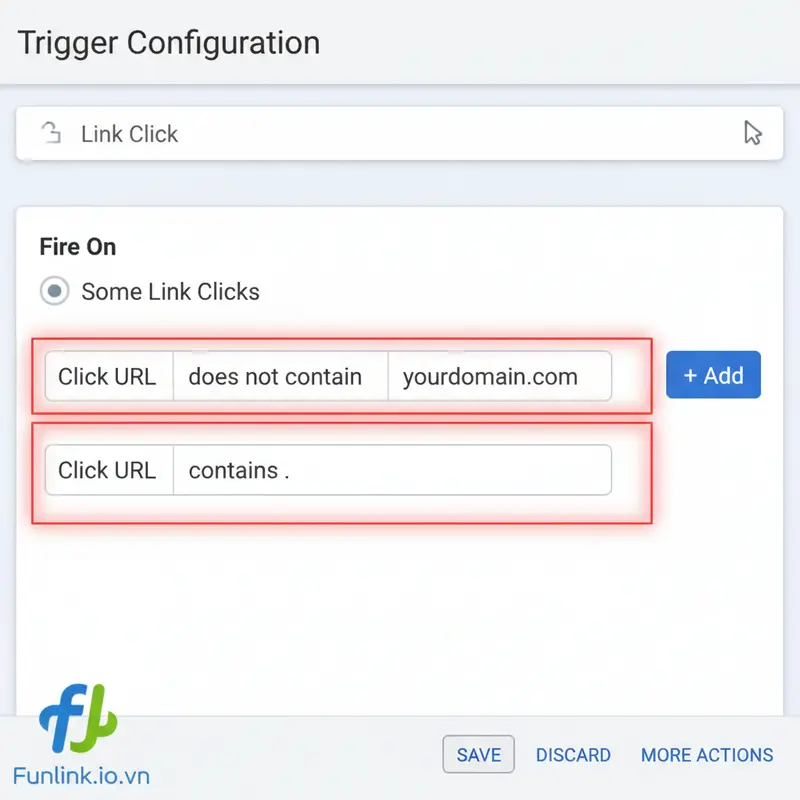
- Thay đổi từ “Tất cả các lượt nhấp vào liên kết” thành Một số lượt nhấp vào liên kết (Some Link Clicks).
- Thiết lập điều kiện kích hoạt như sau:
- Điều kiện 1:
{{Click URL}}–không chứa–{{Page Hostname}}
- Điều kiện 1:
Điều kiện này yêu cầu Trigger chỉ kích hoạt khi URL được click không chứa hostname của website bạn. Đây là cách định nghĩa chính xác nhất một outbound link.
Tạo Thẻ (Tag) Google Analytics 4 Để Gửi Dữ Liệu Sự Kiện
Khi Trigger đã sẵn sàng, chúng ta cần tạo một Thẻ (Tag) để gửi thông tin về GA4 mỗi khi Trigger được kích hoạt.
Chọn loại thẻ “Google Analytics: Sự kiện GA4”
- Vào mục Thẻ (Tags), nhấp Mới (New).
- Đặt tên cho Thẻ, ví dụ:
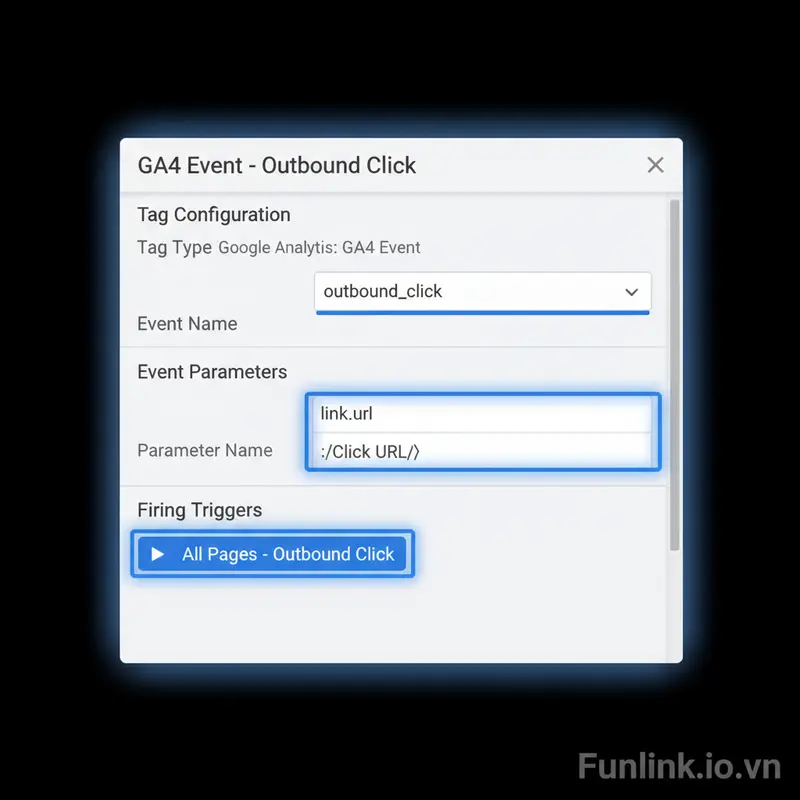
GA4 Event - Outbound Click. - Trong phần Cấu hình thẻ, chọn Google Analytics: Sự kiện GA4 (Google Analytics: GA4 Event).
Cấu hình Tên sự kiện (Event Name) và các Tham số (Parameters)
- Thẻ cấu hình (Configuration Tag): Chọn thẻ cấu hình GA4 cơ bản của bạn.
- Tên sự kiện (Event Name): Đặt một tên theo quy chuẩn của Google, ví dụ:
outbound_click. Tên này sẽ xuất hiện trong các báo cáo của GA4. - Tham số sự kiện (Event Parameters): Đây là lúc chúng ta gửi thêm các dữ liệu hữu ích về GA4.
- Nhấp Thêm hàng (Add Row).
- Tên tham số:
link_url - Giá trị:
{{Click URL}} - Bạn có thể thêm các tham số khác như
link_textvới giá trị{{Click Text}}để biết người dùng đã click vào anchor text nào.
Gắn Trình kích hoạt (Trigger) theo dõi link ngoài đã tạo
Cuối cùng, kéo xuống phần Kích hoạt (Firing Triggers), chọn Trigger Outbound Link Clicks mà bạn đã tạo ở bước trước. Nhấp Lưu (Save).
Kiểm Tra và Gỡ Lỗi (Debug) Bằng Chế Độ Xem Trước
Sau khi đã thiết lập xong, đừng vội xuất bản. Hãy luôn sử dụng chế độ Xem trước (Preview Mode) của GTM để đảm bảo mọi thứ hoạt động chính xác.
Sử dụng GTM Preview Mode để kiểm tra hoạt động của gtm outbound link
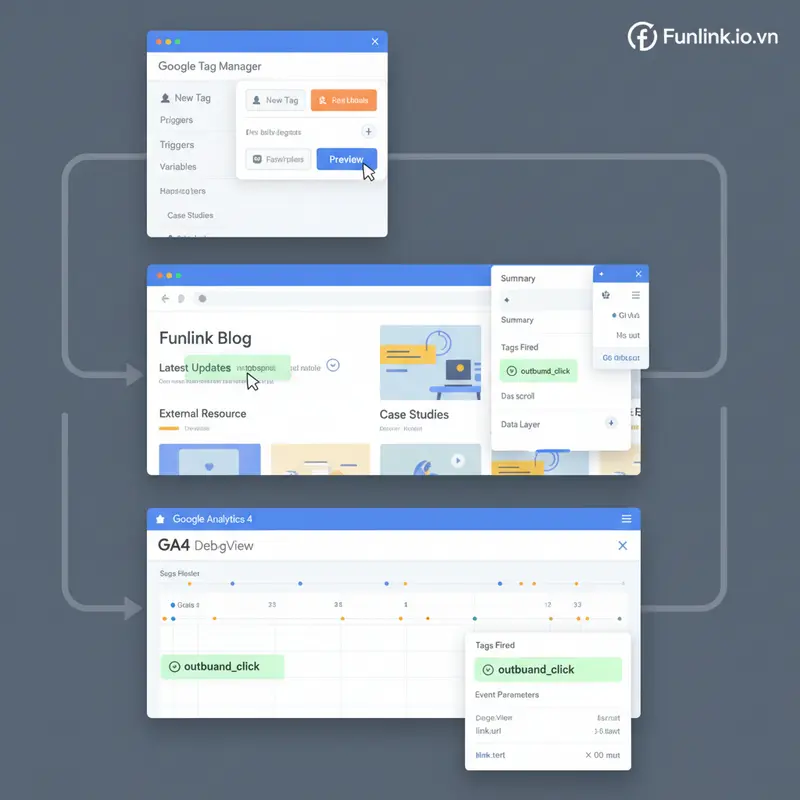
- Nhấp vào nút Xem trước (Preview) ở góc trên bên phải giao diện GTM.
- Nhập URL website của bạn và kết nối.
- Trên website của bạn (đã mở ở tab mới), hãy thử click vào một link ngoài (ví dụ: link đến một trang tin tức).
- Quay lại tab GTM Preview. Ở cột bên trái, bạn sẽ thấy một sự kiện tên là Link Click. Nhấp vào đó.
- Trong cửa sổ chính, bạn sẽ thấy Thẻ
GA4 Event - Outbound Clickđã được kích hoạt (Fired). Nếu nó nằm trong mục “Tags Not Fired”, bạn cần kiểm tra lại cấu hình Trigger.
Xác thực dữ liệu sự kiện trong Google Analytics 4 DebugView
Song song với GTM Preview, hãy mở tài khoản Google Analytics 4 của bạn và điều hướng đến Quản trị (Admin) > DebugView. Khi bạn thực hiện click vào link ngoài trên website, một sự kiện tên là outbound_click sẽ xuất hiện trong DebugView. Bạn có thể nhấp vào đó để xem các tham số như link_url đã được gửi về chính xác hay chưa.
Các Lỗi Thường Gặp Khi Tracking Outbound Link Click Và Cách Khắc Phục
Trigger không kích hoạt do xung đột với mã JavaScript khác
Một số đoạn mã JavaScript trên trang có thể “chặn” sự kiện click mặc định của trình duyệt, khiến GTM không ghi nhận được. Để khắc phục, trong cấu hình Trigger, hãy thử tick vào ô Chờ các thẻ (Wait for Tags) hoặc Kiểm tra xác thực (Check Validation).
Quên không bật các biến Click tích hợp sẵn
Đây là lỗi phổ biến nhất. Nếu bạn quên bật các biến như {{Click URL}} ở bước đầu tiên, Trigger sẽ không có dữ liệu để so sánh và sẽ không bao giờ kích hoạt.
Nhầm lẫn giữa Page Hostname và Click URL trong điều kiện trigger
Hãy chắc chắn rằng bạn đã cấu hình điều kiện là {{Click URL}} không chứa {{Page Hostname}}. Nếu thiết lập ngược lại, bạn sẽ theo dõi các link nội bộ thay vì link ngoài.
Khám Phá Các Kỹ Thuật Tracking Sự Kiện Nâng Cao Hơn
Việc theo dõi outbound link chỉ là bước khởi đầu. Khi đã thành thạo, bạn có thể mở rộng khả năng phân tích của mình với các kỹ thuật nâng cao hơn.
Theo dõi click vào các nút bấm cụ thể
Bằng cách sử dụng các biến như {{Click ID}} hoặc {{Click Classes}}, bạn có thể tạo các Trigger chuyên biệt để theo dõi lượt click vào những nút kêu gọi hành động (CTA) quan trọng. Đây là một kỹ thuật hữu ích được đề cập trong bài viết hướng dẫn tracking click button bằng GTM của chúng tôi.
Nâng cao kỹ năng với Google Tag Manager từ cơ bản đến chuyên sâu
Google Tag Manager là một công cụ cực kỳ mạnh mẽ. Việc hiểu và sử dụng Google Tag Manager không chỉ giúp bạn theo dõi sự kiện mà còn có thể triển khai các mã theo dõi của bên thứ ba, quản lý pixel quảng cáo và nhiều hơn thế nữa. Để tìm hiểu thêm, bạn có thể tham khảo các tài liệu chính thức từ trang hỗ trợ của Google.
