
Tại sao đo lường độ sâu cuộn trang (Scroll Depth) lại quan trọng?
Việc theo dõi chỉ số Scroll Depth không chỉ là một kỹ thuật phân tích dữ liệu đơn thuần. Đây là cách bạn “lắng nghe” hành vi của người đọc một cách sâu sắc nhất, từ đó khám phá ra những insight giá trị để cải thiện hiệu suất của website.
Hiểu rõ hơn về mức độ tương tác với nội dung
Bạn có biết chính xác bao nhiêu phần trăm người dùng thực sự đọc hết bài viết của bạn không? Dữ liệu Scroll Depth sẽ cho bạn câu trả lời. Thay vì phỏng đoán, bạn sẽ có con số cụ thể về mức độ tương tác, giúp đánh giá chính xác chất lượng và sự hấp dẫn của nội dung.
Xác định điểm “rơi rụng” của người đọc trên trang
Phân tích các mốc cuộn trang (ví dụ: 25%, 50%, 75%) sẽ chỉ ra chính xác vị trí mà phần lớn người dùng ngừng cuộn và rời đi. Đây có thể là dấu hiệu của nội dung không còn hấp dẫn, CTA chưa đủ thuyết phục, hoặc một vấn đề về trải nghiệm người dùng (UX) cần được khắc phục.
Cơ sở để tối ưu hóa nội dung và UX/UI
Với dữ liệu cụ thể trong tay, bạn có thể đưa ra các quyết định tối ưu hóa dựa trên bằng chứng. Ví dụ, nếu nhiều người dùng rời đi ở mốc 50%, bạn có thể cần xem lại nội dung ở nửa sau bài viết, chèn thêm hình ảnh, video hoặc các yếu tố tương tác để giữ chân họ lâu hơn.
Chuẩn bị cần thiết trước khi theo dõi cuộn trang GTM
Trước khi đi vào các bước kỹ thuật, hãy đảm bảo bạn đã có đủ “chìa khóa” để mở cánh cửa dữ liệu này.
Quyền truy cập quản trị vào Google Tag Manager
Bạn cần có quyền cao nhất (Administrator) trong tài khoản Google Tag Manager (GTM) để có thể tạo, chỉnh sửa và xuất bản các thẻ, trình kích hoạt và biến.
Tài khoản Google Analytics 4 đã được cài đặt qua GTM
Để dữ liệu được gửi về đúng nơi, website của bạn phải được cài đặt Google Analytics 4 (GA4) thông qua GTM. Thẻ cấu hình GA4 (GA4 Configuration Tag) cần phải được thiết lập và hoạt động ổn định.
Hướng dẫn tracking scroll depth bằng GTM qua 4 bước đơn giản
Chỉ với 4 bước sau, bạn có thể dễ dàng thiết lập và thu thập dữ liệu về độ sâu cuộn trang một cách chính xác.
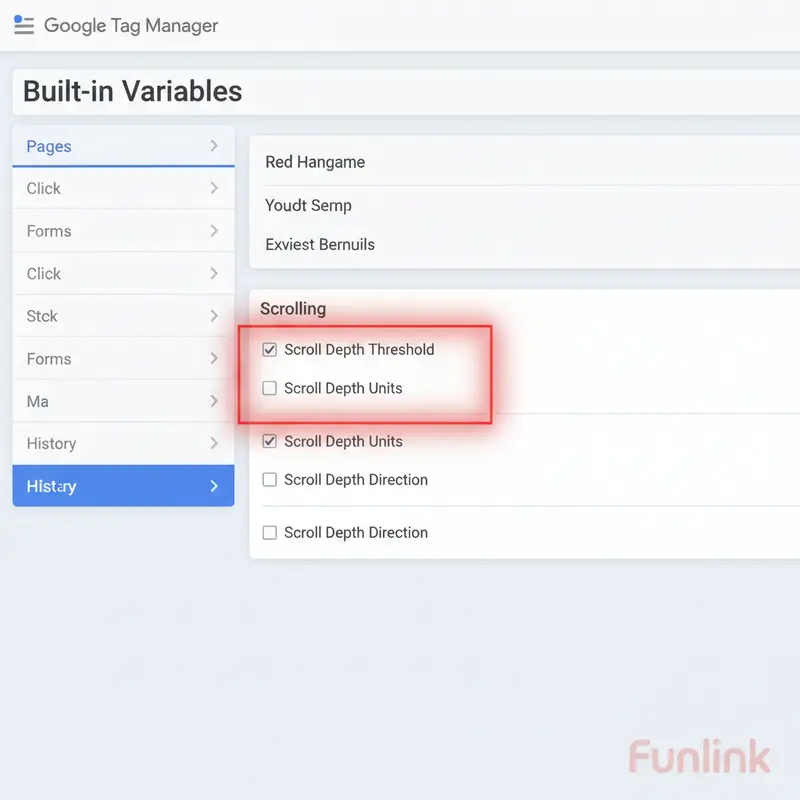
Bước 1: Kích hoạt các biến (Variables) tích hợp sẵn về cuộn trang
Google Tag Manager đã cung cấp sẵn các biến cần thiết, việc của bạn chỉ là bật chúng lên.
- Trong giao diện GTM, điều hướng đến mục Variables (Biến).
- Tại phần Built-In Variables (Biến tích hợp), nhấp vào Configure (Định cấu hình).
- Kéo xuống phần Scrolling (Cuộn) và tick chọn vào cả ba biến: Scroll Depth Threshold, Scroll Depth Units, và Scroll Depth Direction.
Bước 2: Cấu hình trình kích hoạt (Trigger) Scroll Depth
Trình kích hoạt sẽ “lắng nghe” hành động cuộn trang của người dùng và ra lệnh cho thẻ gửi dữ liệu khi đạt đến các mốc nhất định.
Tạo mới Scroll Depth Trigger
- Đi đến mục Triggers (Trình kích hoạt) và nhấp vào New (Mới).
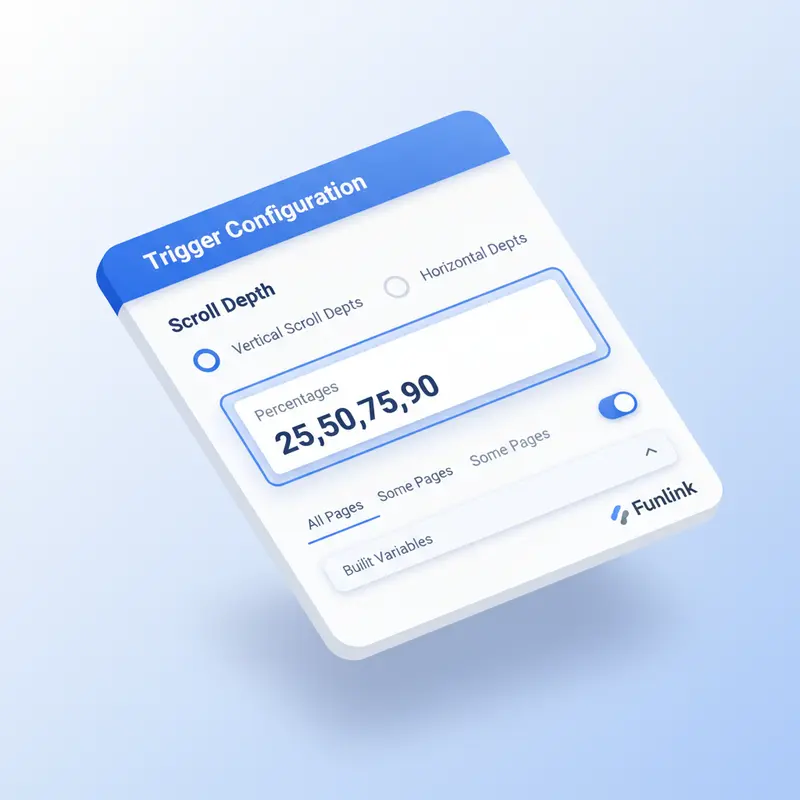
- Nhấp vào Trigger Configuration (Cấu hình trình kích hoạt) và chọn loại trình kích hoạt là Scroll Depth (Độ sâu cuộn).
Thiết lập các mốc cuộn trang cần đo lường (25%, 50%, 75%, 90%)
- Chọn Vertical Scroll Depths (Độ sâu cuộn dọc).
- Chọn đơn vị là Percentages (Tỷ lệ phần trăm).
- Nhập các mốc bạn muốn theo dõi, cách nhau bởi dấu phẩy:
25,50,75,90. - Đặt tên cho Trigger, ví dụ:
Scroll Depth - 25, 50, 75, 90và lưu lại.
Bước 3: Tạo thẻ (Tag) sự kiện GA4 để gửi dữ liệu
Đây là bước gửi thông tin về GA4 mỗi khi Trigger ở Bước 2 được kích hoạt. Đây là bước quan trọng, tương tự như khi bạn thực hiện các hoạt động Tracking sự kiện với GA4 khác.
Cấu hình thẻ GA4 Event Tag
- Điều hướng đến Tags (Thẻ) > New (Mới).
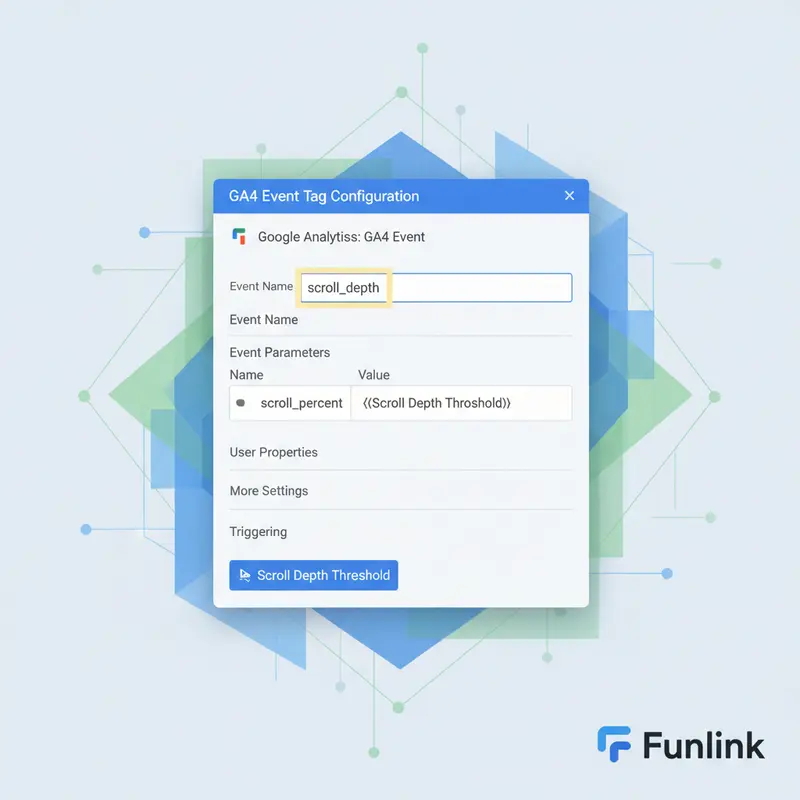
- Chọn Tag Configuration (Cấu hình thẻ) và chọn Google Analytics: GA4 Event (Google Analytics: Sự kiện GA4).
- Trong ô Configuration Tag, chọn thẻ cấu hình GA4 của bạn.
Đặt tên sự kiện (Event Name) là “scroll_depth”
Trong ô Event Name, nhập scroll_depth. Đây là tên sự kiện sẽ xuất hiện trong báo cáo GA4 của bạn.
Thiết lập các tham số sự kiện (Event Parameters) để ghi nhận tỷ lệ phần trăm
- Mở rộng phần Event Parameters (Tham số sự kiện) và nhấp Add Row (Thêm hàng).
- Tại ô Parameter Name, nhập
scroll_percent. - Tại ô Value, nhấp vào biểu tượng viên gạch và chọn biến
{{Scroll Depth Threshold}}. - Đặt tên cho thẻ, ví dụ:
GA4 Event - Scroll Depth. - Trong phần Triggering (Kích hoạt), chọn Trigger bạn đã tạo ở Bước 2.
- Lưu thẻ lại.
Bước 4: Kiểm tra và gỡ lỗi bằng chế độ Preview
Đừng bao giờ bỏ qua bước này. Kiểm tra kỹ lưỡng đảm bảo dữ liệu bạn thu thập là chính xác và đáng tin cậy.
Sử dụng GTM Preview Mode để xác nhận Tag được kích hoạt
- Nhấp vào nút Preview (Xem trước) ở góc trên bên phải màn hình GTM.
- Nhập URL website của bạn và kết nối.
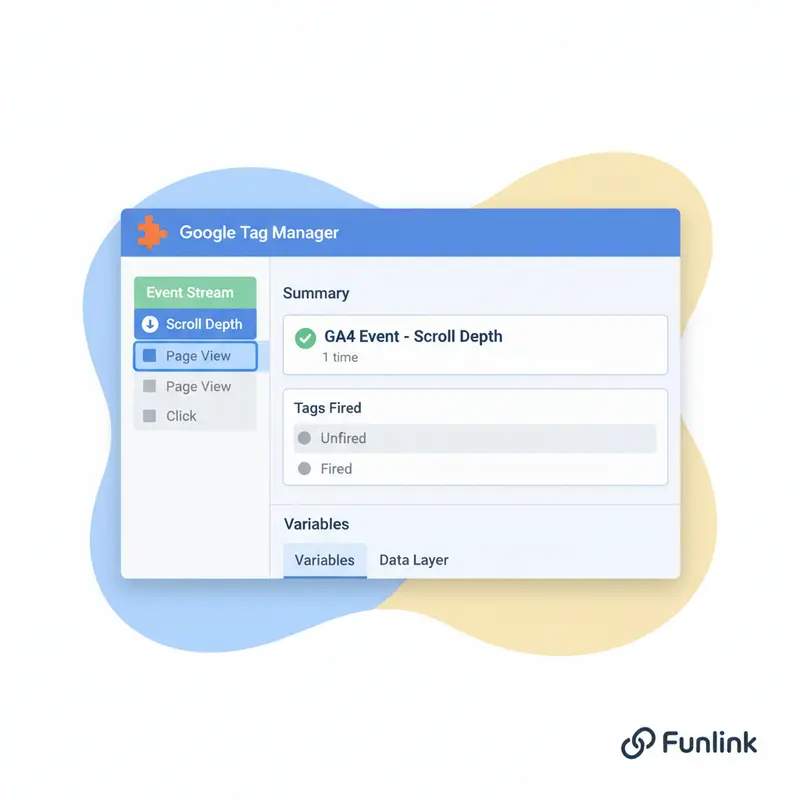
- Trên website, hãy từ từ cuộn trang xuống. Bạn sẽ thấy các sự kiện
Scroll Depthxuất hiện ở thanh bên trái của cửa sổ GTM Debug. - Nhấp vào một sự kiện
Scroll Depth(ví dụ: khi cuộn đến 75%) và kiểm tra xem thẻGA4 Event - Scroll Depthcủa bạn đã được kích hoạt (fired) thành công chưa.
Xem dữ liệu realtime trong DebugView của Google Analytics 4
Để chắc chắn 100%, hãy mở tài khoản GA4, vào Admin > DebugView. Khi bạn cuộn trang ở chế độ Preview, bạn sẽ thấy sự kiện scroll_depth với tham số scroll_percent tương ứng xuất hiện gần như ngay lập tức.
Phân tích dữ liệu Scroll Depth trong báo cáo GA4
Thu thập dữ liệu chỉ là bước đầu. Việc phân tích và biến những con số này thành hành động mới thực sự tạo ra giá trị.
Cách tạo báo cáo khám phá (Exploration) trong GA4 để phân tích
- Trong GA4, vào mục Explore (Khám phá) và tạo một báo cáo trống (Blank report).
- Trong phần Dimensions, thêm
Page path and screen classvàscroll_percent(sau khi đã đăng ký nó làm Custom Dimension). - Trong phần Metrics, thêm
Event count. - Kéo
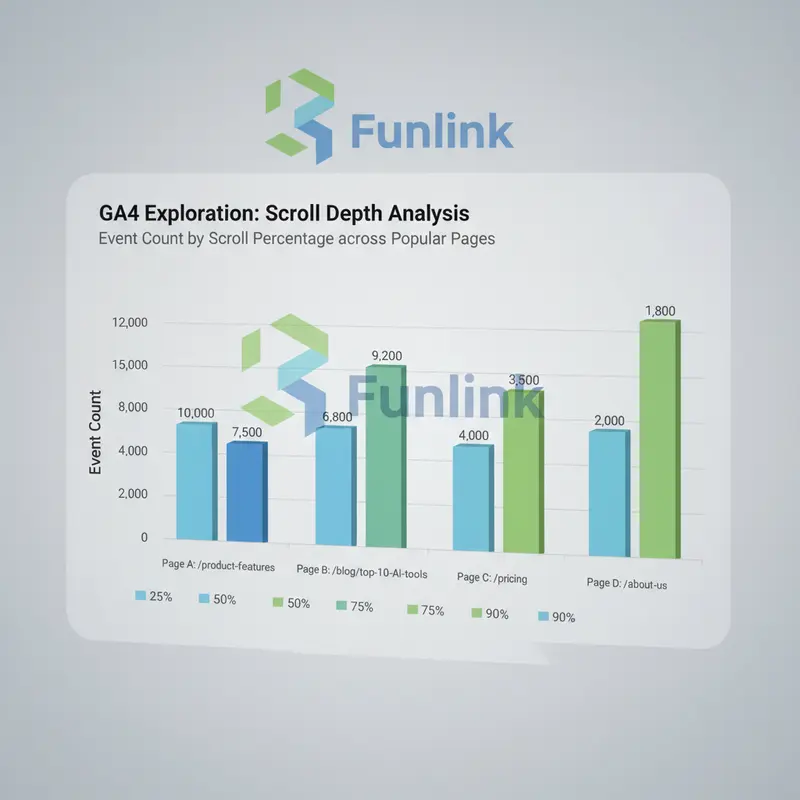
Page pathvào Rows vàscroll_percentvào Columns. KéoEvent countvào Values. - Bây giờ bạn sẽ có một bảng báo cáo chi tiết, cho thấy số lần mỗi mốc cuộn trang được kích hoạt trên từng URL cụ thể.
Kết hợp phân tích độ sâu cuộn trang với URL trang đích
Phân tích này giúp bạn xác định những trang nào có nội dung hấp dẫn nhất (tỷ lệ cuộn 90% cao) và những trang nào cần cải thiện (tỷ lệ người dùng rời đi ở mốc 25% cao). Từ đó, bạn có thể tìm ra công thức thành công và áp dụng cho các trang có hiệu suất kém hơn.
Liên kết nội bộ: Xem thêm bài viết “Phân tích & Báo cáo Dữ liệu” để hiểu sâu hơn
Để khai thác tối đa những con số này và biến chúng thành những quyết định kinh doanh chiến lược, bạn cần một nền tảng vững chắc về cách diễn giải dữ liệu. Tham khảo thêm: Phân tích & Báo cáo Dữ liệu.
3 Sai lầm thường gặp khi tracking scroll depth bằng GTM
Tránh những lỗi phổ biến này để đảm bảo quá trình thiết lập của bạn diễn ra suôn sẻ và dữ liệu thu về chính xác.
Thiết lập quá nhiều mốc phần trăm gây nhiễu dữ liệu
Theo dõi các mốc quá gần nhau (ví dụ: 10, 20, 30,…) sẽ tạo ra một lượng lớn sự kiện không cần thiết, làm loãng báo cáo và khó tìm ra insight thực sự. Các mốc 25, 50, 75, 90 là tiêu chuẩn vàng cho hầu hết các website.
Không đặt tên sự kiện và tham số một cách nhất quán
Việc đặt tên tùy hứng (ví dụ: lúc scroll, lúc scroll_tracking) sẽ khiến việc quản lý và phân tích trong GA4 trở nên cực kỳ khó khăn. Hãy tuân thủ quy ước đặt tên của Google (ví dụ: scroll_depth) và duy trì sự nhất quán.
Quên không kiểm tra ở chế độ Preview trước khi xuất bản
Xuất bản mà không kiểm tra là một rủi ro lớn. Bạn có thể đang gửi dữ liệu sai, không gửi được dữ liệu, hoặc thậm chí làm ảnh hưởng đến các tracking khác trên website. Luôn dành thời gian cho GTM Preview Mode và GA4 DebugView.
Bắt đầu tối ưu nội dung của bạn ngay hôm nay
Việc tracking scroll depth bằng GTM không chỉ là một kỹ thuật dành cho các nhà phân tích dữ liệu. Đây là một công cụ mạnh mẽ dành cho các nhà tiếp thị, người viết nội dung, và nhà thiết kế UX/UI để thực sự thấu hiểu người dùng. Bằng cách áp dụng hướng dẫn này, bạn đang tiến một bước gần hơn đến việc tạo ra những trải nghiệm website hấp dẫn và hiệu quả hơn.
