
Tại sao cần theo dõi lượt nhấp chuột (GTM event tracking)?
Việc tracking click button không chỉ là một kỹ thuật phân tích dữ liệu cơ bản mà còn là nền tảng để thấu hiểu và tối ưu hóa hiệu suất website. Bằng cách sử dụng Google Tag Manager (GTM), bạn có thể thu thập dữ liệu quý giá mà không cần can thiệp sâu vào code.
Hiểu hành vi người dùng trên trang
Bằng cách theo dõi các lượt nhấp chuột, bạn biết được người dùng đang tương tác với những yếu tố nào nhiều nhất: nút “Thêm vào giỏ hàng”, nút “Tải xuống tài liệu”, hay một banner khuyến mãi cụ thể. Dữ liệu này giúp bạn vẽ nên bản đồ hành vi, xác định đâu là nội dung hấp dẫn và đâu là khu vực cần cải thiện.
Đo lường hiệu quả của các nút kêu gọi hành động (CTA)
Nút CTA là trái tim của mọi chiến dịch marketing. Việc tracking click button cho phép bạn đo lường chính xác hiệu quả của chúng. Bạn sẽ biết được nút CTA nào đang hoạt động tốt, nút nào bị “ngó lơ”, từ đó có cơ sở thực tế để A/B testing màu sắc, văn bản, hoặc vị trí đặt nút nhằm tối ưu hóa.
Tối ưu hóa tỷ lệ chuyển đổi (CRO)
CRO (Conversion Rate Optimization) là quá trình cải thiện website để tăng tỷ lệ người dùng thực hiện một hành động mong muốn. Dữ liệu từ việc theo dõi lượt nhấp chuột là nguồn thông tin đầu vào quan trọng nhất cho CRO. Nó giúp bạn xác định các điểm “rò rỉ” trong phễu chuyển đổi và đưa ra các giả thuyết cải tiến dựa trên số liệu thực tế.
Chuẩn bị cần thiết trước khi bắt đầu
Để quá trình cài đặt diễn ra suôn sẻ, hãy đảm bảo bạn đã chuẩn bị đầy đủ các yếu tố sau.
Đảm bảo GTM đã được cài đặt đúng cách trên website
Đây là yêu cầu tiên quyết. Vùng chứa (container) GTM của bạn phải được cài đặt chính xác trên tất cả các trang của website. Bạn có thể kiểm tra bằng tiện ích Google Tag Assistant trên Chrome.
Xác định cụ thể Button cần theo dõi (ID, Class hoặc Text)
Bạn cần biết mình muốn theo dõi nút nào. Hãy xác định một thuộc tính định danh duy nhất của nút đó. Cách tốt nhất là dùng ID vì nó là duy nhất. Nếu nút không có ID, bạn có thể dùng Class hoặc Click Text (văn bản trên nút). Chuột phải vào nút trên website và chọn “Inspect” (Kiểm tra) để xem các thuộc tính này trong mã HTML.
Nắm vững 3 khái niệm: Tag, Trigger, và Variable
Google Tag Manager hoạt động dựa trên ba thành phần cốt lõi này. Hiểu rõ chúng là chìa khóa để bạn làm chủ công cụ. Nếu bạn là người mới, hãy dành chút thời gian tìm hiểu kỹ hơn về bộ ba này. Tham khảo thêm: Giải thích Tag, Trigger, Variable trong GTM.
Bước 1: Kích hoạt các biến Click tích hợp (Built-In Variables)
Theo mặc định, GTM không tự động theo dõi tất cả các thông tin về một cú nhấp chuột. Bạn cần kích hoạt chúng.
- Trong giao diện GTM, điều hướng đến mục Variables (Biến).
- Trong phần Built-In Variables (Biến tích hợp), nhấp vào nút Configure (Định cấu hình).
- Một danh sách các biến sẽ hiện ra. Kéo xuống phần Clicks và tick chọn tất cả các biến liên quan như: Click Classes, Click ID, Click Target, Click Text, và Click URL.
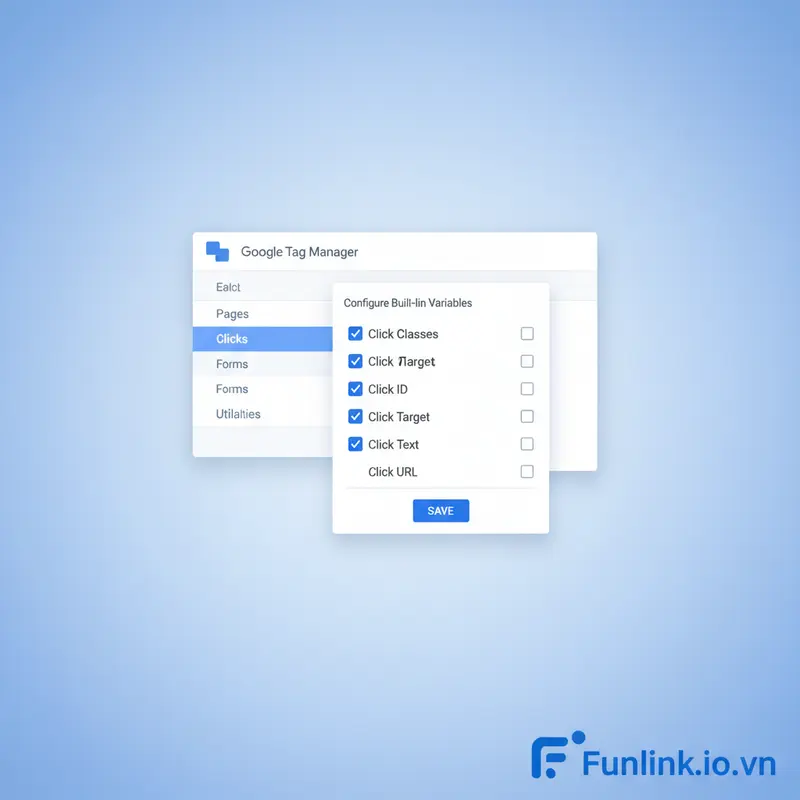
Thao tác này đảm bảo rằng mỗi khi một lượt click xảy ra, GTM sẽ ghi nhận lại toàn bộ thông tin này để bạn có thể sử dụng ở các bước sau.
Bước 2: Sử dụng chế độ Preview để xác định ID hoặc Class của Button
Chế độ Preview (Xem trước) là công cụ gỡ lỗi mạnh mẽ nhất của GTM. Nó cho phép bạn kiểm tra mọi thứ trên website của mình trước khi xuất bản ra bên ngoài.
- Nhấp vào nút Preview ở góc trên cùng bên phải của giao diện GTM.
- Nhập URL trang web chứa nút bạn muốn theo dõi và nhấn Connect. Website của bạn sẽ mở trong một tab mới với biểu tượng gỡ lỗi.
- Quay lại trang web, thực hiện nhấp thử vào nút bạn cần theo dõi.
- Nhìn sang cửa sổ gỡ lỗi GTM, bạn sẽ thấy một sự kiện mới tên là Click hoặc Link Click xuất hiện ở cột bên trái. Hãy nhấp vào sự kiện đó.
- Chọn tab Variables. Tại đây, bạn sẽ thấy tất cả thông tin mà GTM đã ghi nhận được về cú click đó, bao gồm
Click IDvàClick Classesđã được kích hoạt ở Bước 1.
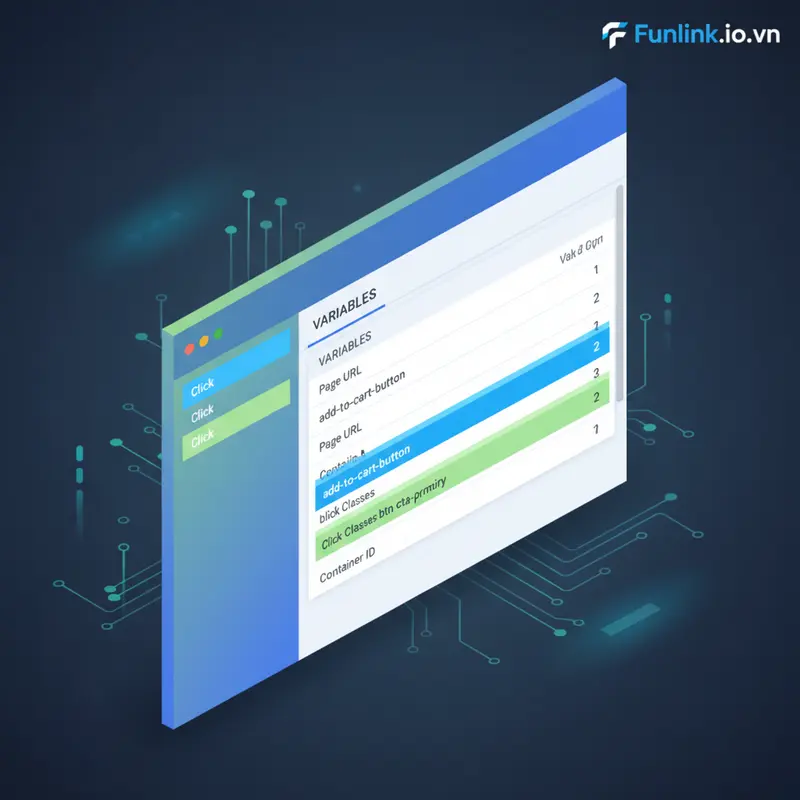
Hãy ghi lại giá trị của Click ID hoặc Click Classes của nút đó. Ví dụ: add-to-cart-button.
Bước 3: Cấu hình Trigger dựa trên Click ID hoặc Click Class
Trigger (Trình kích hoạt) có nhiệm vụ lắng nghe các sự kiện trên trang và báo cho Tag biết khi nào cần phải kích hoạt. Bây giờ, chúng ta sẽ tạo một Trigger để nó chỉ “lắng nghe” cú nhấp chuột vào đúng nút mà chúng ta muốn.
- Trong GTM, vào mục Triggers > New.
- Đặt tên cho Trigger, ví dụ:
Click - Button - Add To Cart. - Trong phần Trigger Configuration, chọn loại Trigger là Click – All Elements.
- Trong phần This trigger fires on, chọn Some Clicks.
- Thiết lập điều kiện để Trigger kích hoạt. Đây là bước quan trọng nhất:
Lựa chọn 1: Thiết lập trigger click ID (Phương pháp chính xác nhất)
Đây là cách làm được khuyến khích vì ID là duy nhất. Nếu nút của bạn có ID, hãy sử dụng nó.
- Điều kiện:
Click ID–equals–add-to-cart-button(thay bằng ID thực tế của bạn).
Lựa chọn 2: Thiết lập trigger click class (Linh hoạt cho nhiều nút)
Nếu nút không có ID hoặc bạn muốn theo dõi một nhóm nút có cùng Class, hãy dùng cách này.
- Điều kiện:
Click Classes–contains–primary-cta-button(thay bằng Class thực tế của bạn).

- Nhấn Save để lưu Trigger.
Bước 4: Tạo thẻ GA4 Event để gửi dữ liệu theo dõi lượt nhấp chuột
Sau khi đã có Trigger, chúng ta cần tạo Tag để gửi dữ liệu về Google Analytics 4 (GA4) mỗi khi Trigger được kích hoạt.
- Vào mục Tags > New.
- Đặt tên cho Tag, ví dụ:
GA4 Event - CTA Click - Add To Cart. - Trong phần Tag Configuration, chọn Google Analytics: GA4 Event.
- Chọn Configuration Tag là thẻ cấu hình GA4 cơ bản của bạn.
- Trong ô Event Name, đặt tên cho sự kiện theo quy chuẩn của bạn. Google khuyến nghị sử dụng
snake_case(chữ thường, nối nhau bằng dấu gạch dưới). Ví dụ:add_to_cart_click. - Kéo xuống phần Triggering, chọn Trigger bạn đã tạo ở Bước 3.

- Nhấn Save. Cuối cùng, nhấn nút Submit ở góc trên cùng bên phải, đặt tên cho phiên bản và Publish để áp dụng tất cả thay đổi.
Kiểm tra lại dữ liệu trong Google Analytics 4
Sau khi đã xuất bản, bạn cần xác nhận rằng dữ liệu đang được gửi về GA4 một cách chính xác.
Sử dụng DebugView trong GA4 để xác nhận sự kiện real-time
Đây là cách nhanh nhất. Mở lại chế độ Preview của GTM và truy cập website. Trong giao diện GA4, vào Admin > DebugView. Khi bạn click vào nút cần theo dõi trên website, bạn sẽ thấy sự kiện (add_to_cart_click) xuất hiện gần như ngay lập tức trong DebugView. Điều này xác nhận mọi thứ đã được thiết lập đúng.
Kiểm tra báo cáo Events sau 24-48 giờ
Sau khoảng 1-2 ngày, bạn có thể vào báo cáo Reports > Engagement > Events trong GA4 để xem dữ liệu tổng hợp về sự kiện của mình.
Sai lầm thường gặp khi mới bắt đầu
Sai lầm 1: Chưa kích hoạt các Built-In Variables cần thiết
Đây là lỗi phổ biến nhất. Nếu bạn không kích hoạt các biến Click ID, Click Classes ở Bước 1, GTM sẽ không có dữ liệu để bạn thiết lập điều kiện cho Trigger.
Sai lầm 2: Chọn sai điều kiện trong Trigger (Contains vs. Equals)
- Equals: Yêu cầu giá trị phải khớp chính xác 100%.
- Contains: Chỉ cần giá trị chứa chuỗi ký tự bạn nhập. Dùng
containskhi một phần tử có nhiều class (ví dụ:class="btn btn-primary") và bạn chỉ muốn nhắm đến một trong số chúng (btn-primary).
Hiểu sai sự khác biệt này có thể khiến Trigger không bao giờ kích hoạt hoặc kích hoạt sai thời điểm.
Sai lầm 3: Không kiểm tra kỹ bằng Preview Mode trước khi xuất bản
Luôn luôn sử dụng chế độ Preview để kiểm tra xem Tag có được kích hoạt (Fired) khi bạn thực hiện hành động mong muốn hay không. Việc này giúp bạn phát hiện và sửa lỗi trước khi ảnh hưởng đến dữ liệu thật.
Tối ưu hóa chuyển đổi với dữ liệu tracking click button
Việc thiết lập thành công tracking click button chỉ là bước khởi đầu. Sức mạnh thực sự nằm ở việc bạn phân tích và hành động dựa trên dữ liệu thu thập được. Bằng cách kết hợp dữ liệu này với các báo cáo khác trong GA4, bạn có thể xác định trang nào có tỷ lệ click CTA cao nhất, kênh nào mang lại người dùng tương tác tích cực nhất, từ đó đưa ra quyết định tối ưu hóa website và chiến dịch marketing một cách thông minh.
Nắm vững GTM: Khám phá toàn bộ hướng dẫn Sử dụng Google Tag Manager
Để khai thác tối đa sức mạnh của GTM, việc theo dõi lượt click chỉ là một phần nhỏ. Bạn có thể theo dõi cuộn trang, lượt xem video, lượt điền form và nhiều hơn nữa. Tham khảo thêm: Hướng dẫn tracking sự kiện với GA4 để nâng cao kỹ năng phân tích của mình.
