
Tại sao nên cài đặt GA4 qua Google Tag Manager (GTM)?
Việc sử dụng Google Tag Manager (GTM) để triển khai Google Analytics 4 (GA4) không chỉ là một phương pháp “thời thượng” mà còn là một chiến lược thông minh mang lại nhiều lợi ích vượt trội so với cách cài đặt mã theo dõi trực tiếp vào code website.
Quản lý tập trung tất cả các thẻ tracking
GTM hoạt động như một “container” chứa tất cả các mã theo dõi (tags) của bạn: từ GA4, Google Ads, Facebook Pixel cho đến các công cụ marketing khác. Thay vì phải rải rác các đoạn mã trên toàn bộ website, bạn chỉ cần quản lý chúng tại một nơi duy nhất. Điều này giúp hệ thống của bạn luôn gọn gàng và dễ dàng kiểm soát.
Triển khai linh hoạt, không cần động vào code
Đây là ưu điểm lớn nhất. Với GTM, đội ngũ marketing có thể tự mình thêm, sửa, hoặc xóa các thẻ tracking, thiết lập các trình kích hoạt (triggers) phức tạp mà không cần sự can thiệp của lập trình viên. Điều này giúp giảm thiểu sự phụ thuộc và tăng tốc độ triển khai các chiến dịch đo lường.
Tăng tốc độ tải trang và bảo mật
GTM tải các thẻ một cách bất đồng bộ (asynchronously), nghĩa là nó không chặn việc hiển thị nội dung chính của trang. Kết quả là website của bạn có thể tải nhanh hơn, cải thiện trải nghiệm người dùng và điểm số SEO. Hơn nữa, GTM cung cấp các tính năng bảo mật giúp bạn kiểm soát những script nào được phép chạy trên trang.
Dễ dàng kiểm thử và gỡ lỗi (debug)
Chế độ “Xem trước” (Preview Mode) của GTM là một công cụ cực kỳ mạnh mẽ. Nó cho phép bạn kiểm tra xem các thẻ có được kích hoạt đúng như mong muốn hay không ngay trên trình duyệt của mình trước khi xuất bản ra cho tất cả người dùng. Việc này giúp phát hiện và sửa lỗi một cách nhanh chóng, đảm bảo dữ liệu thu thập được luôn chính xác.
Chuẩn bị cần thiết trước khi bắt đầu
Trước khi đi vào các bước kỹ thuật, hãy đảm bảo bạn đã có sẵn những yếu tố sau để quá trình cài đặt diễn ra suôn sẻ.
Tài khoản Google Tag Manager đã được tạo và cài đặt
Bạn cần có một tài khoản GTM và đã cài đặt đoạn mã GTM container vào tất cả các trang trên website của mình. Nếu chưa có, hãy tạo một tài khoản và làm theo hướng dẫn của Google.
Tài khoản Google Analytics 4 và Mã đo lường (Measurement ID)
Chắc chắn rằng bạn đã tạo một Thuộc tính (Property) GA4 cho website của mình. Thứ quan trọng nhất bạn cần lấy từ đây là Mã đo lường (Measurement ID). Nó có định dạng G-XXXXXXXXXX.

Hướng dẫn cách cài đặt GA4 qua Google Tag Manager chi tiết
Sau khi đã chuẩn bị đầy đủ, hãy cùng thực hiện 5 bước đơn giản sau để kết nối GA4 với website của bạn thông qua GTM.
Bước 1: Tạo Thẻ Cấu hình GA4 (GA4 Configuration Tag)
Trong giao diện GTM, đi tới mục Thẻ (Tags) và nhấn Mới (New). Tại phần Cấu hình thẻ (Tag Configuration), hãy chọn loại thẻ là Google Analytics: Cấu hình GA4 (Google Analytics: GA4 Configuration). Đây là thẻ nền tảng, có nhiệm vụ gửi dữ liệu pageview và khởi tạo GA4 trên trang của bạn.

Bước 2: Dán Mã đo lường vào Thẻ cấu hình GA4
Trong trường Mã đo lường (Measurement ID), hãy dán Mã đo lường G-XXXXXXXXXX mà bạn đã lấy từ tài khoản GA4 ở bước chuẩn bị. Các cài đặt khác có thể giữ nguyên mặc định. Đặt tên cho thẻ để dễ nhận biết, ví dụ: “GA4 Config – All Pages”.

Bước 3: Tạo Trình kích hoạt “Tất cả các trang” (Trigger All Pages)
Tiếp theo, bạn cần cho GTM biết khi nào thì kích hoạt thẻ này. Nhấp vào phần Kích hoạt (Triggering). Chọn trình kích hoạt có sẵn là Tất cả các trang (All Pages). Điều này đảm bảo rằng thẻ cấu hình GA4 sẽ được tải trên mọi trang của website bạn, giúp thu thập dữ liệu pageview một cách toàn diện. Sau đó, nhấn Lưu (Save).

Bước 4: Kiểm tra bằng chế độ Xem trước (Preview Mode)
Đây là bước không thể bỏ qua. Nhấn vào nút Xem trước (Preview) ở góc trên bên phải giao diện GTM. Nhập URL website của bạn và kết nối. Một tab mới sẽ mở ra với website của bạn và cửa sổ debug của Tag Assistant. Hãy kiểm tra trong mục Tags Fired, bạn sẽ thấy thẻ “GA4 Config – All Pages” của mình đã được kích hoạt thành công.

Bước 5: Gửi và Xuất bản phiên bản mới
Khi đã chắc chắn mọi thứ hoạt động chính xác, hãy quay lại giao diện GTM. Nhấn nút Gửi (Submit), đặt tên cho phiên bản mới (ví dụ: “Cài đặt thẻ GA4 cơ bản”) và thêm mô tả nếu cần. Cuối cùng, nhấn Xuất bản (Publish) để áp dụng các thay đổi cho website.
Kiểm tra và xác thực dữ liệu đã được gửi lên GA4
Sau khi xuất bản, bạn cần xác minh lại một lần nữa để chắc chắn dữ liệu đang được gửi từ website đến Google Analytics 4.
Sử dụng báo cáo Thời gian thực (Realtime) trong Google Analytics 4
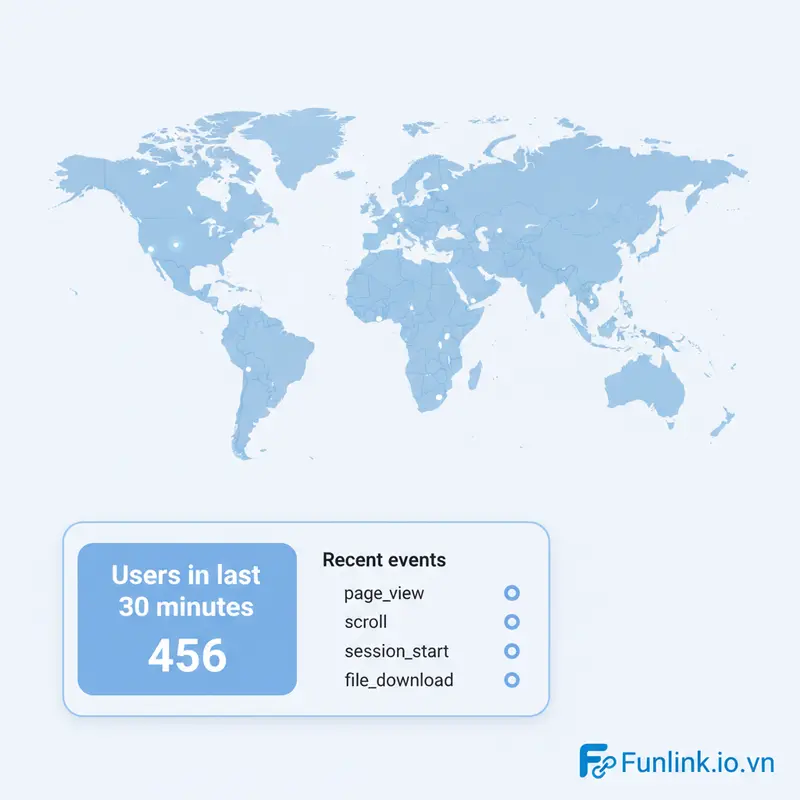
Truy cập vào tài khoản GA4 của bạn, vào mục Báo cáo (Reports) > Thời gian thực (Realtime). Nếu bạn thấy có người dùng đang hoạt động (có thể là chính bạn) và các sự kiện như page_view, session_start xuất hiện, xin chúc mừng, bạn đã cài đặt thành công!
Sử dụng tiện ích Google Tag Assistant
Cài đặt tiện ích mở rộng Tag Assistant Legacy (by Google) trên trình duyệt Chrome. Truy cập website của bạn, bật tiện ích và tải lại trang. Tiện ích sẽ hiển thị các thẻ Google đang hoạt động. Thẻ Google Analytics 4 của bạn nên xuất hiện với màu xanh lá, báo hiệu nó đang hoạt động bình thường.
Các lỗi thường gặp khi triển khai GA4 bằng GTM và cách khắc phục
- Dán sai Mã đo lường (Measurement ID): Lỗi cơ bản nhưng rất phổ biến. Hãy kiểm tra lại từng ký tự để đảm bảo mã bạn dán vào GTM trùng khớp hoàn toàn với mã trong GA4.
- Trình kích hoạt (Trigger) không được cấu hình đúng: Đảm bảo rằng bạn đã chọn trigger “All Pages” cho thẻ cấu hình. Nếu bạn sử dụng trigger phức tạp hơn, hãy dùng chế độ Preview để kiểm tra xem điều kiện kích hoạt có được đáp ứng hay không.
- Cài đặt đoạn mã GTM trên website bị lỗi hoặc trùng lặp: Chỉ nên có một đoạn mã GTM container được cài đặt trên mỗi trang. Việc cài đặt trùng lặp có thể gây ra việc gửi dữ liệu hai lần, làm sai lệch báo cáo.
- Xung đột với các plugin trên website: Một số plugin về cookie, bảo mật hoặc tối ưu hóa trên các nền tảng CMS (như WordPress) có thể chặn script của GTM. Hãy thử tạm thời vô hiệu hóa các plugin này để kiểm tra xem có phải chúng là nguyên nhân gây lỗi không.
Nâng cao: Gợi ý các bước tiếp theo sau khi cài đặt thành công
Việc cài đặt thẻ cấu hình GA4 chỉ là bước khởi đầu. Để khai thác tối đa sức mạnh của bộ đôi này, bạn nên tìm hiểu sâu hơn. Bạn có thể bắt đầu với việc thiết lập theo dõi các tương tác quan trọng thông qua bài viết Hướng dẫn tracking sự kiện cơ bản với GA4 và GTM. Đồng thời, việc nắm vững cách hoạt động của các loại trigger sẽ giúp bạn đo lường chính xác hơn, hãy Khám phá các loại Trình kích hoạt (Trigger) trong Google Tag Manager để mở rộng khả năng của mình.
