
TikTok Pixel là gì và tại sao bạn không thể bỏ qua?
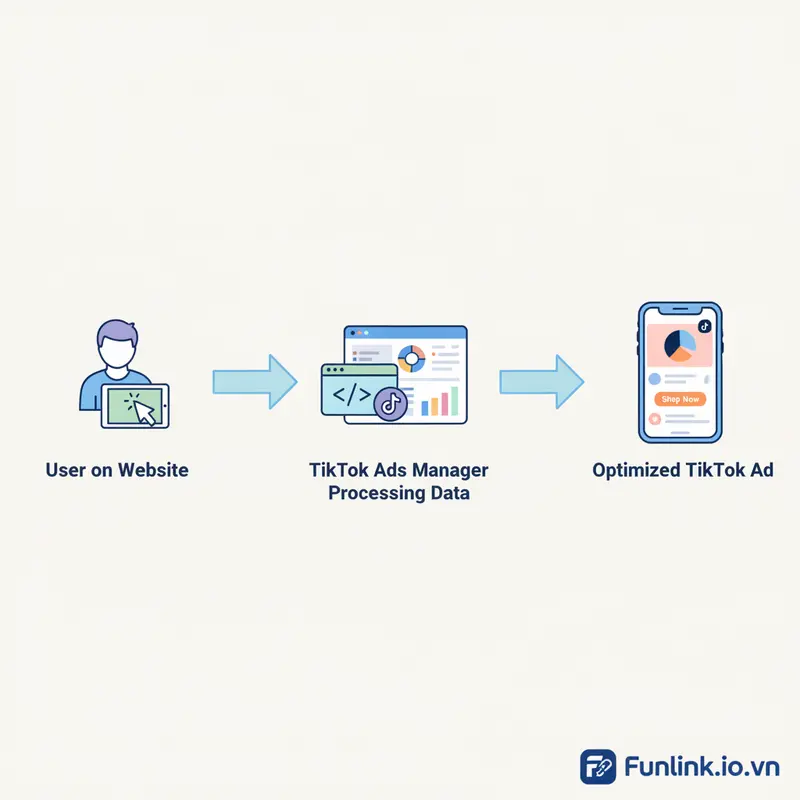
TikTok Pixel là một đoạn mã JavaScript nhỏ mà bạn cài đặt trên trang web của mình. Nó hoạt động như một cầu nối thông minh, ghi nhận lại hành vi của người dùng trên website và gửi dữ liệu đó về cho Trình quản lý quảng cáo TikTok (TikTok Ads Manager).
Hãy tưởng tượng Pixel như một “gián điệp” đắc lực. Khi một người dùng nhấp vào quảng cáo TikTok của bạn và truy cập website, Pixel sẽ bắt đầu “quan sát” và báo cáo lại mọi hành động của họ: từ việc xem sản phẩm, thêm vào giỏ hàng, cho đến khi hoàn tất thanh toán. Dữ liệu này là mỏ vàng để bạn có thể:
Tối ưu hóa chiến dịch quảng cáo TikTok
Dựa trên dữ liệu chuyển đổi thực tế, TikTok sẽ hiểu rõ hơn về tệp người dùng có khả năng thực hiện hành động bạn mong muốn (mua hàng, điền form…). Từ đó, thuật toán sẽ tự động tối ưu hóa việc phân phối quảng cáo đến những người dùng tương tự, giúp bạn tối đa hóa ROI và giảm chi phí trên mỗi kết quả.
Đo lường chính xác hiệu quả chuyển đổi
Thay vì “đoán mò”, bạn sẽ biết chính xác quảng cáo nào mang lại doanh thu, chiến dịch nào đang lãng phí ngân sách. TikTok Pixel cho phép bạn gán các chuyển đổi trên website trực tiếp cho các chiến dịch, nhóm quảng cáo và mẫu quảng cáo cụ thể.
Xây dựng tệp đối tượng tùy chỉnh (Custom Audiences)
Với Pixel, bạn có thể tạo ra các tệp đối tượng cực kỳ giá trị để remarketing:
- Những người đã xem một sản phẩm cụ thể.
- Những người đã thêm hàng vào giỏ nhưng chưa thanh toán.
- Những người đã mua hàng trong 30 ngày qua.
- Và nhiều hơn nữa…
Từ đó, bạn có thể chạy các chiến dịch quảng cáo nhắm lại (retargeting) với thông điệp phù hợp, thúc đẩy họ hoàn thành hành trình mua sắm.
So sánh nhanh với Facebook Pixel: Điểm tương đồng và khác biệt
Về cơ bản, TikTok Pixel và Facebook Pixel (nay là Meta Pixel) có cùng nguyên lý hoạt động: theo dõi hành vi và đo lường chuyển đổi.
- Tương đồng: Cả hai đều sử dụng mã JavaScript, theo dõi các sự kiện tiêu chuẩn (Standard Events) và cho phép tạo đối tượng tùy chỉnh/tương tự.
- Khác biệt: Nền tảng và thuật toán phân phối quảng cáo của TikTok và Facebook là khác nhau. Dữ liệu từ TikTok Pixel chỉ phục vụ cho việc tối ưu quảng cáo trên nền tảng TikTok và ngược lại. Việc cài đặt cả hai là cần thiết nếu bạn quảng cáo trên cả hai kênh.
Hướng dẫn tạo mã TikTok Pixel trong Events Manager
Để bắt đầu, bạn cần có tài khoản TikTok for Business. Nếu chưa có, hãy đăng ký ngay.
Truy cập TikTok for Business và vào Events Manager
- Đăng nhập vào tài khoản TikTok Ads Manager.
- Trên thanh điều hướng, chọn Tools (Công cụ) -> Events (Sự kiện).
Chọn Web Events và tạo Pixel mới
- Trong mục Web Events, nhấp vào Manage (Quản lý).
- Nhấp vào nút Create Pixel (Tạo Pixel).
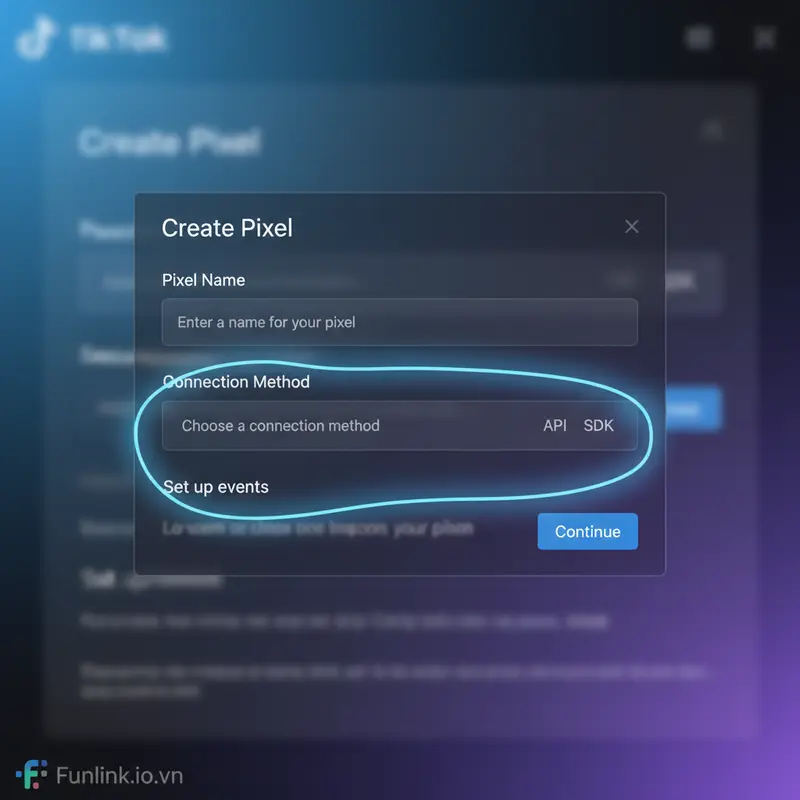
- Đặt tên cho Pixel của bạn (ví dụ: “Pixel – TenWebsiteCuaBan”) và chọn TikTok Pixel. Nhấn Next.
Lựa chọn chế độ cài đặt (Manual hoặc Developer Mode)
TikTok sẽ hỏi bạn muốn cài đặt Pixel theo cách nào. Bạn sẽ có hai lựa chọn chính:
- Install code manually (Cài đặt thủ công): Bạn sẽ nhận một đoạn mã để tự dán vào website.
- Install code via partner platform (Cài đặt qua nền tảng đối tác): Tích hợp tự động với các nền tảng như Shopify, Google Tag Manager, WordPress…
Hãy chọn Manually Install Pixel Code để lấy mã và chúng ta sẽ tìm hiểu các cách cài đặt chi tiết dưới đây.
3 Cách cài đặt TikTok Pixel vào website phổ biến nhất
Sau khi có mã Pixel, bạn cần chèn nó vào website của mình. Đây là 3 phương pháp thông dụng nhất.
Cách 1: Cài Pixel TikTok thủ công bằng cách dán mã
Đây là cách cơ bản nhất, phù hợp nếu bạn có quyền truy cập vào mã nguồn (source code) của website.
- Sao chép mã Pixel: Lấy đoạn mã cơ sở (base code) mà TikTok cung cấp.
- Dán vào thẻ
<head>: Mở tệp mã nguồn của website (thường làheader.php,index.html…), tìm thẻ mở<head>và thẻ đóng</head>. Dán toàn bộ mã Pixel ngay trước thẻ đóng</head>. - Lưu và xuất bản: Lưu lại thay đổi và kiểm tra.

Cách 2: Cài đặt qua Google Tag Manager (GTM)
Đây là cách được khuyến nghị cho các marketer vì tính linh hoạt, dễ quản lý mà không cần can thiệp code.
- Tạo Tag mới trong GTM: Vào không gian làm việc của GTM, chọn Tags -> New.
- Cấu hình Tag: Chọn Custom HTML và dán mã TikTok Pixel vào.
- Cấu hình Trigger: Chọn trình kích hoạt là All Pages (Tất cả các trang) để Pixel được kích hoạt trên mọi trang của website.
- Lưu và Gửi (Submit): Đặt tên cho Tag, lưu lại và nhấn Submit để xuất bản các thay đổi.
Cách 3: Tích hợp tự động với các nền tảng (Shopify, WordPress)
Nếu bạn đang sử dụng các nền tảng CMS/E-commerce phổ biến, việc cài đặt sẽ đơn giản hơn rất nhiều.
- Với Shopify: Vào kênh bán hàng TikTok trên Shopify và kết nối tài khoản TikTok for Business của bạn. Pixel sẽ được tự động tạo và cài đặt.
- Với WordPress: Sử dụng các plugin như “TikTok for WooCommerce” hoặc plugin chèn code như “Insert Headers and Footers”. Bạn chỉ cần dán ID Pixel hoặc toàn bộ mã vào plugin là xong.
Thiết lập sự kiện để theo dõi chuyển đổi TikTok hiệu quả
Chỉ cài mã Pixel cơ sở là chưa đủ. Bạn cần cho TikTok biết những hành động nào trên website là quan trọng. Đó chính là lúc cần đến Sự kiện (Events).
Các sự kiện tiêu chuẩn (Standard Events) quan trọng cho E-commerce
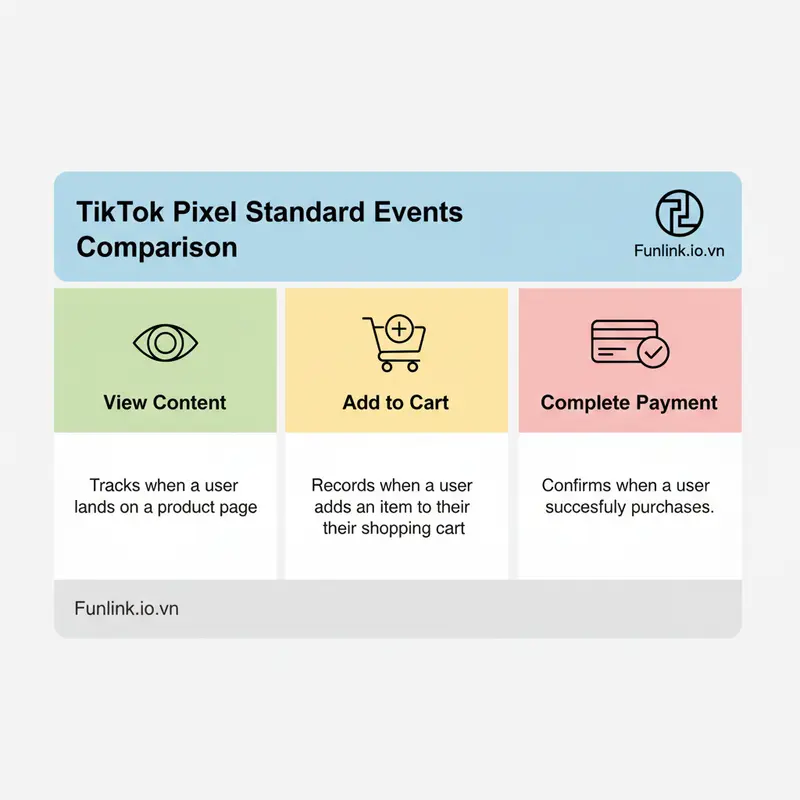
TikTok cung cấp một danh sách các sự kiện tiêu chuẩn cho những hành động phổ biến. Với ngành thương mại điện tử, các sự kiện bạn không thể bỏ qua bao gồm:
- View Content: Người dùng xem một trang sản phẩm.
- Add to Cart: Người dùng thêm sản phẩm vào giỏ hàng.
- Initiate Checkout: Người dùng bắt đầu quá trình thanh toán.
- Complete Payment: Người dùng hoàn tất mua hàng.
Hướng dẫn tạo sự kiện tùy chỉnh (Custom Events)
Ngoài các sự kiện tiêu chuẩn, bạn có thể tạo sự kiện tùy chỉnh để theo dõi các hành động đặc thù trên website của mình, ví dụ như “Click Nút Zalo”, “Gửi Form Tư Vấn”, “Tải Báo Giá”…
Cài đặt Event Builder để tạo sự kiện không cần code
Để đơn giản hóa việc thiết lập sự kiện, TikTok cung cấp công cụ Event Builder. Nó cho phép bạn tạo sự kiện bằng cách nhấp trực tiếp vào các nút hoặc yếu tố trên trang web của mình mà không cần đụng đến code. Bạn chỉ cần nhập URL trang web và làm theo hướng dẫn trực quan.
Kiểm tra và xác thực mã TikTok Pixel đã hoạt động hay chưa
Sau khi cài đặt, bước quan trọng tiếp theo là kiểm tra xem Pixel đã hoạt động đúng cách chưa.
Sử dụng tiện ích TikTok Pixel Helper trên Chrome
Đây là công cụ không thể thiếu.
- Tải và cài đặt tiện ích TikTok Pixel Helper từ Chrome Web Store.
- Truy cập vào website của bạn.
- Nhấp vào biểu tượng của tiện ích trên thanh công cụ trình duyệt.
- Nếu Pixel được cài đặt thành công, tiện ích sẽ hiển thị số lượng Pixel tìm thấy và các sự kiện được ghi nhận trên trang đó.

Xem dữ liệu sự kiện trong TikTok Events Manager
Sau khoảng 15-20 phút, dữ liệu sẽ bắt đầu được gửi về tài khoản quảng cáo của bạn. Hãy quay lại mục Events Manager, chọn Pixel của bạn và kiểm tra xem các sự kiện đã được ghi nhận hay chưa. Bạn sẽ thấy biểu đồ hoạt động và danh sách các sự kiện đã được kích hoạt.
Những sai lầm cần tránh khi cài và sử dụng Pixel TikTok
- Cài đặt sai vị trí mã TikTok: Dán mã vào
<body>hoặc<footer>thay vì<head>có thể khiến Pixel không hoạt động hoặc hoạt động không chính xác. - Không thiết lập đủ các sự kiện chuyển đổi quan trọng: Chỉ cài mã cơ sở mà không theo dõi các sự kiện như
AddToCarthayCompletePaymentsẽ làm bạn mất đi dữ liệu quý giá để tối ưu quảng cáo. - Quên loại trừ lưu lượng truy cập nội bộ: Nhân viên, quản trị viên web thường xuyên truy cập website có thể làm nhiễu dữ liệu. Hãy tạo quy tắc trong Events Manager để loại trừ địa chỉ IP của công ty bạn.
Mẹo sử dụng dữ liệu Pixel để tối ưu quảng cáo chuyển đổi
Khi Pixel đã thu thập đủ dữ liệu, đây là lúc khai thác sức mạnh của nó.
Retargeting khách hàng đã bỏ giỏ hàng
Tạo một đối tượng tùy chỉnh bao gồm những người đã kích hoạt sự kiện AddToCart nhưng không kích hoạt CompletePayment trong 7 ngày qua. Chạy một chiến dịch riêng cho tệp này với ưu đãi đặc biệt (mã giảm giá, freeship) để khuyến khích họ quay lại hoàn tất đơn hàng.
Tạo tệp Lookalike Audience từ người mua hàng
Từ tệp khách hàng đã mua hàng (sự kiện CompletePayment), hãy yêu cầu TikTok tạo ra một tệp đối tượng tương tự (Lookalike Audience). Thuật toán sẽ tìm kiếm những người dùng mới trên nền tảng có hành vi, sở thích giống với những người đã mua hàng của bạn, giúp mở rộng quy mô chiến dịch hiệu quả.
Tối ưu quảng cáo cho sự kiện chuyển đổi cụ thể
Khi thiết lập chiến dịch, thay vì tối ưu cho lượt nhấp (Clicks) hoặc lượt xem (Impressions), hãy chọn mục tiêu tối ưu hóa là Conversion (Chuyển đổi) và chọn sự kiện cụ thể bạn muốn, ví dụ: CompletePayment. TikTok sẽ phân phối quảng cáo đến những người có khả năng thực hiện hành động này nhất. Việc đo lường hiệu quả chiến dịch cũng cần các công cụ chuyên sâu, bạn có thể tìm hiểu thêm UTM Tracking là gì và cách ứng dụng vào chiến dịch để có cái nhìn toàn diện.
Hành động ngay: Nâng cao hiệu quả chiến dịch với dữ liệu
Việc cài đặt TikTok Pixel không còn là một lựa chọn, mà là yêu cầu bắt buộc để chạy quảng cáo TikTok hiệu quả trong năm 2025. Dữ liệu từ Pixel là nền tảng cho mọi hoạt động tối ưu hóa, từ việc nhắm mục tiêu chính xác, đo lường ROI, đến việc retargeting thông minh.
Đừng để đối thủ vượt qua bạn chỉ vì bỏ lỡ công cụ mạnh mẽ này. Hãy làm theo hướng dẫn trên và cài đặt TikTok Pixel cho website của bạn ngay hôm nay!
