
Bạn đang đổ tiền vào quảng cáo Facebook nhưng cảm thấy như “ném đá dò đường”? Bạn không thể trả lời chắc chắn câu hỏi: “Chiến dịch này mang về chính xác bao nhiêu đơn hàng, bao nhiêu khách hàng tiềm năng?” Nếu đây chính là nỗi đau của bạn, thì bạn đã tìm đúng nơi. Việc không đo lường được chuyển đổi là sai lầm lớn nhất khiến các nhà quảng cáo lãng phí ngân sách và bỏ lỡ cơ hội tối ưu.
Bài viết này sẽ hướng dẫn bạn từng bước, một cách chi tiết và dễ hiểu, cách cài đặt sự kiện chuyển đổi cho Facebook Pixel. Chúng ta sẽ khám phá 2 phương pháp hiệu quả nhất: sử dụng công cụ có sẵn của Facebook không cần code và phương pháp chuyên nghiệp hơn qua Google Tag Manager (GTM). Sau khi đọc xong, bạn sẽ hoàn toàn tự tin theo dõi các hành động quan trọng nhất trên website của mình.
Tại Sao Việc Tracking Chuyển Đổi Lại Sống Còn Với Quảng Cáo Facebook?
Trước khi đi vào kỹ thuật, hãy làm rõ tại sao bạn không thể bỏ qua bước này. Cài đặt sự kiện chuyển đổi không chỉ là để “cho đẹp” báo cáo, nó là nền tảng cho một chiến dịch quảng cáo thành công.
- Đo lường ROI chính xác: Biết chính xác chi bao nhiêu tiền để thu về một đơn hàng (Purchase) hoặc một khách hàng tiềm năng (Lead).
- Tối ưu hóa chiến dịch tự động: Cung cấp dữ liệu “đầu vào” cho thuật toán của Facebook. Khi hiểu được ai là người hay mua hàng, Facebook sẽ tự động phân phối quảng cáo đến những đối tượng tương tự, giúp tăng hiệu quả và giảm chi phí.
- Xây dựng tệp đối tượng tùy chỉnh (Custom Audiences) chất lượng: Dễ dàng tạo các tệp retargeting mạnh mẽ như: những người đã thêm vào giỏ hàng (AddToCart) nhưng chưa mua, hoặc những người đã xem sản phẩm (ViewContent).
Facebook Standard Events vs. Custom Conversions: Cần Hiểu Rõ Để Dùng Đúng
Đây là hai khái niệm cốt lõi trong việc đo lường. Hiểu sai sẽ dẫn đến cài đặt và báo cáo sai.
Facebook Pixel Standard Events (Sự kiện tiêu chuẩn)
Đây là những hành động được Facebook định nghĩa sẵn, phổ biến trên hầu hết các website. Bạn nên ưu tiên sử dụng các sự kiện này. Một vài facebook pixel standard events quan trọng nhất bao gồm:
ViewContent: Khi người dùng xem một trang sản phẩm cụ thể.AddToCart: Khi người dùng nhấp vào nút “Thêm vào giỏ hàng”.InitiateCheckout: Khi người dùng bắt đầu quá trình thanh toán.Purchase: Khi người dùng hoàn tất một giao dịch mua hàng.Lead: Khi người dùng gửi một biểu mẫu đăng ký, trở thành khách hàng tiềm năng.CompleteRegistration: Khi người dùng hoàn tất đăng ký tài khoản.
Custom Conversions (Chuyển đổi tùy chỉnh)
Đây là các chuyển đổi bạn tự tạo ra dựa trên một quy tắc, thường là quy tắc về URL, mà không cần thêm code vào website. Ví dụ đơn giản nhất là tạo một chuyển đổi tùy chỉnh mỗi khi có ai đó truy cập vào trang “cảm ơn” của bạn (ví dụ: yourdomain.com/cam-on-da-dat-hang). Đây là cách nhanh chóng để theo dõi các sự kiện đơn giản.
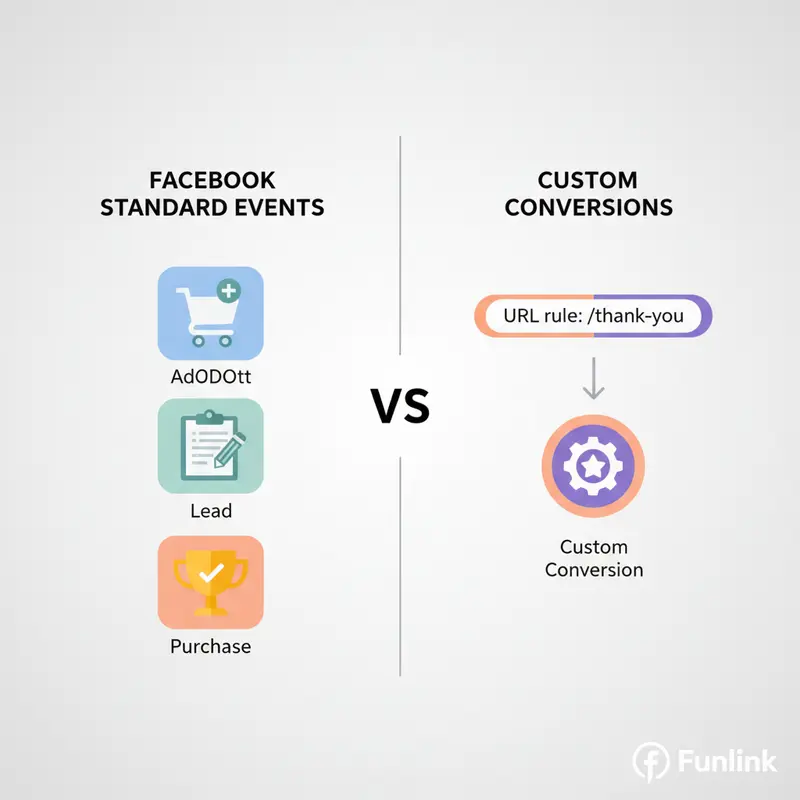
Lời khuyên của chuyên gia: Luôn ưu tiên cài đặt Standard Events vì chúng cung cấp nhiều dữ liệu chi tiết hơn và linh hoạt hơn cho việc tối ưu hóa và xây dựng đối tượng.
Cách 1: Cài Đặt Sự Kiện Bằng Event Setup Tool (Không Cần Code)
Đây là cách Facebook tạo ra cho những người không chuyên về kỹ thuật. Nếu website của bạn đơn giản, công cụ này hoạt động rất hiệu quả.
- Truy cập Trình quản lý sự kiện (Events Manager): Đi tới trình quản lý quảng cáo của bạn, chọn menu “Tất cả công cụ” và tìm “Trình quản lý sự kiện”.
- Chọn Pixel và vào phần Cài đặt (Settings): Cuộn xuống tìm mục “Thiết lập sự kiện” (Event Setup) và nhấp vào “Mở công cụ thiết lập sự kiện” (Open Event Setup Tool).
- Nhập URL website của bạn: Dán địa chỉ trang web bạn muốn cài đặt sự kiện và nhấn “Mở trang web”.
- Bắt đầu thiết lập: Một cửa sổ công cụ sẽ xuất hiện trên trang web của bạn. Giờ đây bạn có 2 lựa chọn:
- Theo dõi nút mới (Track New Button): Sử dụng lựa chọn này để theo dõi các sự kiện như addtocart event. Nhấp vào “Theo dõi nút mới”, sau đó nhấp trực tiếp vào nút “Thêm vào giỏ hàng” trên website của bạn. Chọn sự kiện là “AddToCart” từ danh sách thả xuống.
- Theo dõi một URL (Track a URL): Sử dụng lựa chọn này cho các sự kiện dựa trên lượt xem trang, như “ViewContent”. Chọn “Theo dõi một URL”, chọn sự kiện là “ViewContent”, và đặt quy tắc “URL chứa” (URL contains) một đoạn định danh của trang sản phẩm (ví dụ:
/products/).
- Hoàn tất: Sau khi đã thiết lập tất cả các nút và URL cần thiết, nhấp vào “Hoàn tất thiết lập” (Finish Setup) trên cửa sổ công cụ.
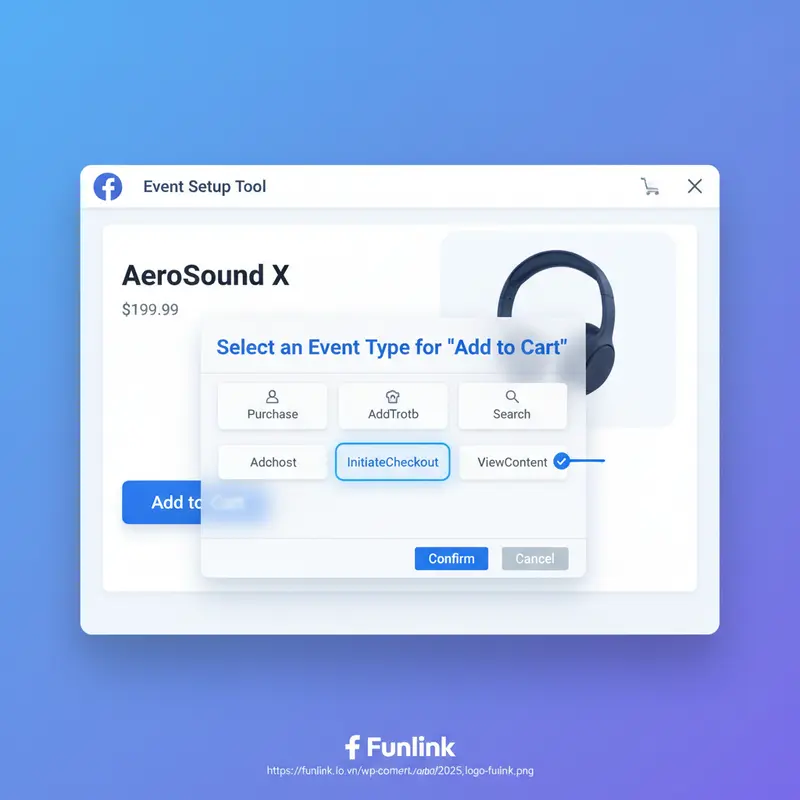
Lưu ý: Công cụ này có thể không hoạt động tốt trên các trang web có cấu trúc phức tạp hoặc single-page applications. Nếu gặp trường hợp này, hãy chuyển sang Cách 2.
Cách 2: Cài Đặt Bằng Google Tag Manager (GTM) – Linh Hoạt & Chuẩn Chuyên Nghiệp
Sử dụng GTM cho phép bạn kiểm soát hoàn toàn việc theo dõi, đây là phương pháp được các chuyên gia khuyên dùng.
Điều kiện tiên quyết
Bài viết này giả định rằng bạn đã:
- Cài đặt GTM trên website của mình.
- Cài đặt mã Facebook Pixel cơ sở thông qua GTM. Nếu chưa, bạn hãy tham khảo bài viết Hướng dẫn cài đặt Facebook Pixel của chúng tôi trước.
Ví dụ: Cài đặt sự kiện “Purchase” (Theo dõi đơn hàng thành công)
Giả sử khách hàng hoàn tất mua hàng sẽ được chuyển đến trang /dat-hang-thanh-cong.
- Bước 1: Tạo Trình kích hoạt (Trigger):
- Trong GTM, vào mục “Triggers” > “New”.
- Chọn loại Trigger là “Page View”.
- Chọn “Some Page Views”.
- Thiết lập điều kiện kích hoạt: Page Path | contains | /dat-hang-thanh-cong.
- Lưu Trigger với tên “Pageview – Thank You Page”.
- Bước 2: Tạo Thẻ (Tag) để gửi sự kiện:
- Vào mục “Tags” > “New”.
- Chọn loại Tag là “Facebook Pixel”.
- Chọn Facebook Pixel ID của bạn từ biến đã tạo trước đó.
- Trong phần “Event Name”, chọn sự kiện tiêu chuẩn là Purchase.
- (Tùy chọn nâng cao) Bạn có thể điền các thông số về giá trị đơn hàng (value) và tiền tệ (currency) để theo dõi doanh thu.
- Bước 3: Gắn Trigger vào Tag:
- Trong phần “Triggering” của Tag vừa tạo, chọn Trigger “Pageview – Thank You Page” bạn đã tạo ở Bước 1.
- Lưu Tag với tên “FB – Event – Purchase”.
- Bước 4: Kiểm tra và Xuất bản:
- Nhấp vào nút “Preview” ở góc trên bên phải GTM, nhập URL website và thử thực hiện một đơn hàng.
- Xem trong cửa sổ gỡ lỗi, khi bạn truy cập trang cảm ơn, Tag “FB – Event – Purchase” phải được “Fired”.
- Khi mọi thứ đã chính xác, hãy quay lại GTM và nhấn “Submit” để xuất bản các thay đổi.
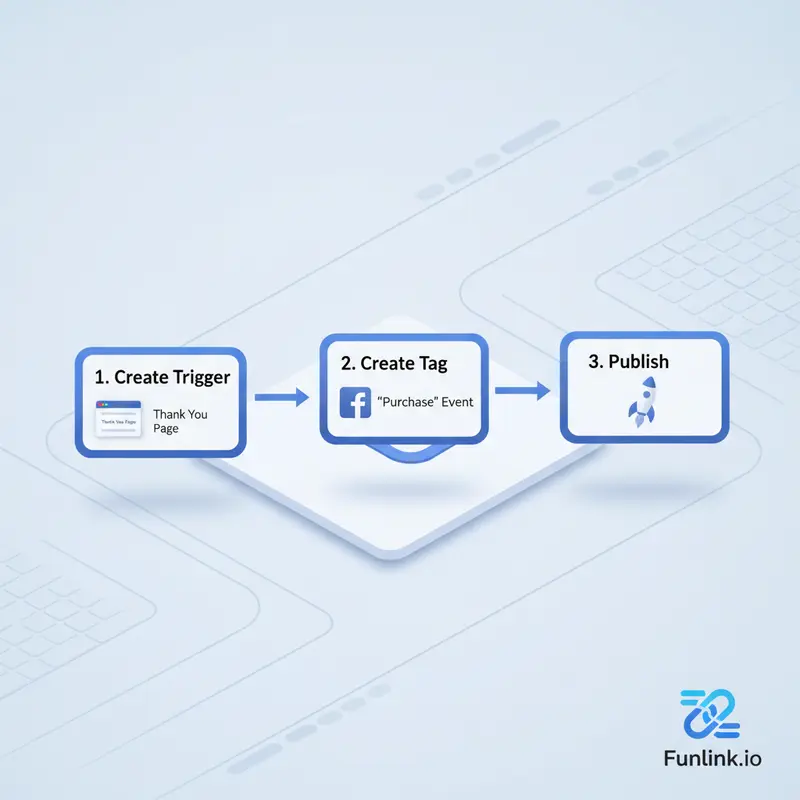
Bằng cách áp dụng logic tương tự, bạn có thể dễ dàng thiết lập các sự kiện quan trọng khác như lead event (kích hoạt trên trang cảm ơn sau khi điền form) hoặc các sự kiện dựa trên click chuột khác.
Làm Sao Để Kiểm Tra Sự Kiện Chuyển Đổi Đã Hoạt Động Đúng Chưa?
Sau khi cài đặt, bạn cần xác minh lại. Đừng bỏ qua bước này!
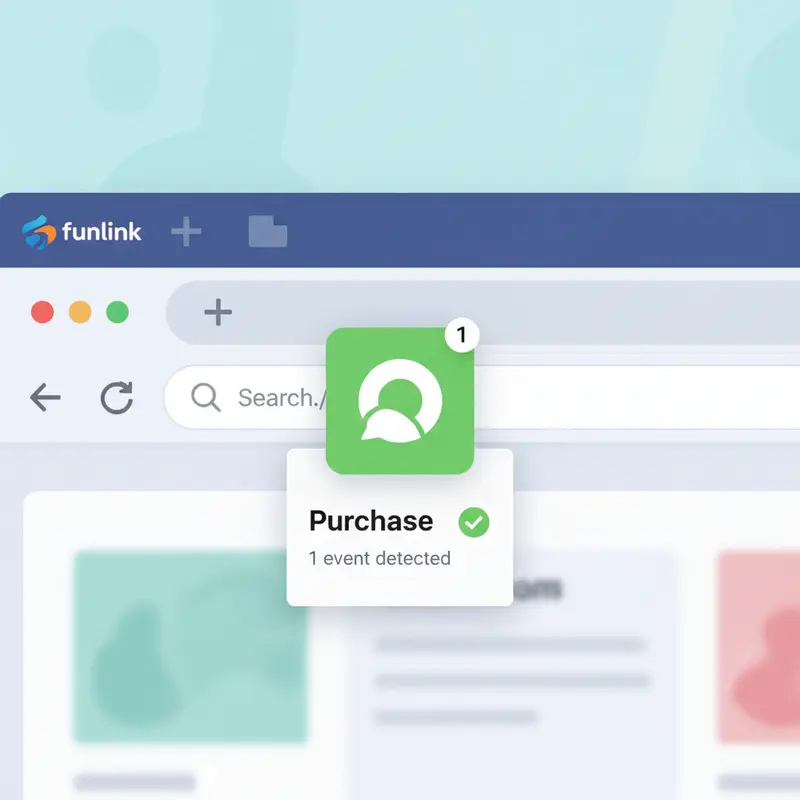
- Sử dụng Facebook Pixel Helper: Đây là một tiện ích mở rộng của Chrome do chính Meta phát triển. Hãy cài đặt nó, truy cập vào website của bạn và thực hiện các hành động (xem sản phẩm, thêm vào giỏ hàng). Biểu tượng của Pixel Helper sẽ hiển thị màu xanh lá và cho bạn biết sự kiện nào vừa được ghi nhận.
- Sử dụng tab “Kiểm tra sự kiện” (Test Events) trong Events Manager: Công cụ này cho phép bạn thấy các sự kiện được ghi nhận từ trình duyệt của bạn trong thời gian thực, giúp gỡ lỗi một cách chính xác.
Kết Luận: Từ Dữ Liệu Đến Lợi Nhuận
Việc cài đặt sự kiện chuyển đổi cho Facebook Pixel không phải là một tùy chọn, mà là một yêu cầu bắt buộc để chạy quảng cáo hiệu quả. Bằng cách áp dụng một trong hai phương pháp trên, bạn đã biến những lượt truy cập vô danh thành dữ liệu có thể hành động, từ đó tối ưu hóa quảng cáo và gia tăng lợi nhuận.
Giờ đây, khi đã có dữ liệu chuyển đổi trong tay, bước tiếp theo là học cách phân tích và đưa ra quyết định dựa trên các con số đó. Hãy tiếp tục nâng cao kỹ năng của bạn bằng cách đọc bài viết chuyên sâu của chúng tôi về Đo lường hiệu quả quảng cáo Facebook Ads.
KÊU GỌI HÀNH ĐỘNG (CTA)
Đừng đoán mò nữa! Hãy mở ngay Trình quản lý sự kiện của bạn và bắt đầu cài đặt sự kiện ‘Purchase’ hoặc ‘Lead’ đầu tiên ngay hôm nay. Đo lường chính xác là bước đầu tiên để tối ưu hóa lợi nhuận từ quảng cáo Facebook.
