
Tại sao cần thay đổi permalink mặc định của WordPress?
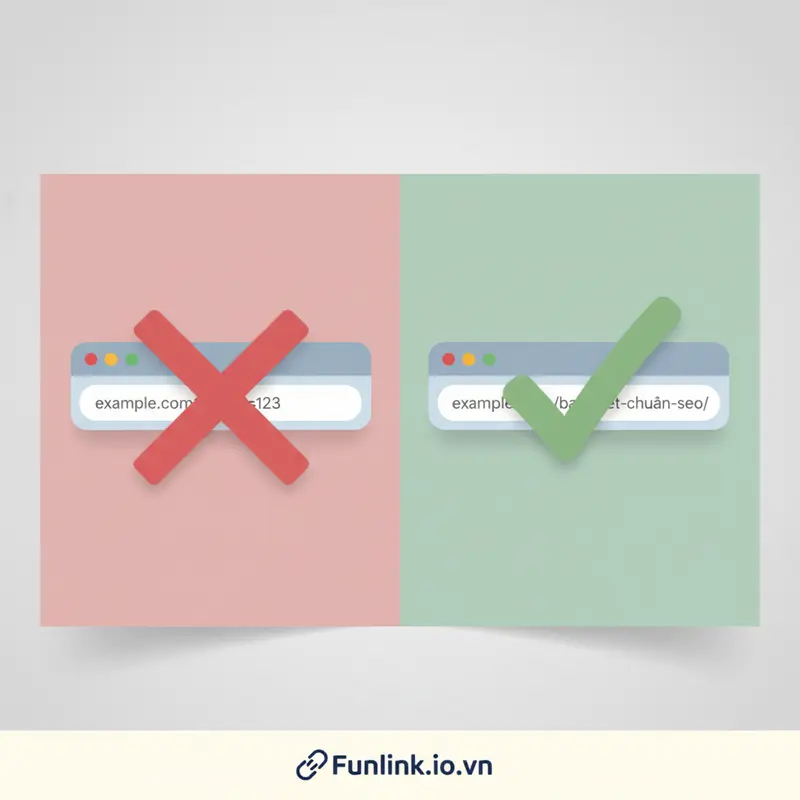
Khi mới cài đặt, WordPress thường sử dụng một cấu trúc permalink (đường dẫn tĩnh) mặc định không hề thân thiện với SEO, có dạng /?p=123. Đây là một URL khó hiểu, không chứa từ khóa và không mang lại bất kỳ giá trị nào cho cả người dùng lẫn công cụ tìm kiếm. Việc thay đổi permalink là một trong những bước tối ưu hóa cơ bản nhưng quan trọng nhất bạn cần làm cho website của mình.
Hiểu về Permalink và Slug trong WordPress
Để dễ hình dung, chúng ta hãy phân biệt rõ hai khái niệm này:
- Permalink (Đường dẫn tĩnh): Là toàn bộ URL trỏ đến một nội dung cụ thể trên website của bạn. Ví dụ:
https://funlink.io.vn/blog/thay-doi-permalink-wordpress/. - Slug: Là phần cuối cùng của URL, xác định duy nhất cho bài viết hoặc trang đó. Trong ví dụ trên, slug chính là
thay-doi-permalink-wordpress. Đây là phần bạn có thể tùy chỉnh cho từng bài viết.
Việc thiết lập một cấu trúc permalink chuẩn ngay từ đầu sẽ giúp tất cả các slug của bạn được hiển thị một cách tối ưu.
Tác động của cấu trúc URL xấu đến SEO và trải nghiệm người dùng
Một cấu trúc URL mặc định như /?p=123 gây ra nhiều vấn đề nghiêm trọng:
- Với Công cụ tìm kiếm: Google và các công cụ khác sử dụng URL để hiểu sơ bộ về nội dung trang. Một URL chứa từ khóa (
/thay-doi-permalink-wordpress/) sẽ cung cấp ngữ cảnh rõ ràng hơn nhiều so với một chuỗi số vô nghĩa. Tác động của URL đến SEO là rất lớn, ảnh hưởng trực tiếp đến khả năng xếp hạng. - Với Người dùng: Người dùng có xu hướng tin tưởng và nhấp vào các liên kết trông rõ ràng, dễ đọc. Một URL sạch sẽ, mô tả đúng nội dung sẽ tăng tỷ lệ nhấp (CTR) từ trang kết quả tìm kiếm và khi được chia sẻ trên mạng xã hội.
Hướng dẫn cài đặt đường dẫn tĩnh WordPress chi tiết từng bước
Thay đổi permalink trong WordPress cực kỳ đơn giản. Chỉ cần làm theo các bước sau đây.
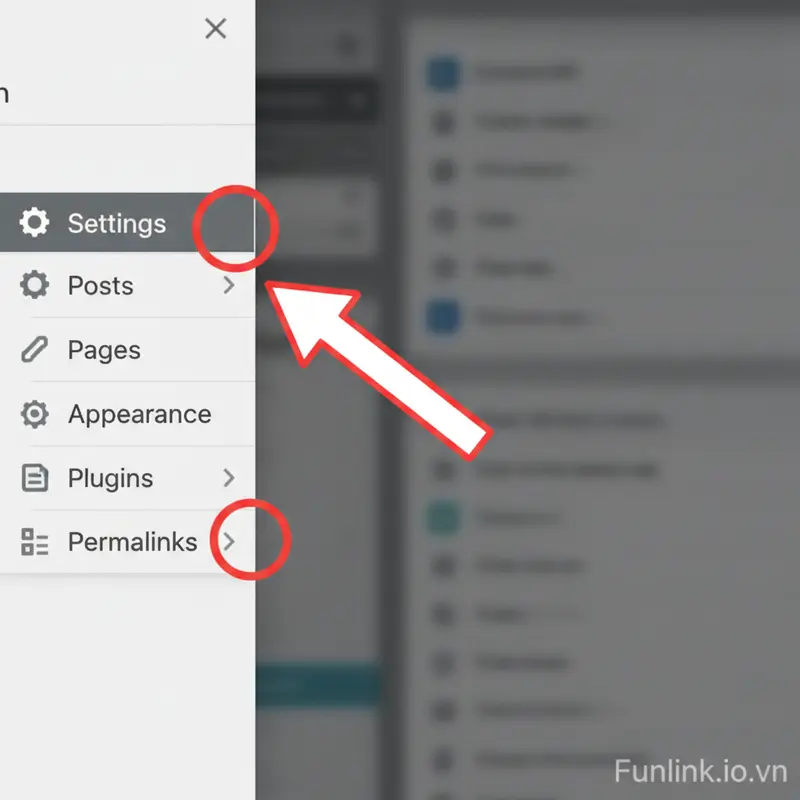
Bước 1: Truy cập vào Cài đặt > Đường dẫn tĩnh (Settings > Permalinks)
Đầu tiên, hãy đăng nhập vào trang quản trị WordPress (Dashboard) của bạn. Từ menu bên trái, tìm đến mục Cài đặt (Settings) và nhấp vào menu con Đường dẫn tĩnh (Permalinks).
Bước 2: Phân tích các tùy chọn cấu trúc URL WordPress
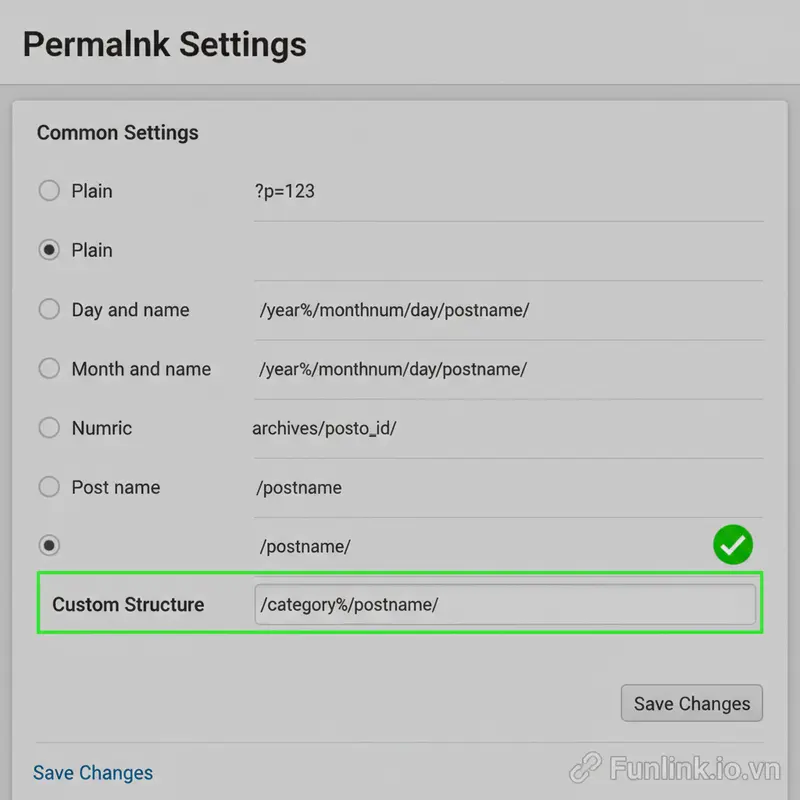
Tại đây, bạn sẽ thấy các tùy chọn cấu trúc permalink mà WordPress cung cấp:
- Plain (Đơn giản):
/?p=123– Đây là cấu trúc mặc định, không tốt cho SEO. - Day and name (Ngày và tên):
.../2023/10/26/sample-post/– Bao gồm cả ngày tháng, làm URL dài và không cần thiết. - Month and name (Tháng và tên):
.../2023/10/sample-post/– Tương tự như trên, không tối ưu. - Numeric (Số):
.../archives/123– Vẫn là cấu trúc dựa trên số, không thân thiện. - Post name (Tiêu đề bài viết):
.../sample-post/– Cấu trúc ngắn gọn, sạch sẽ, chứa slug của bài viết. Đây là lựa chọn tốt nhất. - Custom Structure (Cấu trúc tùy chỉnh): Cho phép bạn tự định nghĩa cấu trúc bằng các thẻ có sẵn như
/%category%/%postname%/.
Bước 3: Chọn cấu trúc “Tiêu đề bài viết” (Post name) để tối ưu link WordPress
Để tối ưu SEO tốt nhất, hãy tích chọn vào ô “Tiêu đề bài viết” (Post name). Đây là cấu trúc được các chuyên gia SEO khuyên dùng vì nó tạo ra các URL ngắn gọn, dễ nhớ, chứa từ khóa và tập trung hoàn toàn vào nội dung bài viết.
Bước 4: Lưu thay đổi và kiểm tra lại website
Sau khi đã chọn xong, kéo xuống dưới cùng và nhấp vào nút “Lưu thay đổi” (Save Changes). WordPress sẽ tự động cập nhật file .htaccess trên máy chủ của bạn.
Bây giờ, hãy thử truy cập một vài bài viết trên website để đảm bảo rằng cấu trúc URL mới đã được áp dụng và trang web vẫn hoạt động bình thường.
Cảnh báo quan trọng: Lưu ý khi thay đổi permalink cho website đã hoạt động
TUYỆT ĐỐI CẨN THẬN! Nếu website của bạn đã hoạt động được một thời gian, đã được Google index và có traffic, việc thay đổi permalink có thể gây ra hậu quả nghiêm trọng nếu không được thực hiện đúng cách.
Nguy cơ lỗi 404 và ảnh hưởng đến thứ hạng từ khóa
Khi bạn thay đổi cấu trúc permalink, tất cả các URL cũ sẽ không còn tồn tại. Bất kỳ ai truy cập vào đường link cũ (từ Google, mạng xã hội, hoặc backlink) sẽ gặp phải lỗi 404 Not Found. Điều này không chỉ gây ra trải nghiệm tồi tệ cho người dùng mà còn khiến Google đánh tụt thứ hạng website của bạn vì các liên kết bị gãy.
Khi nào cần sử dụng chuyển hướng 301 (301 Redirect)?
BẮT BUỘC! Ngay sau khi thay đổi permalink cho một website đã hoạt động, bạn phải thiết lập chuyển hướng 301 (Redirect 301) để tự động điều hướng tất cả traffic và “sức mạnh SEO” từ URL cũ sang URL mới tương ứng. Việc này báo cho công cụ tìm kiếm rằng trang đã được chuyển vĩnh viễn đến một địa chỉ mới. Bạn có thể sử dụng các plugin như Redirection hoặc các tính năng có sẵn trong Rank Math/Yoast SEO để thực hiện việc này.
Tham khảo thêm tài liệu của Google về chuyển hướng 301 để hiểu rõ tầm quan trọng.
Mẹo thực chiến để tối ưu link WordPress hiệu quả hơn
Chỉ chọn cấu trúc “Post name” là chưa đủ. Dưới đây là những mẹo giúp bạn nâng tầm URL của mình.
Tinh chỉnh Slug cho từng bài viết để tối ưu hơn
Khi viết bài mới, WordPress sẽ tự động tạo slug từ tiêu đề. Tuy nhiên, bạn nên chỉnh sửa lại nó:
- Ngắn gọn: Xóa các từ không cần thiết (stop words) như “là”, “và”, “của”, “trong”.
- Chứa từ khóa chính: Đảm bảo slug chứa từ khóa quan trọng nhất.
- Không dấu và dùng dấu gạch ngang:
thay-doi-permalinkthay vìthay đổi permalink.
Tham khảo thêm: Cách tạo slug URL chuẩn SEO.
Sử dụng plugin SEO (Yoast, Rank Math) để kiểm soát cấu trúc URL
Các plugin SEO phổ biến như Yoast SEO hay Rank Math cung cấp các công cụ mạnh mẽ để bạn kiểm soát URL. Chúng cho phép bạn dễ dàng chỉnh sửa slug, loại bỏ tiền tố danh mục (/category/) khỏi URL, và quản lý các chuyển hướng một cách hiệu quả, giúp cấu trúc website của bạn luôn gọn gàng và chuẩn SEO.
