
Tại sao việc tạo một môi trường “YouTube cho trẻ em” an toàn là cấp thiết?
Trong kỷ nguyên số, YouTube là một kho tàng kiến thức và giải trí khổng lồ. Tuy nhiên, nó cũng là một môi trường tiềm ẩn nhiều rủi ro nếu không có sự giám sát. Việc chủ động tạo ra một không gian an toàn cho trẻ không chỉ là một lựa chọn, mà là một trách nhiệm cấp thiết của các bậc phụ huynh.
Những rủi ro tiềm ẩn khi trẻ tự do xem video trên YouTube thường
Thuật toán của YouTube được thiết kế để tối đa hóa thời gian xem, có thể vô tình dẫn dắt trẻ từ một video hoạt hình lành mạnh sang những nội dung không phù hợp, bạo lực, hoặc thậm chí là nguy hiểm. Các rủi ro cụ thể bao gồm:
- Nội dung độc hại trá hình: Các video sử dụng nhân vật hoạt hình nổi tiếng nhưng có kịch bản bạo lực, kinh dị (Elsagate).
- Quảng cáo không phù hợp: Trẻ có thể tiếp xúc với quảng cáo về sản phẩm không dành cho lứa tuổi của mình.
- Thử thách nguy hiểm (dangerous challenges): Các video cổ xúy những hành động liều lĩnh, gây hại cho bản thân và người khác.
- Bình luận tiêu cực: Phần bình luận có thể chứa ngôn từ thù địch, tranh cãi, ảnh hưởng đến tâm lý của trẻ.
Lợi ích của việc chủ động kiểm soát nội dung an toàn cho con
Khi bạn chủ động thiết lập một môi trường xem có kiểm soát, bạn đang trao cho con những lợi ích vô giá:
- Bảo vệ khỏi nội dung xấu: Đây là lợi ích rõ ràng nhất, giúp trẻ tránh xa các video độc hại và quảng cáo không mong muốn.
- Phát triển lành mạnh: Nội dung được tuyển chọn giúp trẻ tiếp thu kiến thức phù hợp với lứa tuổi, kích thích sự sáng tạo và tư duy tích cực.
- Xây dựng thói quen số lành mạnh: Việc giới hạn thời gian xem và lựa chọn nội dung giúp trẻ hiểu rằng internet là công cụ để học hỏi và giải trí một cách có chừng mực.
- An tâm cho cha mẹ: Phụ huynh có thể yên tâm làm việc khi biết con mình đang khám phá thế giới số trong một không gian an toàn đã được thiết lập sẵn.
Hướng dẫn chi tiết cách thiết lập YouTube Kids từ đầu
YouTube Kids là một ứng dụng độc lập được Google thiết kế riêng cho trẻ em, cung cấp một môi trường được lọc sẵn và nhiều công cụ kiểm soát mạnh mẽ cho phụ huynh.
Bước 1: Tải ứng dụng và tạo hồ sơ cho bé qua tài khoản Google của phụ huynh
Đầu tiên, hãy tải ứng dụng YouTube Kids từ App Store (iOS) hoặc Google Play Store (Android). Sau khi cài đặt, mở ứng dụng và đăng nhập bằng tài khoản Google của bạn. Hệ thống sẽ yêu cầu bạn tạo một hồ sơ riêng cho từng bé, bao gồm tên và tháng năm sinh để cá nhân hóa trải nghiệm.
Bước 2: Lựa chọn cấp độ nội dung phù hợp với từng độ tuổi (Mầm non, Tiểu học, Lớn hơn)
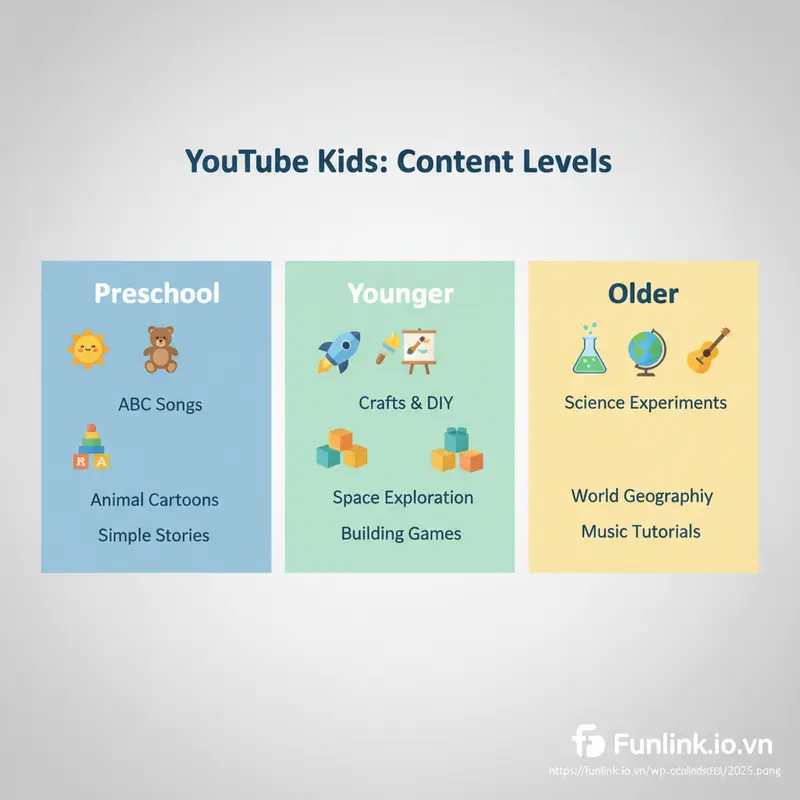
Đây là bước cực kỳ quan trọng. YouTube Kids cung cấp ba cấp độ nội dung chính, cho phép bạn tùy chỉnh chính xác những gì con có thể xem:
- Mầm non (4 tuổi trở xuống): Tập trung vào các video sáng tạo, vui chơi, học tập cơ bản như bài hát, nhận biết màu sắc, con vật.
- Tiểu học (5-8 tuổi): Mở rộng ra các chương trình hoạt hình, phim ngắn, thủ công, hướng dẫn vẽ, các kiến thức khoa học đơn giản.
- Lớn hơn (9-12 tuổi): Bao gồm các video khám phá khoa học, vlog về game được kiểm duyệt, video âm nhạc, và các nội dung phù hợp cho lứa tuổi tiền thiếu niên.
Bước 3: Cách quản lý thời gian xem video với tính năng hẹn giờ tích hợp
Để tránh việc con xem video quá lâu, YouTube Kids tích hợp sẵn tính năng hẹn giờ. Trong phần Cài đặt dành cho cha mẹ, bạn có thể đặt một khoảng thời gian xem (ví dụ: 30 phút). Khi hết giờ, ứng dụng sẽ tự động khóa lại và hiển thị một thông báo thân thiện.
Bước 4: Chủ động chặn kênh YouTube độc hại hoặc các video không mong muốn
Dù thuật toán đã lọc rất kỹ, đôi khi vẫn có những video hoặc kênh bạn không muốn con xem. YouTube Kids cho phép bạn can thiệp thủ công:
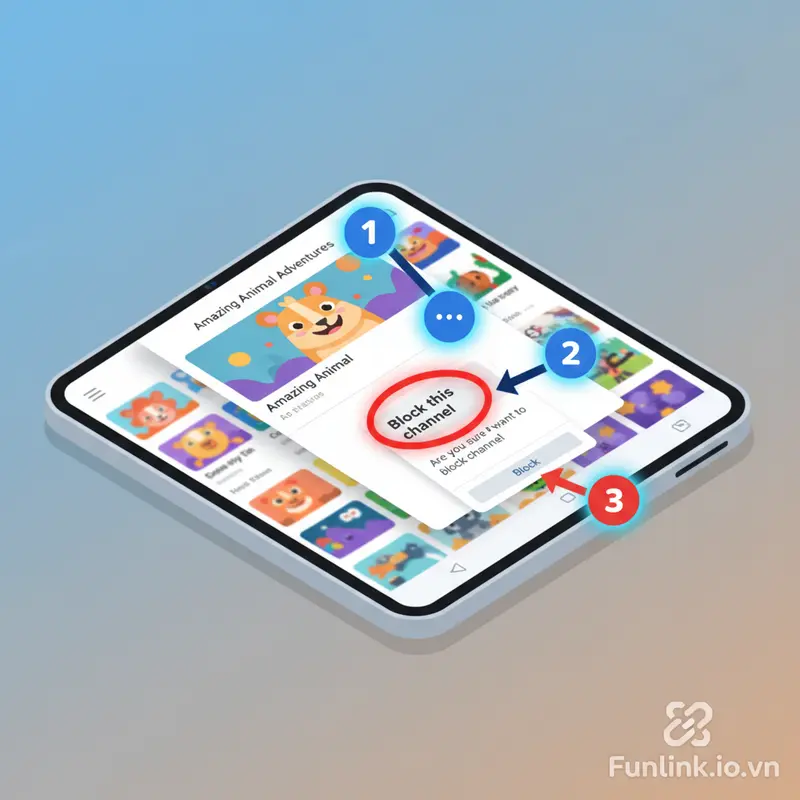
- Tại video hoặc kênh bạn muốn chặn, nhấn vào biểu tượng ba chấm (…).
- Chọn “Chặn video này” hoặc “Chặn kênh này”.
- Xác nhận lựa chọn của bạn. Kể từ đó, nội dung bị chặn sẽ không xuất hiện lại trong ứng dụng của bé.
Cách bật Chế độ Hạn chế (Restricted Mode) trên YouTube thường
Nếu con bạn đã lớn hơn và sử dụng ứng dụng YouTube chính, Chế độ Hạn chế là một lớp bảo vệ hữu ích.
Chế độ Hạn chế là gì và cơ chế hoạt động lọc nội dung của nó
Chế độ Hạn chế (Restricted Mode) là một cài đặt tùy chọn trên YouTube, giúp ẩn đi các video có khả năng chứa nội dung người lớn hoặc không phù hợp. Cơ chế này hoạt động dựa trên nhiều tín hiệu như: tiêu đề, mô tả, siêu dữ liệu của video, cũng như các đánh giá và báo cáo từ cộng đồng để xác định và lọc nội dung. Tuy nhiên, theo chính YouTube thừa nhận, bộ lọc này không hoàn hảo 100%.
Hướng dẫn bật/tắt Chế độ Hạn chế an toàn trên máy tính (Trình duyệt)
- Truy cập YouTube.com và đăng nhập vào tài khoản của bạn.
- Nhấp vào ảnh đại diện của bạn ở góc trên cùng bên phải.
- Ở menu thả xuống, tìm và nhấp vào dòng “Chế độ hạn chế”.
- Gạt công tắc “Kích hoạt Chế độ hạn chế” sang vị trí Bật.
- Để tăng cường bảo mật, bạn có thể “Khóa Chế độ Hạn chế trên trình duyệt này” để người khác không thể tự ý tắt nếu không có mật khẩu Google của bạn.
Hướng dẫn bật/tắt Chế độ Hạn chế an toàn trên điện thoại (Ứng dụng)
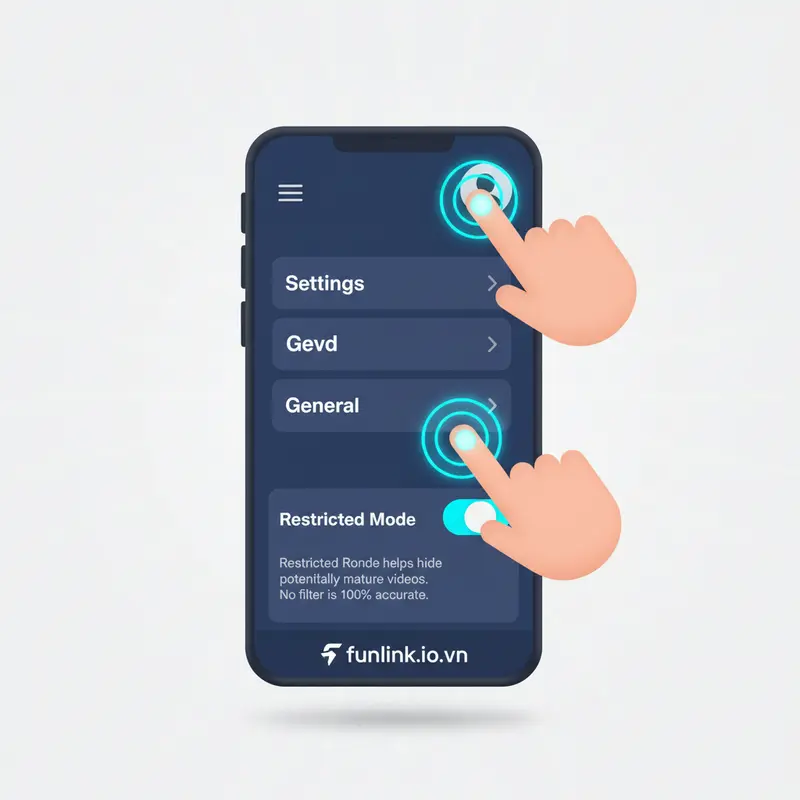
- Mở ứng dụng YouTube trên điện thoại.
- Nhấn vào ảnh đại diện của bạn ở góc trên cùng bên phải.
- Chọn Cài đặt (Settings).
- Chọn Chung (General).
- Cuộn xuống và tìm Chế độ Hạn chế (Restricted Mode) rồi gạt công tắc để bật.
So sánh YouTube Kids và Chế độ Hạn chế: Khi nào nên dùng cái nào?
Cả hai đều là công cụ hữu ích, nhưng chúng phục vụ cho các đối tượng và mức độ kiểm soát khác nhau.
Bảng so sánh nhanh về mức độ kiểm soát, đối tượng và tính năng
| Tiêu chí | YouTube Kids | Chế độ Hạn chế (YouTube thường) |
| :— | :— | :— |
| Đối tượng chính | Trẻ em dưới 12 tuổi | Vị thành niên, người dùng muốn lọc nội dung |
| Mức độ lọc | Rất nghiêm ngặt, chỉ video được chọn | Tương đối, ẩn nội dung người lớn tiềm tàng |
| Giao diện | Đơn giản, màu sắc, dễ điều hướng cho trẻ | Giao diện YouTube tiêu chuẩn |
| Kiểm soát của phụ huynh | Rất mạnh (hẹn giờ, chặn kênh, chọn nội dung) | Cơ bản (chỉ bật/tắt và khóa) |
| Tính năng tìm kiếm| Có thể tắt | Luôn bật |
| Quảng cáo | Có, nhưng đã được lọc và giới hạn | Quảng cáo tiêu chuẩn của YouTube |
Gợi ý lựa chọn phù hợp theo độ tuổi và nhu cầu của gia đình
- Nên dùng YouTube Kids khi: Con bạn dưới 12 tuổi. Bạn muốn kiểm soát tối đa môi trường xem, từ nội dung, thời gian cho đến các kênh cụ thể.
- Nên dùng Chế độ Hạn chế khi: Con bạn ở lứa tuổi vị thành niên, cần truy cập YouTube thường để học tập nhưng bạn vẫn muốn có một lớp màng lọc cơ bản để tránh các nội dung nhạy cảm.
Những lưu ý quan trọng và sai lầm phụ huynh cần tránh
Công cụ chỉ là một phần, thái độ và sự đồng hành của cha mẹ mới là yếu tố quyết định.
Không phó mặc 100% cho thuật toán lọc nội dung an toàn
Không có thuật toán nào là hoàn hảo. Hãy coi YouTube Kids hay Chế độ Hạn chế là những người trợ lý, không phải người bảo mẫu toàn năng. Bạn vẫn cần định kỳ kiểm tra và giám sát. Việc này cũng giúp bạn nhận ra các mối nguy khác trên mạng, từ đó có biện pháp phòng ngừa. Tham khảo thêm về các dấu hiệu nhận biết lừa đảo để trang bị kiến thức bảo vệ con toàn diện hơn.
Tầm quan trọng của việc cùng xem và trò chuyện với con
Thỉnh thoảng, hãy dành thời gian ngồi xuống xem YouTube cùng con. Đây là cơ hội vàng để bạn hiểu sở thích của con, đồng thời giải thích cho con về những nội dung hay hoặc chưa phù hợp. Việc này xây dựng sự tin tưởng, giúp con cởi mở chia sẻ nếu vô tình gặp phải video không hay. Đây là một phần quan trọng trong chiến lược tổng thể, cũng giống như việc bạn tìm hiểu về hướng dẫn cài đặt parental control trên các thiết bị khác.
Thường xuyên kiểm tra lịch sử xem để nắm bắt sở thích của trẻ
Trong phần cài đặt của cả hai ứng dụng, bạn đều có thể xem lại lịch sử các video mà con đã xem. Việc này không chỉ để kiểm tra mà còn để khám phá những chủ đề con đang quan tâm (khủng long, vũ trụ, vẽ vời…), từ đó bạn có thể gợi ý những hoạt động học tập, vui chơi ngoài đời thực liên quan đến sở thích đó.
Hành động ngay: Tạo lá chắn bảo vệ con bạn trên YouTube
Tóm tắt checklist các bước cần làm để thiết lập môi trường an toàn
- Chọn nền tảng phù hợp: YouTube Kids cho trẻ nhỏ, Chế độ Hạn chế cho trẻ lớn hơn.
- Cài đặt & Tạo hồ sơ: Tải ứng dụng, đăng nhập và thiết lập hồ sơ riêng cho bé.
- Chọn cấp độ nội dung: Lựa chọn mức độ phù hợp với độ tuổi của con.
- Thiết lập giới hạn: Đặt hẹn giờ xem video mỗi ngày.
- Chặn chủ động: Không ngần ngại chặn các kênh hoặc video không phù hợp.
- Đồng hành cùng con: Cùng xem, trò chuyện và thường xuyên kiểm tra lịch sử.
Khám phá thêm các phương pháp trong chủ đề lớn: Kiểm soát & Bảo vệ Trẻ em trên Internet
Việc bảo vệ con trên YouTube chỉ là một phần trong bức tranh lớn về an toàn trực tuyến. Hãy tiếp tục trang bị cho mình những kiến thức và công cụ cần thiết để trở thành người đồng hành thông thái của con trong thế giới số.
