
Cảm thấy quá tải với lịch trình? Đã đến lúc làm chủ thời gian với Google Calendar
Trong thế giới số hối hả, việc theo dõi các cuộc hẹn, deadline và mục tiêu cá nhân có thể trở nên quá sức. Bạn đã bao giờ cảm thấy một ngày trôi qua mà không hoàn thành được những việc quan trọng nhất chưa? Đó là dấu hiệu của một hệ thống quản lý thời gian chưa tối ưu.
Thấu hiểu nỗi đau: Bỏ lỡ deadline, quên cuộc hẹn và không có thời gian cho bản thân
Cảm giác hụt hẫng khi nhận ra đã bỏ lỡ một deadline quan trọng, sự bối rối khi quên mất cuộc hẹn với khách hàng, hay sự mệt mỏi cuối ngày vì không có nổi một khoảng thời gian cho riêng mình. Đây không chỉ là vấn đề của riêng bạn, mà là một thách thức chung trong môi trường làm việc hiện đại. Sự hỗn loạn này không chỉ làm giảm hiệu suất mà còn ảnh hưởng trực tiếp đến sức khỏe tinh thần và sự cân bằng cuộc sống.
Google Calendar – Công cụ miễn phí giúp bạn sắp xếp lịch làm việc khoa học
May mắn thay, có một giải pháp mạnh mẽ và hoàn toàn miễn phí nằm ngay trong tầm tay bạn: Google Calendar. Đây không chỉ là một cuốn lịch điện tử đơn thuần. Khi biết cách sử dụng Google Calendar một cách chiến lược, nó sẽ trở thành một trợ lý ảo đắc lực, giúp bạn lấy lại quyền kiểm soát thời gian, sắp xếp công việc một cách khoa học và đảm bảo bạn không bao giờ bỏ lỡ những điều quan trọng.
Thiết lập nền tảng: Các tính năng Google Calendar cơ bản mọi người cần biết
Trước khi đi vào các kỹ thuật nâng cao, việc nắm vững những tính năng cốt lõi là bước đệm không thể thiếu. Đây là những viên gạch đầu tiên xây dựng nên một hệ thống quản lý thời gian vững chắc.
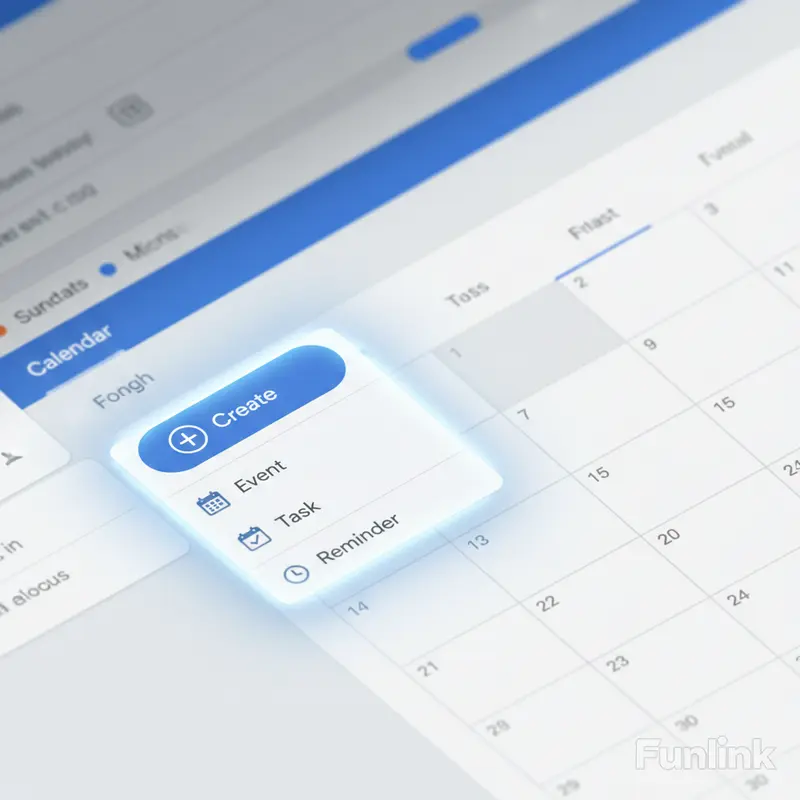
Tạo sự kiện (Event) và đặt lịch hẹn chi tiết
Sự kiện là trái tim của Google Calendar. Khi tạo một “Event”, bạn không chỉ đặt tên và thời gian. Hãy tận dụng các tùy chọn chi tiết: thêm vị trí (tích hợp Google Maps), mời người tham dự, đính kèm tài liệu từ Google Drive, và quan trọng nhất là tạo link Google Meet chỉ bằng một cú nhấp chuột. Điều này biến một lịch hẹn đơn giản thành một không gian làm việc ảo đầy đủ thông tin.
Phân biệt và sử dụng Lời nhắc (Reminder) vs. Nhiệm vụ (Task)
Nhiều người thường nhầm lẫn giữa hai tính năng này.
- Lời nhắc (Reminder): Dùng cho những việc đơn giản, lặp đi lặp lại mà bạn chỉ cần một thông báo để nhớ (ví dụ: “Uống nước”, “Gọi điện cho mẹ”). Lời nhắc sẽ tồn tại cho đến khi bạn đánh dấu là đã hoàn thành.
- Nhiệm vụ (Task): Tích hợp từ Google Tasks, phù hợp cho các đầu việc cần hoàn thành (to-do list). Bạn có thể thêm mô tả chi tiết, tạo danh sách các công việc con (sub-tasks) và đặt ngày hết hạn cụ thể.
Sử dụng đúng công cụ cho đúng mục đích sẽ giúp lịch trình của bạn trở nên gọn gàng và rõ ràng hơn rất nhiều.
Tạo và quản lý nhiều bộ lịch (Công việc, Cá nhân, Dự án)
Đừng gộp tất cả mọi thứ vào một bộ lịch duy nhất. Google Calendar cho phép bạn tạo nhiều bộ lịch khác nhau, mỗi bộ có một màu sắc riêng. Ví dụ:
- Công việc (Màu xanh dương): Chứa các cuộc họp, deadline, lịch làm việc.
- Cá nhân (Màu xanh lá): Lịch hẹn với bạn bè, gia đình, lịch tập thể thao.
- Dự án X (Màu cam): Dành riêng cho các công việc và cuộc họp của một dự án cụ thể.
Cách làm này giúp bạn dễ dàng bật/tắt để xem tổng quan hoặc tập trung vào một khía cạnh cụ thể của cuộc sống.
Bí quyết sắp xếp lịch làm việc hiệu quả với phương pháp Time Blocking
Nắm vững cơ bản là tốt, nhưng để thực sự biến Google Calendar thành một cỗ máy năng suất, bạn cần một phương pháp luận. Và Time Blocking chính là câu trả lời.
Time Blocking là gì và tại sao nó thay đổi cuộc chơi quản lý thời gian?
Time Blocking là phương pháp phân chia toàn bộ ngày của bạn thành các “khối” thời gian, với mỗi khối được dành riêng cho một nhiệm vụ hoặc một nhóm nhiệm vụ cụ thể. Thay vì làm việc với một danh sách to-do list dài vô tận, bạn đang chủ động chỉ định thời gian cụ thể để hoàn thành chúng. Điều này giúp chống lại sự trì hoãn, giảm thiểu việc chuyển đổi ngữ cảnh liên tục và buộc bạn phải thực tế hơn về lượng thời gian cần thiết cho mỗi công việc.
Hướng dẫn thiết lập các khối thời gian cố định cho công việc lặp lại
Hãy bắt đầu bằng cách tạo các “Sự kiện” lặp lại hàng ngày hoặc hàng tuần cho những thói quen cố định. Ví dụ:
- 8:00 – 8:30: Check email và lên kế hoạch trong ngày (Lặp lại hàng ngày)
- 13:00 – 13:30: Ăn trưa và nghỉ ngơi (Lặp lại hàng ngày)
- 16:30 – 17:00: Tổng kết công việc và chuẩn bị cho ngày mai (Lặp lại hàng ngày)
Việc cố định những khối này giúp tạo ra một khung sườn vững chắc cho ngày làm việc của bạn.
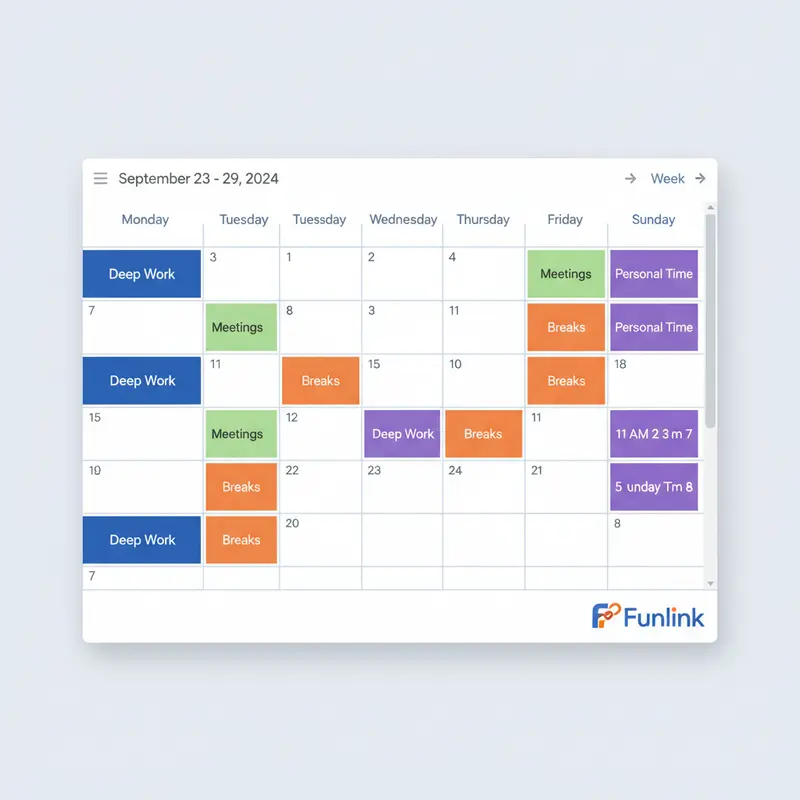
Cách lên lịch cho cả thời gian nghỉ ngơi và tập trung sâu (Deep Work)
Một sai lầm phổ biến là chỉ lên lịch cho công việc. Time Blocking hiệu quả đòi hỏi bạn phải lên lịch cho cả thời gian phục hồi. Hãy tạo ra các khối thời gian cụ thể cho:
- Deep Work (Tập trung sâu): Đặt các khối 90 phút không bị làm phiền để giải quyết các nhiệm vụ quan trọng nhất. Hãy tắt thông báo trong khoảng thời gian này.
- Nghỉ ngơi: Các khối 15 phút xen kẽ để đi lại, uống nước hoặc thư giãn.
- Thời gian trống: Dành ra những khoảng “buffer time” để xử lý các công việc phát sinh.
Mẹo dùng Google Calendar nâng cao và các sai lầm cần tránh
Để tối ưu hóa trải nghiệm, hãy áp dụng những mẹo sau và nhận biết các cạm bẫy thường gặp.
Sử dụng mã màu để phân loại và nhận diện nhanh công việc
Như đã đề cập ở phần tạo nhiều lịch, màu sắc là công cụ trực quan cực kỳ mạnh mẽ. Bạn có thể gán màu cho từng bộ lịch (Công việc, Cá nhân) hoặc gán màu cho từng sự kiện riêng lẻ dựa trên tính chất của nó (ví dụ: Màu đỏ cho việc khẩn cấp, màu vàng cho họp hành, màu xanh cho các task sáng tạo). Điều này giúp bạn liếc nhanh qua lịch tuần và nắm bắt ngay lập tức cấu trúc thời gian của mình.
Tích hợp Google Calendar với các công cụ làm việc từ xa khác (Gmail, Google Meet)
Sức mạnh của Google nằm ở hệ sinh thái. Khi bạn nhận được một email trong Gmail có chứa thông tin về ngày giờ, Gmail sẽ tự động đề xuất tạo một sự kiện trên Calendar. Tương tự, việc tạo link Google Meet ngay trong sự kiện giúp quá trình họp online trở nên liền mạch. Hãy tận dụng tối đa các tích hợp này để tiết kiệm thời gian và giảm thiểu các thao tác thủ công.
Sai lầm #1: Lên lịch quá dày đặc, thiếu thực tế
Cạm bẫy lớn nhất của Time Blocking là cố gắng nhồi nhét mọi phút trong ngày. Điều này không chỉ gây stress mà còn rất dễ thất bại khi có một công việc kéo dài hơn dự kiến. Luôn chừa ra các khoảng thời gian trống (buffer time) giữa các khối công việc để linh hoạt xử lý các vấn đề phát sinh.
Sai lầm #2: Không tạo thói quen kiểm tra lịch vào đầu và cuối ngày
Google Calendar chỉ phát huy tác dụng khi bạn sử dụng nó một cách nhất quán. Hãy tạo thói quen:
- Đầu ngày: Dành 10 phút để xem lại lịch trình, xác định 3 việc quan trọng nhất cần hoàn thành.
- Cuối ngày: Dành 5 phút để rà soát lại những gì đã làm và chuẩn bị, điều chỉnh cho ngày hôm sau.
Tối ưu hóa hiệu suất nhóm: Chia sẻ và cộng tác trên Google Calendar
Google Calendar không chỉ dành cho cá nhân. Nó là một công cụ cộng tác tuyệt vời khi làm việc nhóm.
Cách chia sẻ lịch của bạn một cách an toàn cho người khác
Bạn có thể chia sẻ lịch của mình với đồng nghiệp hoặc người quản lý. Google cung cấp nhiều cấp độ quyền hạn:
- Chỉ xem trạng thái rảnh/bận: Người khác chỉ biết bạn có lịch trống hay không, không thấy chi tiết sự kiện.
- Xem tất cả chi tiết sự kiện: Người khác thấy tên và thời gian sự kiện nhưng không thể chỉnh sửa.
- Thực hiện thay đổi đối với sự kiện: Cho phép người khác chỉnh sửa lịch của bạn (dùng cho trợ lý hoặc cộng sự thân thiết).
Việc này giúp đồng nghiệp dễ dàng biết khi nào bạn rảnh để sắp xếp cuộc họp mà không cần hỏi đi hỏi lại.
Tìm thời gian họp phù hợp cho cả nhóm với tính năng “Find a time”
Khi tạo một sự kiện và mời nhiều người, thay vì phải đoán mò, hãy sử dụng tab “Find a time” (Tìm một thời gian). Google Calendar sẽ hiển thị lịch của tất cả những người được mời (nếu họ đã chia sẻ với bạn) và tự động đề xuất các khung giờ mà mọi người đều rảnh. Đây là tính năng tiết kiệm thời gian cực kỳ hiệu quả.

Nâng tầm kỹ năng quản lý thời gian và năng suất làm việc của bạn
Làm chủ Google Calendar là một bước tiến lớn, nhưng hành trình tối ưu hóa năng suất vẫn còn tiếp diễn.
Khám phá thêm: Phương pháp Pomodoro để tập trung tối đa
Sau khi đã lên lịch cho các khối “Deep Work”, bạn có thể kết hợp chúng với phương pháp Pomodoro – làm việc tập trung trong 25 phút sau đó nghỉ 5 phút – để duy trì sự tập trung cao độ và tránh kiệt sức.
Tiếp theo: Top công cụ làm việc từ xa hiệu quả nhất cho người bận rộn
Google Calendar là một mảnh ghép quan trọng. Để xây dựng một hệ sinh thái làm việc từ xa hoàn chỉnh, hãy khám phá thêm top công cụ làm việc từ xa khác, từ quản lý dự án đến giao tiếp nhóm. Bằng cách kết hợp các công cụ phù hợp, bạn sẽ thực sự làm chủ được công việc và thời gian của mình.
