
Google Drive báo đầy dung lượng luôn là một trải nghiệm khó chịu, đặc biệt là khi nó chặn bạn nhận email mới hoặc tải lên các tệp quan trọng. Đừng vội nâng cấp gói lưu trữ! Với 15 cách được kiểm chứng dưới đây, bạn hoàn toàn có thể giải phóng dung lượng Google Drive một cách hiệu quả và nhanh chóng trong năm 2025.
Trước tiên: Kiểm tra chính xác những gì đang chiếm bộ nhớ Google của bạn
Trước khi bắt đầu xóa file một cách mù quáng, bạn cần biết “kẻ thù” thực sự là ai. Google cung cấp một công cụ tổng quan rất trực quan để giúp bạn xác định chính xác nguồn cơn gây đầy bộ nhớ.
Sử dụng công cụ Quản lý bộ nhớ của Google (Google One Storage)
Đây là bước đầu tiên và quan trọng nhất. Hãy truy cập trang Quản lý bộ nhớ của Google One để có cái nhìn toàn cảnh. Công cụ này không chỉ dành cho người dùng trả phí mà miễn phí cho tất cả mọi người.
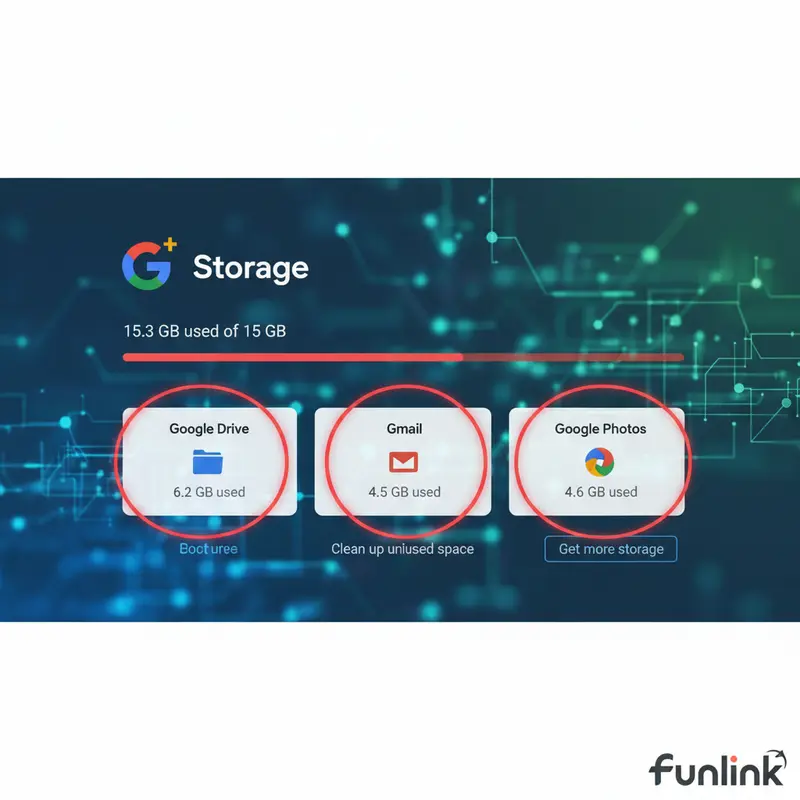
Phân tích biểu đồ: Drive, Gmail, và Photos mục nào đang đầy?
Tại đây, bạn sẽ thấy một biểu đồ tròn đơn giản, phân chia rõ ràng dung lượng đang được sử dụng bởi ba dịch vụ chính:
- Google Drive: Chứa các tệp bạn tải lên, đồng bộ hóa và các file Google Docs, Sheets,…
- Gmail: Bao gồm tất cả email và các tệp đính kèm.
- Google Photos: Lưu trữ hình ảnh và video của bạn.
Việc xác định được mục nào chiếm nhiều dung lượng nhất sẽ giúp bạn tập trung dọn dẹp đúng chỗ và tiết kiệm thời gian.
Dọn dẹp Google Drive: Phương pháp xóa file lớn và dữ liệu ẩn
Sau khi xác định Google Drive là nguyên nhân chính, hãy áp dụng các phương pháp sau để lấy lại không gian lưu trữ.
Cách tìm và xóa file theo dung lượng từ lớn đến nhỏ
Đây là cách nhanh nhất để tạo ra sự khác biệt lớn. Google Drive cho phép bạn sắp xếp tất cả các tệp theo kích thước:
- Truy cập Google Drive.
- Ở cột bên trái, nhấp vào mục Bộ nhớ (Storage).
- Các tệp của bạn sẽ tự động được sắp xếp từ lớn nhất đến nhỏ nhất.
- Hãy xem xét và xóa những tệp video, file nén (.zip, .rar), hoặc các tệp dự án cũ mà bạn không còn cần đến.
Xử lý các tệp ẩn và dữ liệu ứng dụng (hidden app data)
Một số ứng dụng bên thứ ba mà bạn cấp quyền truy cập vào Drive có thể tạo ra dữ liệu ẩn. Để quản lý:
- Trong Google Drive, nhấp vào biểu tượng bánh răng (Cài đặt) ở góc trên bên phải.
- Chọn Cài đặt (Settings).
- Đi đến mục Quản lý ứng dụng (Manage Apps).
- Đối với mỗi ứng dụng, bạn sẽ thấy lượng dữ liệu ẩn mà nó đang lưu trữ (nếu có). Bạn có thể xóa chúng bằng cách nhấp vào Tùy chọn > Xóa dữ liệu ứng dụng ẩn.
Dọn dẹp các tệp không có chủ sở hữu (Orphaned files)
“Orphaned files” là những tệp không còn nằm trong bất kỳ thư mục nào của bạn, thường xuất hiện khi bạn xóa một thư mục chứa file mà người khác đã chia sẻ với bạn. Để tìm chúng, gõ is:unorganized owner:me vào thanh tìm kiếm của Drive và xóa những gì không cần thiết.

Tối ưu Gmail khi hết dung lượng: Xóa email và tệp đính kèm không cần thiết
Thường bị bỏ qua, nhưng Gmail chính là một “kẻ ăn dung lượng” thầm lặng với hàng ngàn tệp đính kèm tích tụ qua nhiều năm.
Dùng cú pháp tìm kiếm để lọc email có tệp đính kèm lớn
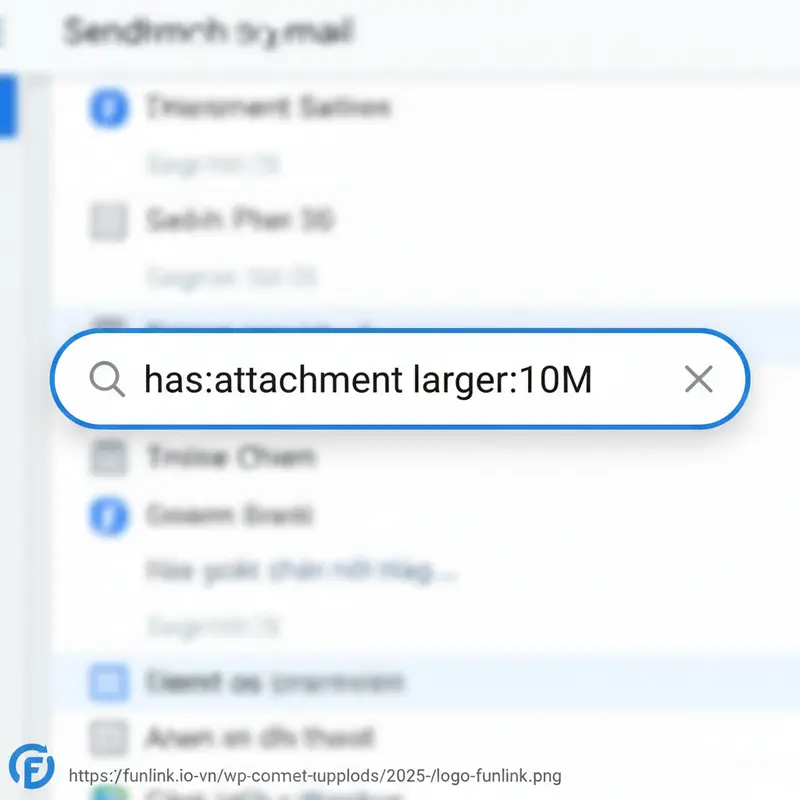
Sử dụng các toán tử tìm kiếm của Gmail là cách dọn dẹp thông minh và hiệu quả. Mở Gmail và thử các cú pháp sau trong ô tìm kiếm:
has:attachment larger:10M: Tìm tất cả email có tệp đính kèm lớn hơn 10MB.filename:ziphoặcfilename:rar: Tìm các email chứa file nén.older_than:2y: Tìm các email cũ hơn 2 năm.
Xóa hàng loạt email quảng cáo, thư rác (Spam) và xã hội
Các hộp thư Quảng cáo (Promotions) và Xã hội (Social) thường chứa hàng ngàn email không quan trọng. Hãy truy cập các mục này, chọn tất cả và xóa chúng đi. Đừng quên kiểm tra thư mục Spam và xóa sạch.
Đừng quên dọn dẹp thư mục Thùng rác (Trash) của Gmail
Tương tự Drive, email sau khi xóa sẽ được chuyển vào thùng rác và vẫn chiếm dung lượng trong 30 ngày. Để giải phóng bộ nhớ ngay lập tức, hãy vào thư mục Thùng rác (Trash) và nhấp vào Dọn sạch thùng rác ngay bây giờ (Empty Trash now).
Giải phóng dung lượng Google Photos
Nếu bạn là người thích chụp ảnh, Google Photos có thể là thủ phạm chính.
Chuyển ảnh từ “Chất lượng gốc” sang “Tiết kiệm dung lượng”
Trước tháng 6/2021, ảnh “Chất lượng cao” (giờ là “Tiết kiệm dung lượng”) không tính vào bộ nhớ. Nếu bạn đã tải lên nhiều ảnh ở “Chất lượng gốc”, hãy chuyển đổi chúng:
- Truy cập photos.google.com/settings.
- Nhấp vào Quản lý bộ nhớ.
- Tìm tùy chọn Giải phóng bộ nhớ (Recover storage) để nén ảnh và video hiện có xuống chất lượng “Tiết kiệm dung lượng”.
Tìm và xóa các video dung lượng lớn
Trong Google Photos, hãy vào mục Khám phá (Explore), chọn Video. Bạn sẽ dễ dàng tìm thấy các video dài, chất lượng cao và xóa những video không cần thiết.
Dọn dẹp ảnh chụp màn hình, ảnh trùng lặp hoặc ảnh mờ
Google Photos có công cụ tích hợp để gợi ý xóa các ảnh chụp màn hình, ảnh mờ, hoặc các ảnh tương tự nhau. Truy cập mục Quản lý bộ nhớ trong cài đặt Photos để sử dụng tính năng này.
Bước quan trọng cuối cùng: Dọn sạch Thùng rác (Trash)
Đây là bước nhiều người bỏ quên nhất, dẫn đến việc đã xóa file mà dung lượng không hề giảm.
Tại sao các file đã xóa vẫn chiếm dung lượng?
Khi bạn xóa một tệp từ Drive hoặc một email từ Gmail, nó không bị xóa vĩnh viễn ngay lập tức. Thay vào đó, nó được chuyển đến thư mục Thùng rác (Trash) và sẽ tự động bị xóa sau 30 ngày. Trong khoảng thời gian đó, nó vẫn chiếm dung lượng lưu trữ của bạn.
Hướng dẫn dọn vĩnh viễn Thùng rác trên Google Drive
- Trong menu bên trái của Google Drive, nhấp vào Thùng rác (Trash).
- Bạn có thể chọn xóa từng tệp hoặc nhấp vào Dọn sạch thùng rác (Empty trash) ở góc trên bên phải để xóa tất cả mọi thứ vĩnh viễn.
- Một hộp thoại xác nhận sẽ hiện ra. Nhấp vào Xóa vĩnh viễn (Delete forever).
Mẹo thực chiến để quản lý bộ nhớ Google hiệu quả và tránh bị đầy
Dọn dẹp chỉ là giải pháp tạm thời. Hãy áp dụng những thói quen tốt sau để quản lý bộ nhớ một cách bền vững.
Tận dụng Google Docs, Sheets, Slides không tốn dung lượng
Một sự thật không phải ai cũng biết: Các tệp được tạo bằng định dạng gốc của Google (Docs, Sheets, Slides, Forms, Drawings) không chiếm bất kỳ dung lượng nào trong bộ nhớ của bạn. Hãy ưu tiên sử dụng chúng thay vì tải lên các tệp Microsoft Office tương đương.
Tham khảo thêm các mẹo tổ chức Google Drive khoa học
Một cấu trúc thư mục rõ ràng và quy tắc đặt tên nhất quán sẽ giúp bạn dễ dàng quản lý và tìm kiếm tệp, tránh tạo ra các file rác hoặc trùng lặp.
Tham khảo thêm: mẹo tổ chức Google Drive khoa học để làm việc hiệu quả hơn.
Khi nào nên cân nhắc nâng cấp lên Google One? So sánh chi phí và lợi ích
Nếu bạn đã áp dụng tất cả các cách trên mà vẫn thiếu dung lượng, có lẽ đã đến lúc cân nhắc nâng cấp. Google One cung cấp các gói lưu trữ từ 100GB trở lên với chi phí hợp lý, đi kèm các lợi ích bổ sung như hỗ trợ chuyên gia và VPN. Hãy cân nhắc nhu cầu thực tế của bạn để lựa chọn gói phù hợp.
Bạn cũng có thể xem xét các lựa chọn thay thế khác qua bài so sánh các dịch vụ lưu trữ đám mây phổ biến hiện nay.
Tổng kết & Checklist dọn dẹp Google Drive nhanh chóng
Giải phóng dung lượng Google Drive không khó nếu bạn biết bắt đầu từ đâu. Bằng cách tiếp cận một cách có hệ thống, bạn có thể nhanh chóng lấy lại không gian lưu trữ quý giá.
Checklist 5 bước cần làm ngay khi Google Drive báo đầy
- Kiểm tra tổng quan: Truy cập Google One Storage để xem mục nào (Drive, Gmail, Photos) chiếm nhiều dung lượng nhất.
- Dọn dẹp file lớn: Sắp xếp file trong Drive theo kích thước và xóa những file không cần thiết.
- Lọc email nặng: Dùng cú pháp
has:attachment larger:10Mtrong Gmail để tìm và xóa email có tệp đính kèm lớn. - Tối ưu Photos: Chuyển ảnh sang chất lượng “Tiết kiệm dung lượng” và xóa video không cần thiết.
- Dọn sạch Thùng rác: Đây là bước cuối cùng và quan trọng nhất để thực sự giải phóng dung lượng.
CTA: Bắt đầu giải phóng dung lượng Google ngay hôm nay để không bỏ lỡ email quan trọng
Đừng để tình trạng đầy bộ nhớ làm gián đoạn công việc của bạn. Hãy dành 15 phút ngay bây giờ để thực hiện theo các bước trên và tận hưởng một không gian lưu trữ sạch sẽ, có tổ chức.
