
Google Drive là một công cụ lưu trữ đám mây mạnh mẽ, nhưng nếu không được tổ chức một cách khoa học, nó có thể nhanh chóng trở thành một “bãi rác kỹ thuật số” hỗn loạn. Việc tìm kiếm một file cụ thể giữa hàng ngàn tài liệu mất rất nhiều thời gian và làm giảm năng suất.
Với kinh nghiệm 15 năm trong việc tối ưu hóa quy trình làm việc số, tôi sẽ chia sẻ những chiến lược và mẹo thực tế nhất để bạn biến Google Drive thành một cỗ máy năng suất, giúp bạn quản lý file hiệu quả như một chuyên gia.
Nền Tảng Sắp Xếp Google Drive: Xây Dựng Cấu Trúc Thư Mục Logic
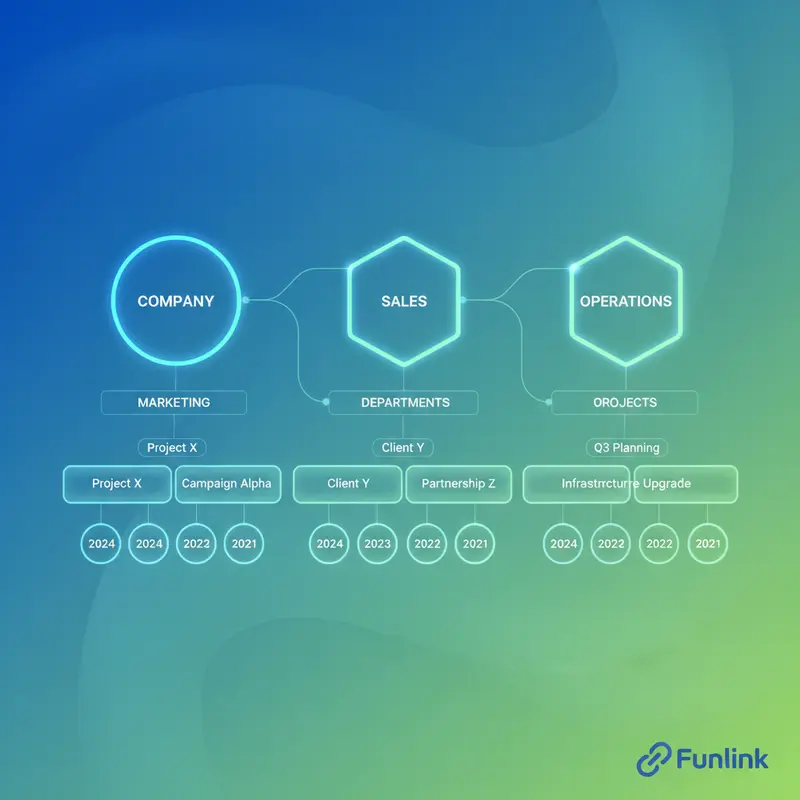
Nền tảng của một Google Drive ngăn nắp chính là một cấu trúc thư mục được suy nghĩ kỹ lưỡng. Đừng tạo thư mục một cách ngẫu hứng. Hãy bắt đầu với một hệ thống rõ ràng.
Xây dựng hệ thống thư mục gốc (Root Folders) theo vai trò hoặc dự án
Hãy coi các thư mục gốc là những chiếc tủ lớn chứa toàn bộ tài sản số của bạn. Một phương pháp hiệu quả là phân loại theo chức năng hoặc các mảng công việc chính. Ví dụ:
- Đối với cá nhân:
01. CÔNG VIỆC,02. HỌC TẬP,03. TÀI CHÍNH CÁ NHÂN,04. DỰ ÁN CÁ NHÂN,05. LƯU TRỮ. - Đối với đội nhóm/công ty:
01. PHÒNG MARKETING,02. PHÒNG KINH DOANH,03. DỰ ÁN ABC,04. TÀI LIỆU NỘI BỘ,05. BÁO CÁO.
Việc đánh số ở đầu giúp các thư mục luôn ở vị trí cố định, thay vì sắp xếp theo thứ tự bảng chữ cái.
Quy tắc vàng khi đặt tên file và thư mục nhất quán
Sự nhất quán là chìa khóa. Một quy tắc đặt tên rõ ràng giúp bạn và đồng đội tìm thấy mọi thứ ngay lập tức mà không cần phải đoán. Hãy xây dựng một công thức chung và tuân thủ nó.
Công thức gợi ý: YYYY-MM-DD_TênDựÁn_LoạiTàiLiệu_PhiênBản
- Ví dụ:
2023-10-28_FunlinkRelaunch_KeHoachMarketing_v1.2.docx - Lợi ích: File tự động được sắp xếp theo trình tự thời gian, và mọi thông tin cần thiết đều hiển thị ngay trên tên file.
Tận dụng mã màu (Color-coding) để phân loại thư mục trực quan
Đừng bỏ qua tính năng đơn giản nhưng cực kỳ hiệu quả này. Bộ não con người xử lý màu sắc nhanh hơn văn bản. Hãy gán màu cho các thư mục để nhận diện nhanh trạng thái hoặc loại công việc.
- Gợi ý hệ thống màu:
- Đỏ: 🔥 Việc khẩn cấp, đang chờ xử lý.
- Vàng: ⚠️ Việc đang tiến hành.
- Xanh lá: ✅ Việc đã hoàn thành.
- Xanh dương: 📘 Tài nguyên, tài liệu tham khảo.
- Xám: 📦 Lưu trữ (Archives).
Sử dụng tính năng “Thêm dấu sao” (Starred) cho các file truy cập thường xuyên
Đối với những tài liệu bạn cần mở hàng ngày, như báo cáo tuần, checklist công việc, hoặc file kế hoạch chính, hãy gắn sao cho chúng. Tất cả các file được gắn sao sẽ nằm trong mục “Starred”, giúp bạn truy cập chỉ bằng một cú nhấp chuột thay vì phải duyệt qua nhiều lớp thư mục.
Nâng Tầm Quản Lý: Cách Dùng Google Drive Thông Minh và An Toàn
Khi cấu trúc đã vững, hãy áp dụng các tính năng thông minh của Drive để quản lý và bảo mật dữ liệu tốt hơn.
Phân quyền và chia sẻ file Google Drive an toàn, đúng đối tượng
Một trong những sai lầm lớn nhất là cấp quyền truy cập quá rộng rãi. Nguyên tắc vàng là “nguyên tắc đặc quyền tối thiểu” (Principle of Least Privilege) – chỉ cấp quyền vừa đủ để một người có thể hoàn thành công việc của họ.
Trước khi nhấn nút “Share”, hãy tự hỏi: “Người này có thực sự cần quyền chỉnh sửa (Editor) hay chỉ cần xem (Viewer) là đủ?”
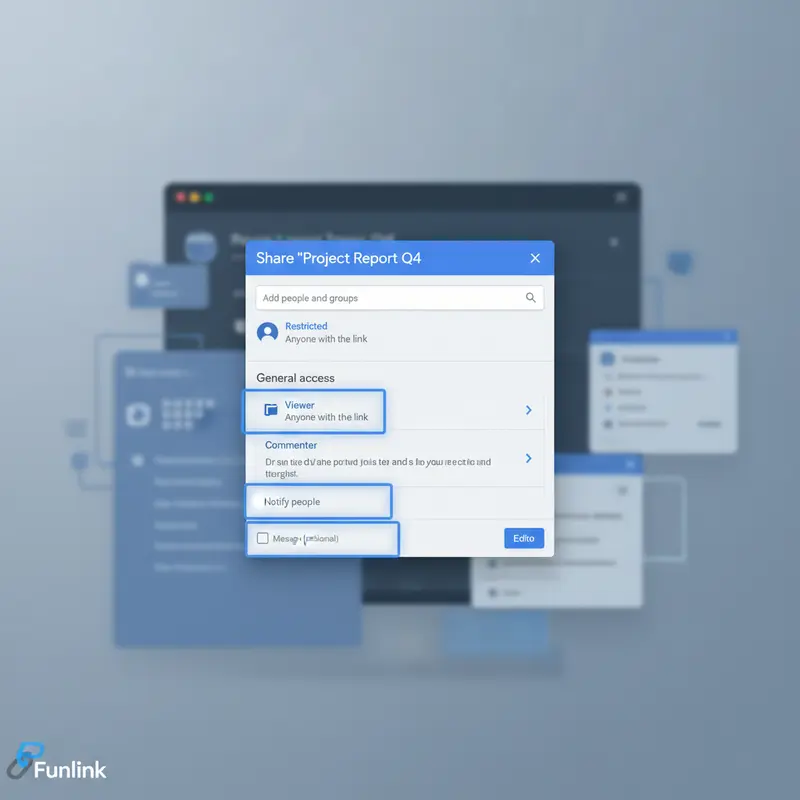
Hiểu rõ các quyền chia sẻ: Người xem, Người nhận xét, và Người chỉnh sửa (Viewer, Commenter, Editor)
- Người xem (Viewer): Chỉ có thể xem nội dung file. Họ không thể chỉnh sửa hay bình luận trực tiếp. Phù hợp để chia sẻ tài liệu đã hoàn thiện, báo cáo, hoặc thông tin tham khảo.
- Người nhận xét (Commenter): Có thể xem và thêm bình luận, nhưng không thể thay đổi nội dung chính của file. Lý tưởng cho quá trình duyệt và góp ý tài liệu.
- Người chỉnh sửa (Editor): Có toàn quyền thay đổi nội dung, cấu trúc file và chia sẻ cho người khác. Chỉ cấp quyền này cho những người trực tiếp tham gia xây dựng nội dung.
Sử dụng Không gian làm việc (Workspaces) để nhóm các file liên quan không cần di chuyển
Đây là một tính năng ít được biết đến nhưng vô cùng mạnh mẽ. Workspaces cho phép bạn tạo một bộ sưu tập các lối tắt (shortcuts) đến những file liên quan đến một dự án cụ thể, dù chúng nằm ở các thư mục khác nhau. Ví dụ, bạn có thể nhóm một file Google Docs từ thư mục Marketing, một file Sheets từ Kinh Doanh và một file PDF từ Lưu Trữ vào cùng một Workspace tên là “Dự Án Ra Mắt Sản Phẩm Mới”.
Tận dụng Google Docs, Google Sheets làm mục lục cho thư mục dự án
Với những dự án có nhiều tài liệu phức tạp, hãy tạo một file Google Docs hoặc Sheets có tên 00_MUCLUC_DUAN_ABC.docx. Trong file này, hãy liệt kê và chèn link đến tất cả các tài liệu quan trọng khác trong thư mục, kèm theo mô tả ngắn. Điều này giúp người mới tham gia dự án có thể nắm bắt toàn bộ thông tin một cách nhanh chóng.
Tìm Kiếm Nhanh Như Chớp: Bí Quyết Tìm Kiếm Nâng Cao Bạn Chưa Biết
Đừng chỉ gõ từ khóa vào ô tìm kiếm. Hãy học cách ra lệnh cho Google Drive để nó tìm chính xác thứ bạn cần.
Sử dụng toán tử tìm kiếm (Search Operators) để lọc kết quả chính xác
Toán tử tìm kiếm là các lệnh đặc biệt giúp thu hẹp phạm vi tìm kiếm. Đây là một vài toán tử hữu ích:
"cụm từ chính xác": Tìm kiếm chính xác cụm từ trong dấu ngoặc kép.owner:[email protected]: Tìm các file thuộc sở hữu của một người cụ thể.type:spreadsheet: Chỉ tìm kiếm file bảng tính (Sheets).before:YYYY-MM-DD: Tìm file được chỉnh sửa trước một ngày cụ thể.after:YYYY-MM-DD: Tìm file được chỉnh sửa sau một ngày cụ thể.
Để xem danh sách đầy đủ các toán tử, bạn có thể tham khảo trang hỗ trợ chính thức của Google.
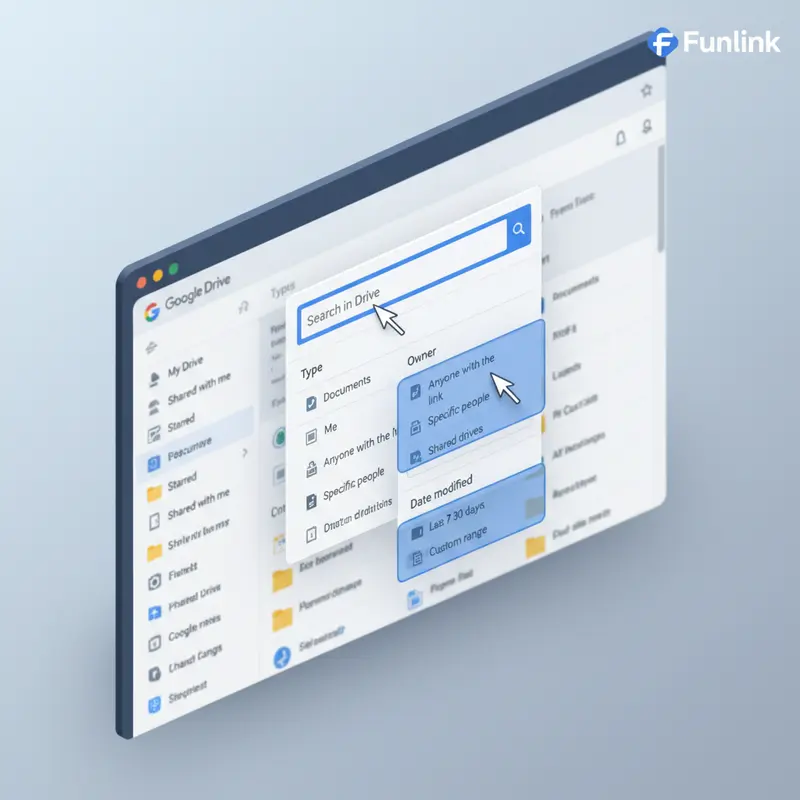
Tìm kiếm nâng cao theo loại file, chủ sở hữu, hoặc ngày chỉnh sửa
Nếu không nhớ các toán tử, bạn có thể sử dụng giao diện tìm kiếm nâng cao. Nhấp vào biểu tượng tùy chọn ở bên phải ô tìm kiếm, một cửa sổ sẽ hiện ra cho phép bạn lọc kết quả theo loại file, chủ sở hữu, vị trí, ngày chỉnh sửa, và nhiều tiêu chí khác.
Lưu lại các tìm kiếm thường dùng để truy cập nhanh
Sau khi thực hiện một tìm kiếm nâng cao, bạn có thể lưu lại URL của trang kết quả vào thanh dấu trang (bookmark) của trình duyệt. Lần sau, bạn chỉ cần nhấp vào bookmark đó để thực hiện lại chính xác tìm kiếm này.
Các Sai Lầm Thường Gặp Khiến Google Drive Của Bạn Trở Nên Lộn Xộn
Tránh những thói quen xấu này sẽ giúp Drive của bạn luôn gọn gàng.
Sai lầm 1: Tạo cấu trúc thư mục quá sâu và phức tạp
Một cấu trúc có quá nhiều lớp thư mục lồng nhau (hơn 4-5 cấp) sẽ khiến việc tìm kiếm và duyệt file trở nên khó khăn. Hãy giữ cho cấu trúc của bạn phẳng và đơn giản nhất có thể.
Sai lầm 2: Không có quy tắc đặt tên file (File Naming Convention)
Như đã đề cập, việc đặt tên file tùy hứng (baocao.docx, final_report.docx, final_report_v2_edited.docx) là con đường nhanh nhất dẫn đến sự hỗn loạn. Hãy thiết lập và tuân thủ một quy tắc chung.
Sai lầm 3: Cấp quyền “Editor” cho mọi người một cách tùy tiện
Điều này không chỉ gây ra rủi ro về bảo mật mà còn có thể dẫn đến việc người khác vô tình xóa hoặc thay đổi nội dung quan trọng. Luôn áp dụng nguyên tắc đặc quyền tối thiểu.
Sai lầm 4: Bỏ qua thư mục “Shared with me” (Được chia sẻ với tôi)
Thư mục này chứa tất cả các file mà người khác chia sẻ với bạn. Thay vì để nó trở thành một mớ hỗn độn, hãy chủ động xử lý: dùng tính năng “Add shortcut to Drive” để sắp xếp các file quan trọng vào cấu trúc thư mục của bạn. Điều này không tạo ra bản sao mà chỉ là một lối tắt, giúp bạn quản lý tập trung hơn.
Checklist & Hành Động: Biến Google Drive Thành Cỗ Máy Năng Suất
Lý thuyết là chưa đủ, hãy bắt tay vào hành động ngay hôm nay.
Checklist 5 bước dọn dẹp Google Drive ngay hôm nay
- Dành 30 phút: Mở Drive và xóa hoặc lưu trữ (archive) ít nhất 10 file/thư mục không còn sử dụng.
- Xây dựng cấu trúc gốc: Tạo 3-5 thư mục gốc quan trọng nhất theo vai trò công việc của bạn.
- Chuẩn hóa tên: Chọn 5 file quan trọng nhất và đổi tên chúng theo quy tắc bạn đã đặt ra.
- Rà soát quyền chia sẻ: Kiểm tra quyền của một thư mục dự án quan trọng và thu hồi những quyền không cần thiết.
- Gắn sao 3 file: Tìm 3 tài liệu bạn truy cập thường xuyên nhất và thêm chúng vào mục “Starred”.
Khám phá các tiện ích mở rộng (Add-ons) để tăng hiệu quả
Google Workspace Marketplace có nhiều add-on giúp mở rộng tính năng của Drive. Các công cụ như AwesomeDrive hay Drive Explorer có thể giúp bạn quản lý file theo những cách nâng cao hơn.
Tìm hiểu thêm về các dịch vụ lưu trữ khác
Khi so sánh Drive với các nền tảng khác, bạn sẽ thấy mỗi dịch vụ có điểm mạnh riêng. Để có cái nhìn toàn diện, hãy tham khảo bài viết So sánh các dịch vụ lưu trữ đám mây tốt nhất của chúng tôi.
Tối ưu không gian lưu trữ
Nếu dung lượng đang là vấn đề, đừng bỏ lỡ hướng dẫn chi tiết về Cách giải phóng dung lượng Google Drive hiệu quả.
Việc áp dụng những nguyên tắc trên không chỉ giúp bạn tiết kiệm thời gian mà còn giảm thiểu căng thẳng khi làm việc với tài liệu số, từ đó nâng cao hiệu quả sử dụng lưu trữ đám mây trong công việc và cuộc sống.
