
Tại sao bạn cần duyệt web riêng tư trên máy tính chung?
Khi sử dụng máy tính công cộng hoặc máy tính dùng chung với người khác, mọi hoạt động của bạn từ lịch sử duyệt web, mật khẩu đã lưu, đến các thông tin tự động điền vào biểu mẫu đều có thể bị người dùng sau nhìn thấy. Đây là một rủi ro bảo mật lớn. Duyệt web riêng tư bằng chế độ ẩn danh (Incognito Mode) là tuyến phòng thủ đầu tiên giúp bạn bảo vệ các dữ liệu phiên làm việc của mình, đảm bảo chúng sẽ bị xóa sạch ngay khi bạn đóng cửa sổ trình duyệt.
Tab ẩn danh là gì? Sự thật bạn cần biết
Tab ẩn danh, hay còn gọi là duyệt web riêng tư, là một tính năng của các trình duyệt web hiện đại cho phép bạn tạo một phiên duyệt web tạm thời, tách biệt với phiên chính. Khi bạn đóng cửa sổ ẩn danh, trình duyệt sẽ tự động xóa lịch sử duyệt web, cookie, dữ liệu trang web và thông tin đã nhập trong biểu mẫu của phiên đó.
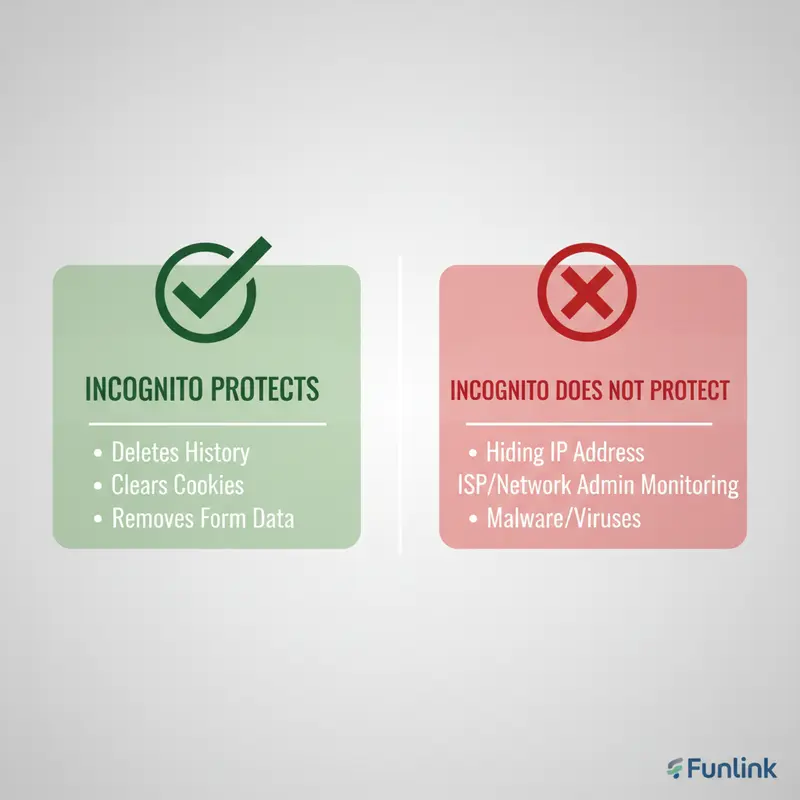
Chế độ ẩn danh LÀM được gì cho bạn?
Đây là những gì chế độ ẩn danh thực sự làm để bảo vệ quyền riêng tư của bạn trên thiết bị đang sử dụng:
- Không lưu lịch sử duyệt web: Các trang bạn truy cập sẽ không xuất hiện trong lịch sử của trình duyệt. Điều này rất hữu ích khi bạn muốn tìm kiếm thông tin nhạy cảm mà không muốn người khác dùng chung máy biết. Nếu muốn kiểm soát dữ liệu của mình tốt hơn, bạn có thể tham khảo cách xem và xóa lịch sử Google.
- Xóa Cookie và dữ liệu trang web: Cookie là các tệp nhỏ mà trang web lưu trên máy tính của bạn để ghi nhớ thông tin đăng nhập, sở thích, hoặc theo dõi hoạt động của bạn. Chế độ ẩn danh sẽ xóa tất cả cookie khi bạn đóng cửa sổ, giúp bạn đăng xuất khỏi các tài khoản và tránh bị quảng cáo bám đuôi dựa trên hành vi duyệt web trong phiên đó.
- Không lưu thông tin biểu mẫu: Mọi thông tin bạn nhập vào các biểu mẫu (form) như tên, địa chỉ, email sẽ không được trình duyệt ghi nhớ.
Chế độ ẩn danh KHÔNG LÀM được gì?
Nhiều người lầm tưởng về sức mạnh của chế độ ẩn danh. Dưới đây là những điều quan trọng mà nó không thể làm:
- Không ẩn địa chỉ IP của bạn: Các trang web bạn truy cập, nhà cung cấp dịch vụ Internet (ISP) và quản trị viên mạng vẫn biết bạn là ai và bạn đang ở đâu thông qua địa chỉ IP.
- Không bảo vệ bạn khỏi quản trị viên mạng: Nếu bạn đang dùng mạng của công ty, trường học, quản trị viên vẫn có thể theo dõi các trang web bạn truy cập.
- Không chống lại phần mềm độc hại (Malware): Chế độ ẩn danh không phải là một công cụ diệt virus. Nếu bạn tải xuống một tệp tin chứa mã độc, máy tính của bạn vẫn sẽ bị nhiễm.
- Không ẩn hoạt động khỏi các trang web bạn đăng nhập: Nếu bạn đăng nhập vào tài khoản Google, Facebook, hoặc bất kỳ dịch vụ nào khác, các trang web đó vẫn ghi lại hoạt động của bạn như bình thường.
Hướng dẫn bật chế độ ẩn danh trên mọi trình duyệt
Việc kích hoạt chế độ duyệt web riêng tư rất đơn giản và có thể thực hiện bằng cả phím tắt lẫn menu.
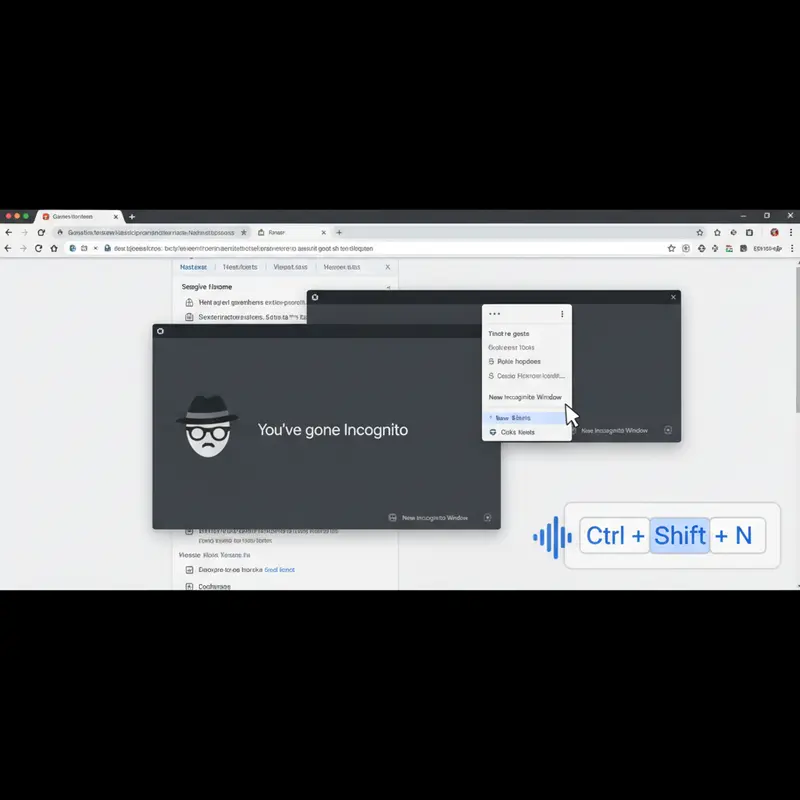
Kích hoạt bằng phím tắt: Ctrl Shift N và các tổ hợp khác
Đây là cách nhanh nhất để mở một cửa sổ ẩn danh:
- Google Chrome, Microsoft Edge, Opera:
Ctrl + Shift + N(trên Windows) hoặc⌘ + Shift + N(trên Mac). - Mozilla Firefox, Safari:
Ctrl + Shift + P(trên Windows) hoặc⌘ + Shift + P(trên Mac).
Cách bật trên Google Chrome (Incognito Mode)
- Nhấp vào biểu tượng ba chấm ở góc trên cùng bên phải.
- Chọn “Cửa sổ ẩn danh mới”.
Cách bật trên Firefox (Private Browsing)
- Nhấp vào biểu tượng ba gạch ngang ở góc trên cùng bên phải.
- Chọn “Cửa sổ riêng tư mới”.
Cách bật trên Safari (Private Browsing)
- Trên thanh menu, chọn
File. - Chọn
New Private Window.
Cách bật trên điện thoại (iOS & Android)
- Mở ứng dụng trình duyệt (Chrome, Safari,…).
- Nhấn vào biểu tượng quản lý tab (thường là hình vuông có số bên trong).
- Chọn tùy chọn “Tab ẩn danh” hoặc “Riêng tư” để mở một tab mới.
Chế độ ẩn danh có an toàn không? Ai vẫn có thể thấy bạn?
Câu trả lời là không hoàn toàn an toàn. Chế độ ẩn danh chỉ xóa dấu vết trên máy tính bạn đang dùng. Hoạt động của bạn vẫn có thể bị nhìn thấy bởi nhiều bên khác.
Nhà cung cấp dịch vụ Internet (ISP)
ISP của bạn (ví dụ: VNPT, FPT, Viettel) có thể thấy mọi trang web bạn truy cập, dù bạn có dùng chế độ ẩn danh hay không.
Quản trị viên mạng (tại công ty, trường học)
Nếu bạn sử dụng mạng Wi-Fi của công ty, trường học hoặc một mạng công cộng, người quản lý mạng đó có các công cụ để giám sát lưu lượng truy cập và biết bạn đang làm gì trên mạng. Để tăng cường bảo mật, bạn nên tìm hiểu cách duyệt web an toàn khi dùng wifi công cộng.
Các trang web bạn đăng nhập vào (Google, Facebook)
Khi bạn đăng nhập vào bất kỳ tài khoản nào, dịch vụ đó sẽ ghi lại hoạt động của bạn bất kể bạn đang ở chế độ nào. Lịch sử tìm kiếm trên Google, video đã xem trên YouTube khi đăng nhập đều được lưu lại.
Những sai lầm phổ biến khi sử dụng chế độ ẩn danh
Hiểu sai về chức năng của chế độ ẩn danh có thể dẫn đến những rủi ro bảo mật không đáng có.
Lầm tưởng 1: Chế độ ẩn danh giúp bạn ẩn danh 100%
Sự thật: Như đã giải thích, chế độ này không hề che giấu địa chỉ IP hay danh tính của bạn khỏi ISP và các trang web. Nó chỉ đơn giản là khiến trình duyệt “quên” đi phiên làm việc của bạn.
Lầm tưởng 2: Giúp bảo vệ khỏi virus và phần mềm độc hại
Sự thật: Chế độ ẩn danh không có bất kỳ khả năng bảo vệ nào trước virus, mã độc tống tiền (ransomware) hay các cuộc tấn công lừa đảo (phishing). Việc bảo vệ máy tính phụ thuộc vào phần mềm diệt virus và sự cẩn trọng của bạn.
Lầm tưởng 3: Giúp tải xuống tệp tin một cách bí mật
Sự thật: Mặc dù lịch sử tải xuống không được lưu trong trình duyệt, các tệp bạn tải về vẫn được lưu trữ trên máy tính của bạn và bất kỳ ai có quyền truy cập vào máy tính đều có thể thấy chúng.
Mẹo thực chiến: Khi nào NÊN và KHÔNG NÊN dùng tab ẩn danh?
Các trường hợp nên sử dụng duyệt web riêng tư
- Dùng máy tính công cộng: Ngăn chặn việc lưu lại thông tin đăng nhập, lịch sử của bạn.
- Kiểm tra giá vé máy bay, khách sạn: Một số trang web sử dụng cookie để theo dõi và tăng giá nếu bạn tìm kiếm nhiều lần.
- Đăng nhập nhiều tài khoản cùng lúc: Mở một cửa sổ ẩn danh để đăng nhập vào tài khoản Google thứ hai mà không cần đăng xuất tài khoản chính.
- Tìm kiếm thông tin nhạy cảm: Mua quà tặng bất ngờ, tìm hiểu về một vấn đề sức khỏe cá nhân…
Khi nào chế độ ẩn danh không phải là giải pháp?
- Khi bạn cần sự ẩn danh tuyệt đối khỏi ISP hoặc chính phủ.
- Khi bạn muốn vượt tường lửa hoặc truy cập nội dung bị chặn địa lý.
- Khi bạn muốn bảo vệ mình khỏi virus và các cuộc tấn công mạng.
Nâng cao bảo mật: Kết hợp với các công cụ khác
Để đạt được mức độ riêng tư cao hơn, bạn nên kết hợp chế độ ẩn danh với các công cụ khác như:
- VPN (Mạng riêng ảo): Mã hóa kết nối và che giấu địa chỉ IP thực của bạn.
- Trình duyệt Tor: Cung cấp mức độ ẩn danh cao bằng cách định tuyến lưu lượng truy cập qua nhiều máy chủ khác nhau.
Tổng kết & Nâng cao kiến thức về quyền riêng tư
Chế độ ẩn danh là một công cụ hữu ích cho quyền riêng tư ở cấp độ thiết bị, nhưng nó không phải là chiếc áo choàng tàng hình trên Internet. Hiểu rõ giới hạn của nó là chìa khóa để sử dụng an toàn và hiệu quả.
Checklist nhanh trước khi dùng chế độ ẩn danh
- Bạn có đang dùng máy tính chung không? -> Nên dùng.
- Bạn có muốn ẩn hoạt động khỏi ISP/quản trị mạng không? -> Không hiệu quả.
- Bạn có lo lắng về virus/malware không? -> Không giúp được.
- Bạn chỉ muốn trình duyệt không lưu lại lịch sử/cookie? -> Hoàn toàn phù hợp.
Tìm hiểu sâu hơn về Quản lý Dấu chân Kỹ thuật số & Quyền riêng tư
Việc bạn làm trên mạng để lại một “dấu chân kỹ thuật số”. Tìm hiểu cách quản lý nó là một kỹ năng quan trọng trong thế giới số. Hãy bắt đầu bằng việc thường xuyên kiểm tra cài đặt quyền riêng tư trên các tài khoản mạng xã hội và dịch vụ bạn sử dụng. Tham khảo thêm thông tin từ các nguồn uy tín như Wikipedia để hiểu sâu hơn về công nghệ này.
