
Tại Sao Hộp Thư Đến Của Bạn Luôn Quá Tải & Cách Filter, Label Giải Cứu Bạn
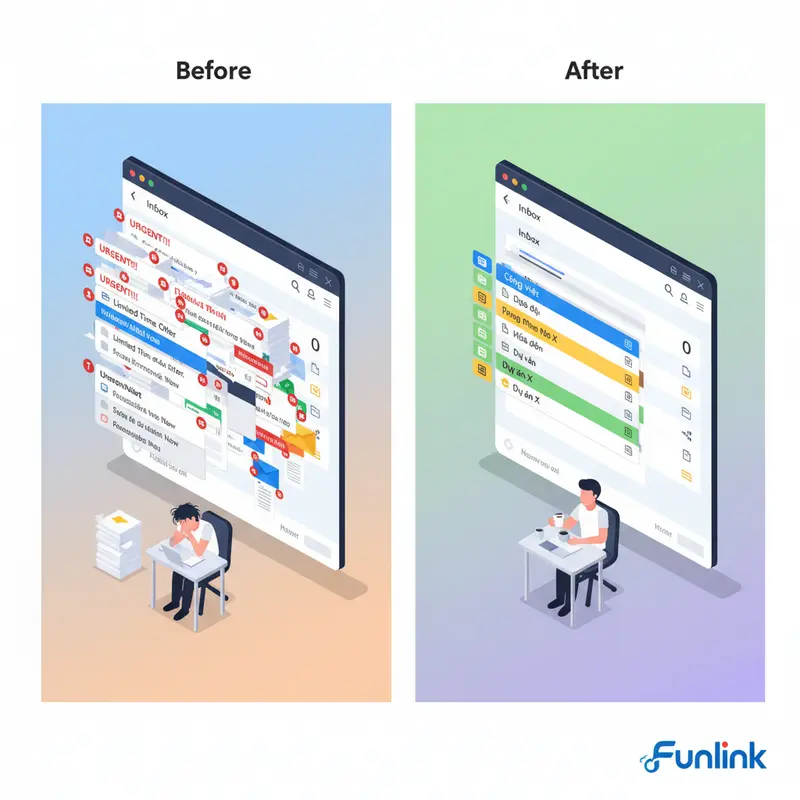
Hộp thư đến (Inbox) từng được thiết kế như một công cụ giao tiếp hiệu quả, nhưng giờ đây nó lại trở thành một mớ hỗn độn chứa đầy thông báo, quảng cáo, bản tin và những email không thực sự quan trọng. Việc phải sàng lọc thủ công mỗi ngày không chỉ tốn thời gian mà còn gây ra stress và làm bạn bỏ lỡ những thông tin thực sự cấp thiết.
Nỗi ám ảnh mang tên email quảng cáo và thư không quan trọng
Mỗi ngày, chúng ta phải đối mặt với hàng chục, thậm chí hàng trăm email tự động. Từ các chương trình khuyến mãi, thông báo mạng xã hội, đến những bản tin mà bạn chỉ đăng ký “cho có”. Sự quá tải này dẫn đến một hệ quả tất yếu: bạn bắt đầu phớt lờ mọi thứ, kể cả những email quan trọng từ sếp, khách hàng hay đối tác. Đây là lúc hiệu suất công việc giảm sút và rủi ro bắt đầu xuất hiện.
Filter và Label: Bộ đôi quyền lực giúp quản lý Gmail thông minh
May mắn thay, Gmail cung cấp sẵn một bộ công cụ cực kỳ mạnh mẽ để giải quyết triệt để vấn đề này: Bộ lọc (Filter) và Nhãn (Label).
- Nhãn (Label): Giống như những chiếc kẹp file đủ màu sắc, giúp bạn phân loại và đánh dấu email theo từng chủ đề (Công việc, Hóa đơn, Dự án ABC…).
- Bộ lọc (Filter): Là bộ quy tắc tự động. Bạn ra lệnh cho Gmail, ví dụ: “Tất cả email từ sếp thì tự động gán nhãn ‘Quan trọng’ và đánh dấu sao”, và nó sẽ răm rắp tuân theo.
Sự kết hợp này biến hộp thư hỗn loạn của bạn thành một cỗ máy được tổ chức khoa học, nơi mọi thứ đều được tự động sắp xếp vào đúng vị trí của nó.
Hướng Dẫn Tạo Nhãn (Label) Để Phân Loại Email Khoa Học
Trước khi tạo bộ lọc tự động, chúng ta cần tạo ra các “ngăn tủ” để chứa email. Đó chính là các Nhãn (Label).
Cách tạo Label mới trên giao diện máy tính
- Mở Gmail trên trình duyệt máy tính.
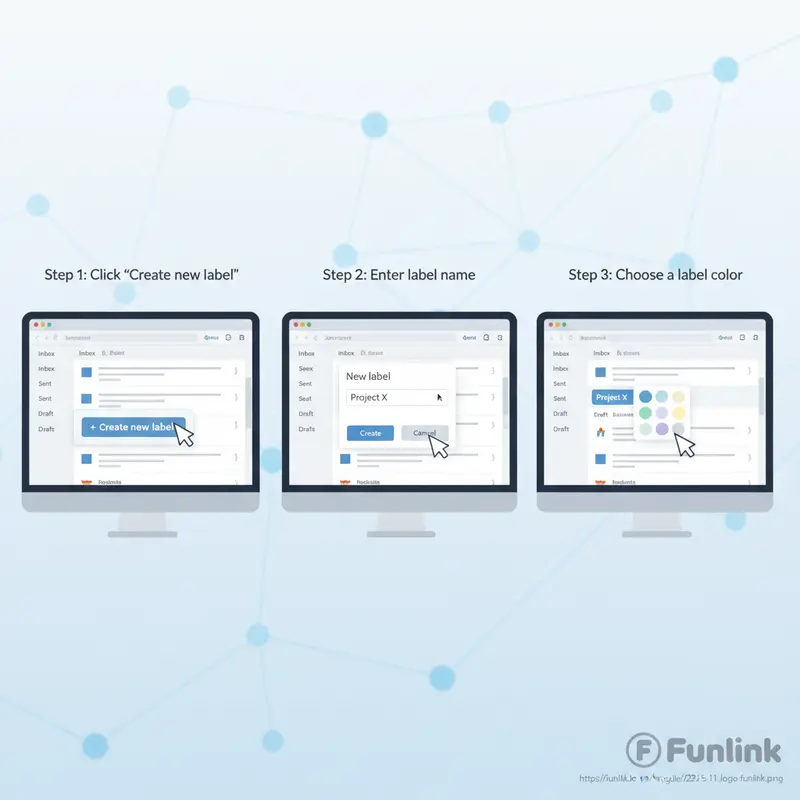
- Ở thanh menu bên trái, cuộn xuống và nhấp vào “Tạo nhãn mới” (Create new label).
- Trong cửa sổ bật lên, nhập tên nhãn bạn muốn (ví dụ: “Hóa đơn điện tử”, “Báo cáo tuần”, “Khách hàng A”).
- Nhấp “Tạo” (Create).
Nhãn mới của bạn sẽ xuất hiện ngay lập tức ở thanh menu bên trái.
Mẹo dùng màu sắc và nhãn phụ (sub-label) để quản lý chuyên nghiệp
Để hệ thống trở nên trực quan hơn, hãy tận dụng màu sắc và cấu trúc cây thư mục:
- Gán màu cho nhãn: Di chuột qua tên nhãn ở menu trái, nhấp vào biểu tượng ba chấm và chọn “Màu nhãn” (Label color). Hãy chọn những màu nổi bật cho các nhãn quan trọng (ví dụ: màu đỏ cho “Email từ Sếp”).
- Tạo nhãn phụ (sub-label): Khi tạo nhãn mới, bạn có thể chọn “Lồng nhãn trong…” (Nest label under…) và chọn một nhãn cha đã có. Ví dụ: tạo nhãn “Dự án Marketing” và lồng các nhãn phụ “Báo cáo”, “Feedback”, “Hợp đồng” vào bên trong.
Hướng Dẫn Cách Tạo Bộ Lọc (Filter) Trong Gmail Để Tự Động Hóa Mọi Tác Vụ
Khi đã có hệ thống nhãn, đây là lúc thiết lập các quy tắc tự động để Gmail làm việc cho bạn.
Hướng dẫn chi tiết cách tạo một bộ lọc từ A-Z
- Trên thanh tìm kiếm của Gmail, nhấp vào biểu tượng Tùy chọn tìm kiếm (Show search options) ở phía bên phải.
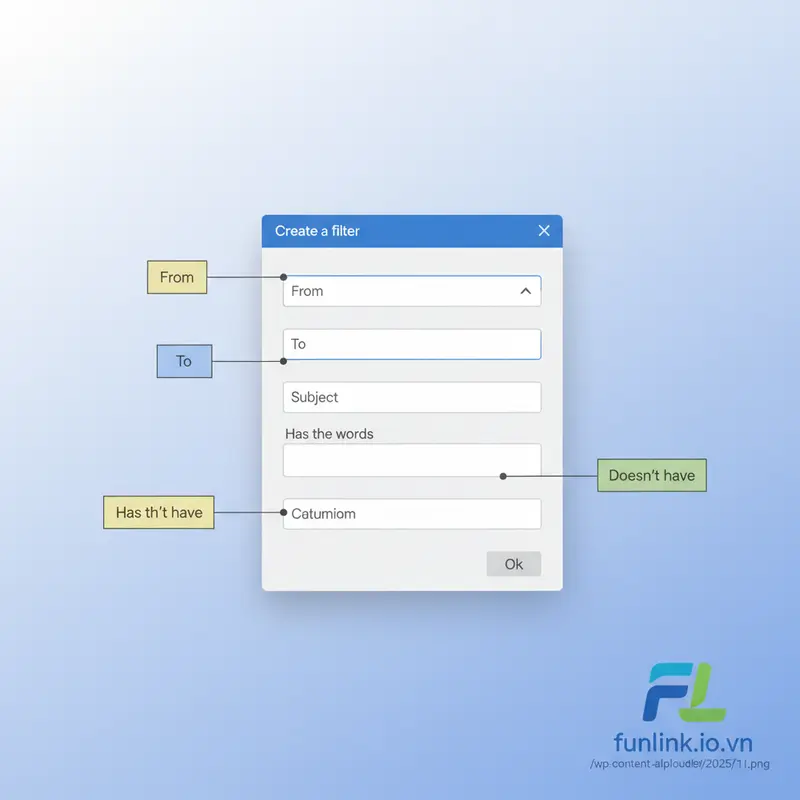
- Một cửa sổ tạo bộ lọc sẽ hiện ra. Tại đây, bạn cần nhập các điều kiện để xác định email. Ví dụ, để lọc tất cả email từ sếp của bạn:
- Từ (From): Nhập địa chỉ email của sếp (ví dụ:
[email protected]). - Bạn cũng có thể thêm các điều kiện khác như Chủ đề (Subject) hoặc Chứa các từ (Has the words) để bộ lọc chính xác hơn.
- Từ (From): Nhập địa chỉ email của sếp (ví dụ:
- Nhấp vào “Tạo bộ lọc” (Create filter).
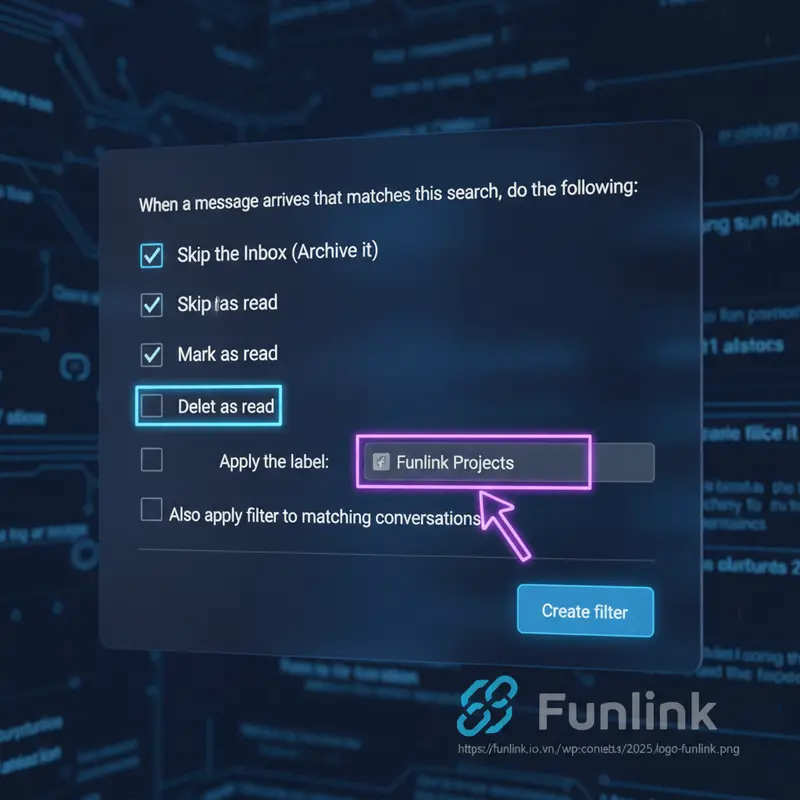
- Ở bước tiếp theo, bạn sẽ chọn hành động mà Gmail sẽ tự động thực hiện khi có email thỏa mãn điều kiện trên.
- Chọn các hành động mong muốn (sẽ giải thích ở phần dưới) và nhấp “Tạo bộ lọc” (Create filter) để hoàn tất.
Tham khảo thêm: Để hiểu rõ hơn về tất cả các toán tử tìm kiếm, bạn có thể xem trang hỗ trợ chính thức từ Google.
Giải thích các hành động tự động quan trọng nhất khi tạo bộ lọc
Đây là bước quyết định sức mạnh của bộ lọc. Dưới đây là những hành động hữu ích nhất:
- Bỏ qua Hộp thư đến (Lưu trữ): (Skip the Inbox – Archive it) – Hành động này sẽ đưa email thẳng vào thư mục lưu trữ (hoặc thư mục nhãn nếu bạn kết hợp), giúp Inbox của bạn luôn sạch sẽ. Rất phù hợp cho các email cần lưu lại nhưng không cần đọc ngay (ví dụ: hóa đơn, thông báo hệ thống).
- Áp dụng nhãn: (Apply the label) – Tự động gán nhãn bạn đã tạo cho email. Đây là hành động cốt lõi để phân loại.
- Đánh dấu là đã đọc: (Mark as read) – Hữu ích cho các loại email thông báo mà bạn chỉ cần biết là đã nhận được, không cần mở ra đọc.
- Chuyển tiếp tới: (Forward it to) – Tự động gửi một bản sao của email đến một địa chỉ khác.
- Không bao giờ gửi tới Spam: (Never send it to Spam) – Đảm bảo các email từ những người gửi quan trọng không bao giờ bị lạc vào hòm thư rác.
- Luôn đánh dấu là quan trọng: (Always mark it as important) – Giúp Gmail “học” và ưu tiên hiển thị những email này.
5+ Mẹo Dùng Gmail Filter & Label Hiệu Quả Cho Người Đi Làm
Lý thuyết là vậy, hãy cùng xem các ứng dụng thực tế giúp bạn thay đổi cách làm việc ngay lập tức.
Tự động phân loại email từ Sếp hoặc khách hàng quan trọng vào một thư mục riêng
- Điều kiện:
From:email-cua-sep@...,ORemail-khach-hang@... - Hành động:
Áp dụng nhãn: [QUAN TRỌNG],Luôn đánh dấu là quan trọng,Không bao giờ gửi tới Spam.
Lọc và lưu trữ tự động các hóa đơn, sao kê ngân hàng
- Điều kiện:
From:*@*.acb.com.vnOR*@*.tiki.vnSubject:Hóa đơn OR Sao kê - Hành động:
Bỏ qua Hộp thư đến (Lưu trữ),Áp dụng nhãn: [Hóa Đơn & Tài Chính].
Tự động dọn dẹp email quảng cáo, bản tin không mong muốn
- Điều kiện:
Has the words:"unsubscribe" OR "hủy đăng ký" - Hành động:
Áp dụng nhãn: [Bản Tin/QC],Đánh dấu là đã đọc.
Gom nhóm các thông báo từ mạng xã hội (Facebook, LinkedIn)
- Điều kiện:
From:@facebookmail.com OR @linkedin.com - Hành động:
Bỏ qua Hộp thư đến (Lưu trữ),Áp dụng nhãn: [Mạng Xã Hội].
Quản lý email từ các công cụ làm việc chung (Jira, Trello, Asana)
- Điều kiện:
From:@jira.tencongty.com OR @trello.com - Hành động:
Áp dụng nhãn: [Tên Dự Án],Đánh dấu là đã đọc.
Nâng Cấp Kỹ Năng Quản Lý Gmail Thông Minh Của Bạn
Việc tạo bộ lọc chỉ là bước khởi đầu. Để thực sự làm chủ Gmail, bạn cần biết cách duy trì và tối ưu hệ thống này.
Cách chỉnh sửa và xóa bộ lọc đã tạo khi không còn cần thiết
- Vào Cài đặt (Settings) > Xem tất cả chế độ cài đặt (See all settings).
- Chọn tab “Bộ lọc và địa chỉ bị chặn” (Filters and Blocked Addresses).
- Tại đây, bạn có thể chỉnh sửa (edit) hoặc xóa (delete) bất kỳ bộ lọc nào đã tạo.
Kết hợp Filter với phương pháp Inbox Zero để hộp thư luôn sạch sẽ
Bộ lọc là công cụ hoàn hảo để đạt được trạng thái “Inbox Zero” – không còn email nào trong hộp thư đến vào cuối ngày. Bằng cách tự động lưu trữ các email không cần hành động ngay, bạn chỉ cần tập trung vào những gì thực sự quan trọng.
Tham khảo thêm: phương pháp inbox zero.
Mẹo dọn dẹp email rác: Cách hủy đăng ký email hàng loạt
Đối với những email quảng cáo bạn không còn muốn nhận, việc tạo bộ lọc chỉ là giải pháp tạm thời. Giải pháp triệt để hơn là hủy đăng ký.
Tham khảo thêm: cách hủy đăng ký email hàng loạt.
Bắt Đầu Tự Động Sắp Xếp Email Và Tiết Kiệm Thời Gian Ngay Hôm Nay
Đừng để hộp thư đến kiểm soát bạn. Bằng cách dành ra 15-20 phút để thiết lập hệ thống Nhãn và Bộ lọc thông minh, bạn đang đầu tư vào hàng giờ làm việc hiệu quả mỗi tuần sau này. Hãy bắt đầu với một bộ lọc đơn giản ngay hôm nay và trải nghiệm sự khác biệt.
