
Bạn đã bao giờ rơi vào tình huống oái oăm: tìm thấy một tấm ảnh “chân ái” cho thiết kế của mình, nhưng nó lại bị vỡ nét, sai kích thước hoặc tệ hơn là dính logo bản quyền to tướng? Đối với các nhà thiết kế và content creator, đây không chỉ là sự khó chịu mà còn là rào cản ảnh hưởng trực tiếp đến chất lượng công việc. Đừng lo lắng, sức mạnh thực sự của Google Images không nằm ở ô tìm kiếm đơn thuần, mà ẩn sau các công cụ nâng cao.
Bài viết này sẽ bật mí những mẹo tìm kiếm hình ảnh nâng cao trên Google Images, giúp bạn làm chủ cuộc chơi, tìm chính xác những gì bạn cần: sắc nét, đúng kích thước và an toàn về mặt pháp lý.
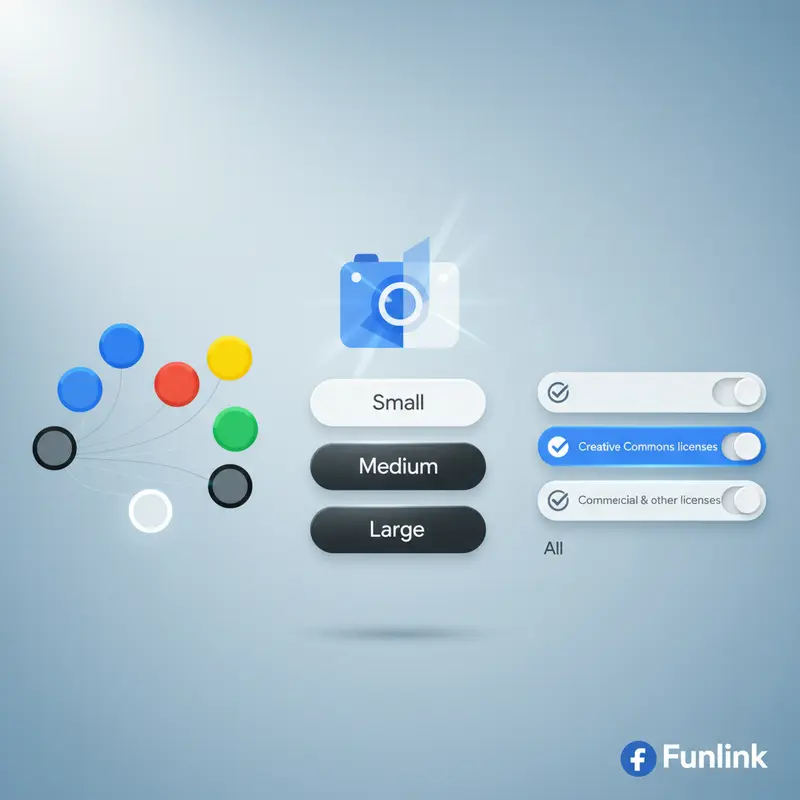
Tại sao kỹ năng tìm kiếm Google Hình ảnh nâng cao lại là “vũ khí bí mật”?
Trong thế giới sáng tạo, hình ảnh là vua. Việc sử dụng thành thạo các công cụ tìm kiếm không chỉ giúp bạn tiết kiệm hàng giờ đồng hồ mà còn:
- Nâng tầm chuyên nghiệp: Sử dụng hình ảnh chất lượng cao, sắc nét và phù hợp với chủ đề luôn tạo ấn tượng tốt hơn.
- Tăng tốc độ làm việc: Thay vì mò mẫm qua hàng ngàn kết quả không liên quan, bạn sẽ đi thẳng đến những lựa chọn tốt nhất.
- Tránh rủi ro pháp lý: Hiểu rõ về giấy phép Creative Commons và cách lọc hình ảnh được phép sử dụng giúp bạn tránh xa các vụ kiện bản quyền không đáng có.
Khám phá bộ công cụ “ma thuật” ẩn trong Google Images
Hầu hết chúng ta chỉ gõ từ khóa và chọn ảnh. Nhưng sức mạnh thật sự nằm ở nút “Công cụ” (Tools). Hãy cùng giải mã từng tính năng.
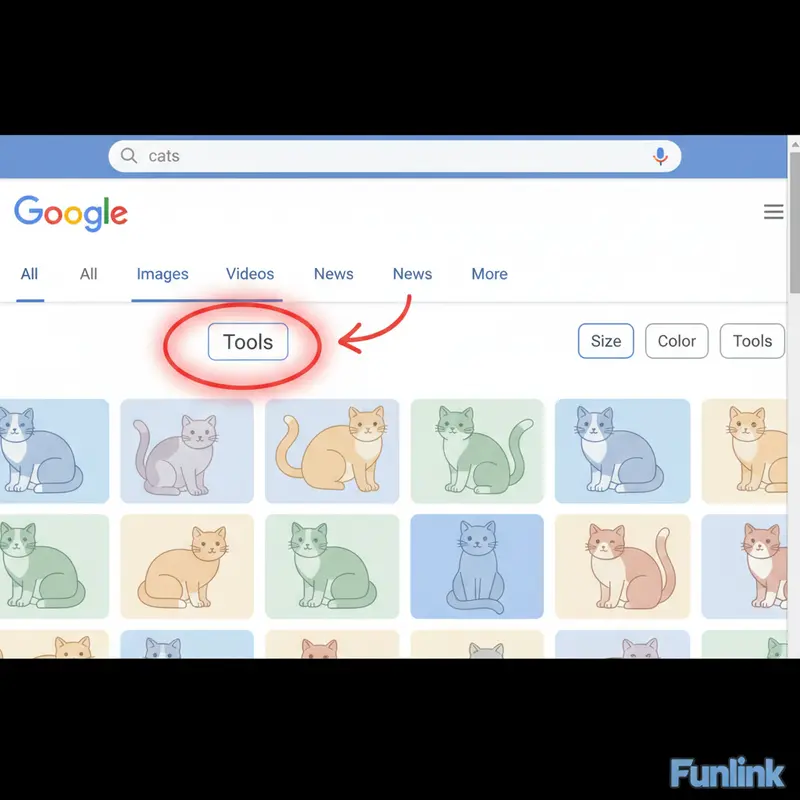
Lọc ảnh theo Kích thước (Size) – Chấm dứt nỗi lo ảnh mờ, vỡ nét
Đây là bước đầu tiên và quan trọng nhất để tìm ảnh chất lượng cao. Sau khi tìm kiếm, hãy nhấp vào Công cụ > Kích thước và lựa chọn:
- Lớn (Large): Ưu tiên hàng đầu cho các ấn phẩm cần độ phân giải cao như banner, background website, hoặc in ấn.
- Trung bình (Medium): Phù hợp cho hình ảnh minh họa trong bài viết blog, bài đăng mạng xã hội.
- Biểu tượng (Icon): Lý tưởng khi bạn cần tìm các icon nhỏ, favicon.
Lọc ảnh theo Màu sắc (Color) – Bí quyết cho thiết kế đồng bộ
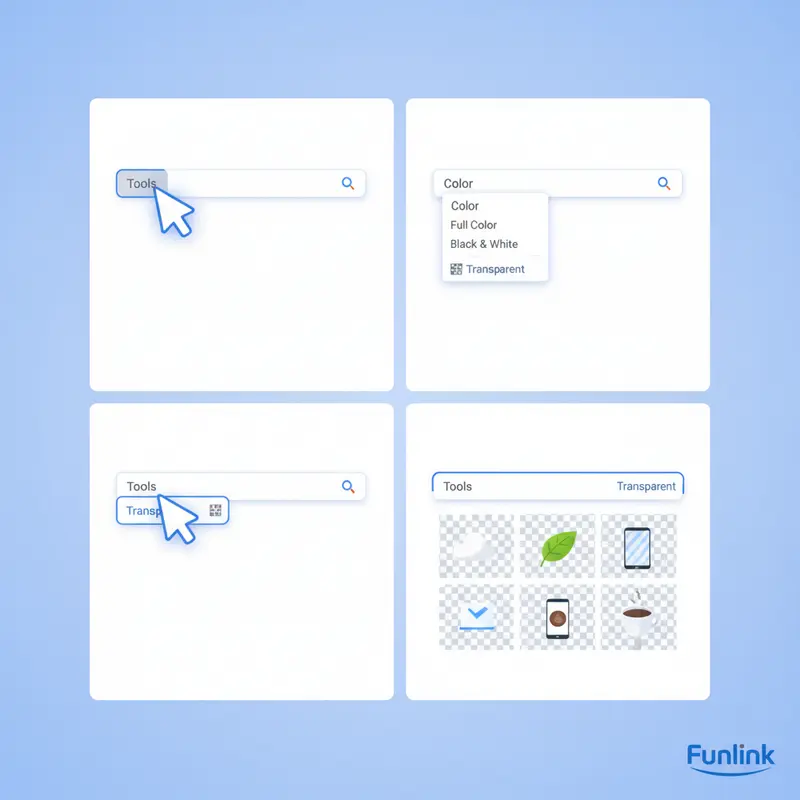
Bạn cần một tấm ảnh có tông màu xanh dương để hợp với bộ nhận diện thương hiệu? Tính năng lọc ảnh theo màu sẽ giúp bạn. Nhấp vào Công cụ > Màu sắc và:
- Chọn một màu cụ thể trong bảng màu được gợi ý.
- Trong suốt (Transparent): “Cứu cánh” cho dân thiết kế! Tùy chọn này sẽ lọc ra các ảnh có nền trong suốt (thường là định dạng PNG), giúp bạn dễ dàng tách nền và ghép vào các thiết kế khác.
Lọc ảnh theo Quyền sử dụng (Usage Rights) – Tìm ảnh an toàn, không lo bản quyền
Đây là phần cực kỳ quan trọng để đảm bảo tính hợp pháp. Trong mục Công cụ > Quyền sử dụng, bạn sẽ thấy các lựa chọn, trong đó quan trọng nhất là:
- Giấy phép Creative Commons (Creative Commons licenses): Tùy chọn này lọc ra những hình ảnh mà tác giả cho phép cộng đồng sử dụng lại dưới một số điều kiện nhất định. Đây là nguồn tài nguyên an toàn cho các dự án thương mại và phi thương mại.
Lưu ý: Kể cả khi chọn giấy phép này, bạn vẫn nên truy cập vào trang gốc của ảnh để đọc kỹ các điều khoản sử dụng (ví dụ: có cần ghi công tác giả hay không).
Các bộ lọc hữu ích khác: Loại (Type) và Thời gian (Time)
Đừng bỏ qua hai bộ lọc cuối cùng:
- Loại (Type): Giúp bạn tìm đúng thể loại ảnh như Clip Art (Tranh minh họa), Bản vẽ đường nét (Line drawing), hoặc GIF (Ảnh động).
- Thời gian (Time): Lọc các hình ảnh được đăng tải trong 24 giờ qua, tuần qua… rất hữu ích khi bạn cần tìm hình ảnh về các sự kiện mới nhất. Để tìm hiểu sâu hơn, bạn có thể tham khảo bài viết về cách lọc kết quả theo thời gian của chúng tôi.
Nâng cấp kỹ năng với các toán tử tìm kiếm hình ảnh
Kết hợp bộ lọc “Công cụ” với các toán tử tìm kiếm sẽ mang lại kết quả chính xác đến bất ngờ. Đây là một trong những kỹ thuật cốt lõi được giới thiệu trong bài viết tổng quan về các toán tử tìm kiếm Google.
Sử dụng filetype: để tìm định dạng ảnh cụ thể
Bạn chỉ muốn tìm ảnh PNG nền trong suốt? Hãy thử cú pháp: logo apple filetype:png. Google sẽ trả về các kết quả là file có định dạng .png.
Sử dụng site: để tìm ảnh từ một website duy nhất
Bạn rất thích phong cách hình ảnh trên một trang web cụ thể (ví dụ: Pexels, Unsplash) và muốn tìm ảnh chỉ từ trang đó? Sử dụng cú pháp: mountain landscape site:pexels.com.
“Lật ngược thế cờ” với tính năng Tìm kiếm bằng hình ảnh (Reverse Image Search)
Đây là một trong những tính năng mạnh mẽ nhất của Google Hình ảnh. Thay vì dùng từ khóa, bạn dùng chính một tấm ảnh để tìm kiếm. Hãy truy cập Google Images, nhấp vào biểu tượng máy ảnh và bạn có thể:
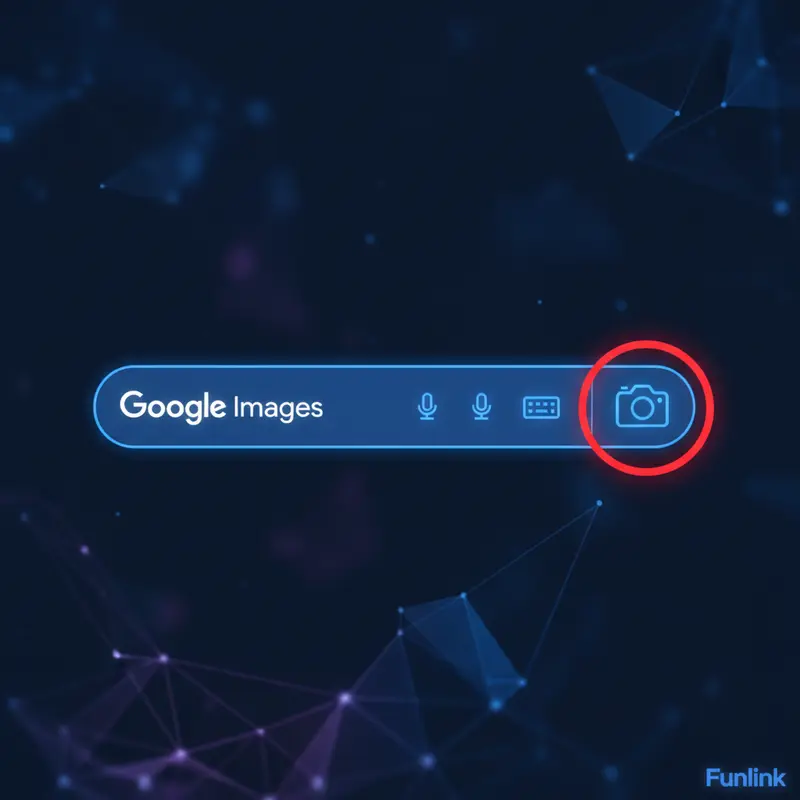
Tìm nguồn gốc và phiên bản chất lượng cao hơn
Bạn có một tấm ảnh logo bị mờ? Hãy tải nó lên. Google sẽ cố gắng tìm các phiên bản tương tự trên Internet, và rất có thể bạn sẽ tìm thấy một phiên bản với độ phân giải cao hơn rất nhiều.
Kiểm tra xem hình ảnh của bạn có bị sử dụng trái phép không
Nếu bạn là một nhiếp ảnh gia hoặc nhà sáng tạo, bạn có thể tải ảnh của mình lên để xem có trang web nào đang sử dụng nó mà không xin phép hay không.
Tổng kết: Chìa khóa nằm ở sự kết hợp thông minh
Để trở thành một “cao thủ” tìm kiếm, đừng chỉ dùng một mẹo đơn lẻ. Hãy kết hợp chúng! Ví dụ:
Yêu cầu: Tìm một hình ảnh minh họa về “làm việc từ xa”, chất lượng cao, có tông màu xanh lá, nền trong suốt và được phép sử dụng cho mục đích thương mại.
Công thức tìm kiếm:
- Gõ “remote work illustration” vào Google Images.
- Vào Công cụ.
- Chọn Kích thước > Lớn.
- Chọn Màu sắc > Trong suốt.
- Chọn Màu sắc > (chọn màu xanh lá).
- Chọn Quyền sử dụng > Giấy phép Creative Commons.
Kết quả bạn nhận được sẽ gần như hoàn hảo với yêu cầu ban đầu.
Đến lượt bạn hành động!
Đừng để việc tìm kiếm hình ảnh làm chậm tiến độ sáng tạo của bạn nữa. Hãy mở ngay Google Images, áp dụng các bộ lọc Kích thước, Màu sắc, và Quyền sử dụng vừa học để tìm ra tấm ảnh hoàn hảo cho dự án tiếp theo! Thử ngay bây giờ và cảm nhận sự khác biệt.
