
Bảo mật 2 lớp (2FA) là gì và tại sao bạn phải dùng ngay hôm nay?
Trong thế giới số ngày nay, việc chỉ dựa vào một lớp mật khẩu duy nhất giống như khóa cửa nhà bằng một ổ khóa rẻ tiền. Hacker ngày càng tinh vi và các vụ rò rỉ dữ liệu xảy ra thường xuyên hơn. Đây là lúc bảo mật 2 lớp (2FA) trở thành người vệ sĩ không thể thiếu cho tài khoản của bạn.
Định nghĩa xác thực hai yếu tố (Two-Factor Authentication)
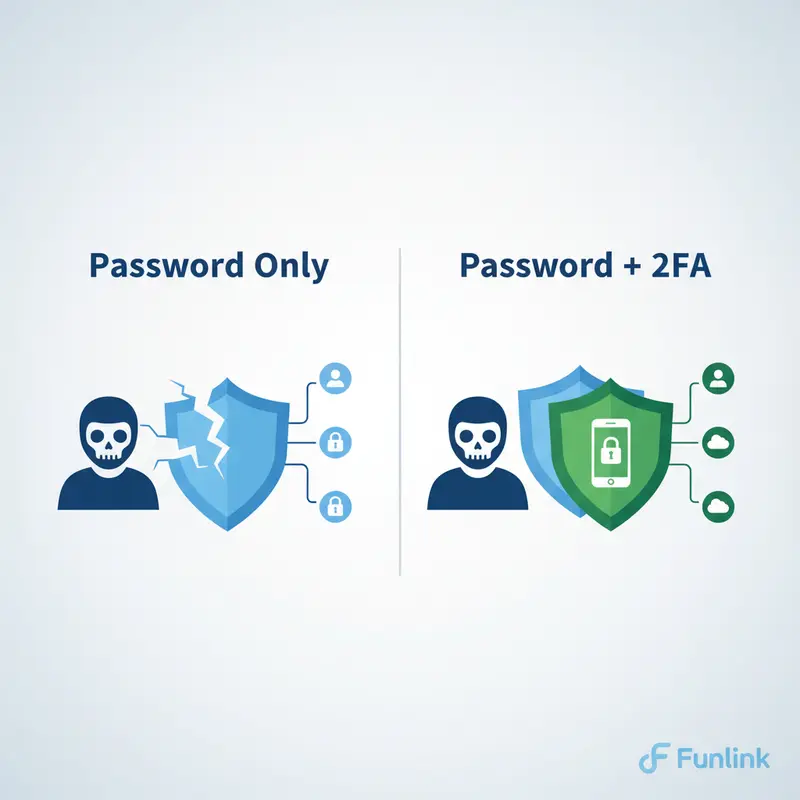
Bảo mật 2 lớp, hay xác thực hai yếu tố (tiếng Anh: Two-Factor Authentication – 2FA), là một lớp bảo mật bổ sung cho quá trình đăng nhập. Thay vì chỉ nhập mật khẩu (yếu tố thứ nhất – điều bạn biết), bạn sẽ cần cung cấp thêm một thông tin xác thực thứ hai (yếu tố thứ hai – điều bạn sở hữu), thường là một mã số ngẫu nhiên được gửi đến điện thoại của bạn.
Nói đơn giản, ngay cả khi kẻ xấu có được mật khẩu của bạn, chúng cũng không thể truy cập vào tài khoản nếu không có chiếc điện thoại đang ở trong tay bạn.
Tại sao chỉ dùng mật khẩu là cực kỳ nguy hiểm?
Mật khẩu, dù phức tạp đến đâu, vẫn có thể bị đánh cắp qua nhiều hình thức: tấn công lừa đảo (phishing), phần mềm độc hại, hoặc bị lộ trong các vụ rò rỉ dữ liệu quy mô lớn từ các trang web bạn đã đăng ký. Khi một mật khẩu bị lộ, hacker có thể thử đăng nhập vào hàng loạt dịch vụ khác của bạn vì nhiều người có thói quen tái sử dụng mật khẩu. Bạn nên thường xuyên kiểm tra email có bị rò rỉ không để đánh giá rủi ro cho tài khoản của mình.
Các hình thức bảo mật 2 lớp phổ biến nhất
- Mã OTP qua tin nhắn SMS: Phổ biến và dễ sử dụng nhất, mã xác thực được gửi trực tiếp đến số điện thoại của bạn.
- Ứng dụng xác thực (Authenticator Apps): Các ứng dụng như Google Authenticator, Authy, Microsoft Authenticator tạo ra mã 6 chữ số thay đổi liên tục sau mỗi 30 giây. Đây được coi là hình thức an toàn hơn SMS.
- Khóa bảo mật vật lý (Security Keys): Một thiết bị USB hoặc NFC bạn cần cắm vào máy tính hoặc chạm vào điện thoại để xác nhận đăng nhập. Đây là hình thức bảo mật mạnh nhất.
- Xác thực sinh trắc học: Sử dụng vân tay, khuôn mặt trên các thiết bị di động để xác nhận.
Lợi ích của việc tăng cường bảo mật bằng 2FA
- Chống truy cập trái phép: Ngăn chặn gần như 100% các cuộc tấn công tự động và phần lớn các nỗ lực đăng nhập trái phép, ngay cả khi mật khẩu của bạn đã bị lộ.
- Bảo vệ danh tính và dữ liệu: Giữ an toàn cho thông tin cá nhân, tài chính, và các dữ liệu nhạy cảm khác.
- Cảnh báo đăng nhập đáng ngờ: Bạn sẽ nhận được thông báo ngay lập tức nếu có ai đó đang cố gắng đăng nhập vào tài khoản của bạn từ một địa điểm lạ.
Hướng dẫn cài đặt bảo mật 2 lớp cho tài khoản Google (Gmail)
Bảo vệ tài khoản Google là ưu tiên hàng đầu vì nó liên kết đến rất nhiều dịch vụ khác. Hãy làm theo các bước sau:
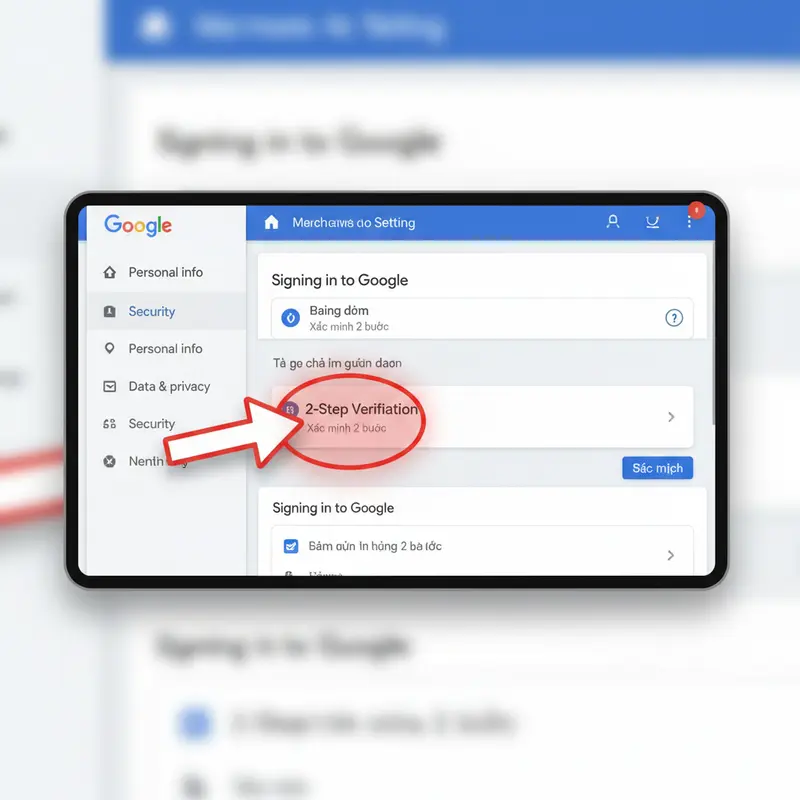
Bước 1: Truy cập mục “Bảo mật” trong Google Account
Đầu tiên, hãy truy cập vào trang quản lý tài khoản của bạn tại myaccount.google.com. Ở menu bên trái, chọn mục “Bảo mật”.
Bước 2: Tìm và chọn “Xác minh 2 bước”
Cuộn xuống phần “Cách bạn đăng nhập vào Google” và tìm tùy chọn “Xác minh 2 bước”. Nhấn vào đó và làm theo hướng dẫn để bắt đầu.
Bước 3: Lựa chọn phương thức xác thực chính
Google sẽ yêu cầu bạn chọn một phương thức để nhận mã xác thực.
Tùy chọn 1: Sử dụng ứng dụng Google Authenticator hoặc Authy
Đây là phương pháp được khuyến nghị. Bạn cần tải ứng dụng Google Authenticator hoặc một ứng dụng tương tự, sau đó dùng nó để quét mã QR mà Google cung cấp. Ứng dụng sẽ tự động tạo mã mới sau mỗi 30 giây cho bạn.
Tùy chọn 2: Nhận mã OTP qua tin nhắn SMS hoặc cuộc gọi
Nếu bạn không muốn dùng ứng dụng, bạn có thể chọn nhận mã qua tin nhắn văn bản (SMS) hoặc một cuộc gọi tự động đến số điện thoại đã đăng ký.
Bước 4: Lưu lại mã khôi phục dự phòng
Sau khi thiết lập xong, Google sẽ cung cấp cho bạn một danh sách các mã khôi phục (Backup Codes). Đây là bước CỰC KỲ QUAN TRỌNG. Hãy in ra, chụp màn hình hoặc lưu các mã này vào một nơi an toàn (như trình quản lý mật khẩu hoặc ghi chú riêng). Chúng sẽ là cứu cánh nếu bạn mất điện thoại.
Hướng dẫn cài đặt bảo mật 2 lớp (xác thực hai yếu tố) cho Facebook
Bảo vệ tài khoản Facebook cũng quan trọng không kém để tránh bị chiếm đoạt và lừa đảo bạn bè, người thân.
Bước 1: Đi đến “Cài đặt & quyền riêng tư” trên Facebook
Trên giao diện Facebook, nhấn vào biểu tượng avatar của bạn ở góc trên cùng bên phải, chọn “Cài đặt & quyền riêng tư”, sau đó chọn “Cài đặt”.
Bước 2: Chọn “Mật khẩu và bảo mật”
Trong menu cài đặt, hãy tìm và chọn mục “Mật khẩu và bảo mật”.
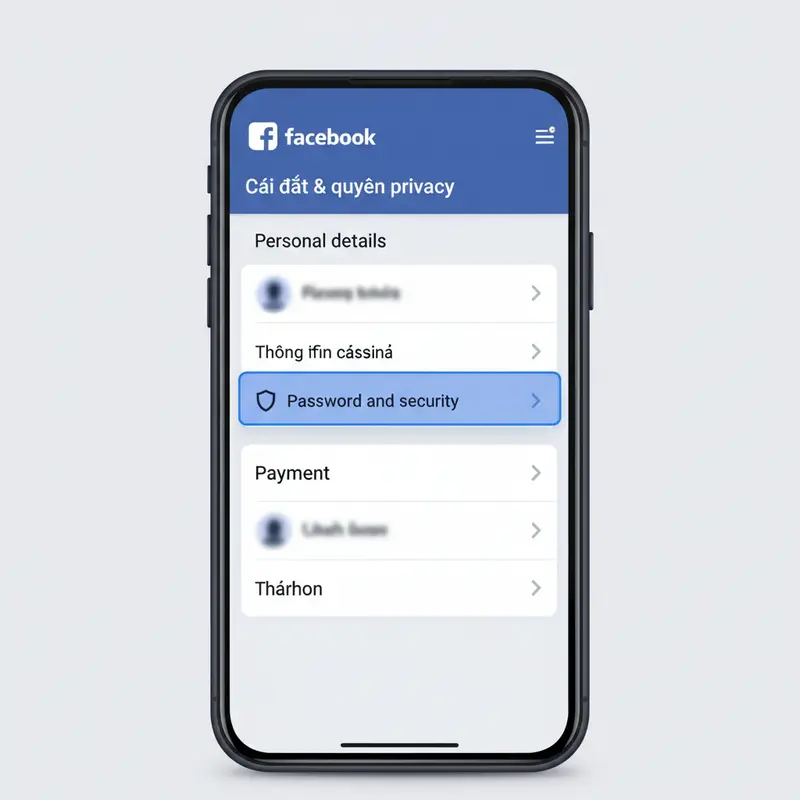
Bước 3: Nhấn vào “Sử dụng xác thực 2 yếu tố”
Kéo xuống và bạn sẽ thấy tùy chọn “Sử dụng xác thực 2 yếu tố”. Nhấn vào đó để tiếp tục.
Bước 4: Chọn phương thức bảo mật bạn muốn
Facebook cũng cung cấp hai lựa chọn chính tương tự Google.
Dùng ứng dụng xác thực (Google Authenticator, Authy)
Facebook sẽ hiển thị một mã QR để bạn quét bằng ứng dụng xác thực trên điện thoại. Đây là phương pháp được Facebook khuyên dùng.
Dùng tin nhắn văn bản (SMS) để nhận mã OTP
Bạn có thể chọn nhận mã đăng nhập qua SMS gửi đến số điện thoại đã liên kết với tài khoản.
Bước 5: Hoàn tất và nhận mã khôi phục
Sau khi xác nhận phương thức, Facebook cũng sẽ cung cấp cho bạn các mã khôi phục. Đừng quên lưu lại chúng ở một nơi an toàn!
Những sai lầm cần tuyệt đối tránh khi sử dụng 2FA
Chủ quan cho rằng 2FA là bất khả xâm phạm
2FA giúp tăng cường bảo mật lên rất nhiều nhưng không phải là tuyệt đối. Hacker vẫn có thể lừa bạn cung cấp mã OTP thông qua các trang web giả mạo. Luôn cảnh giác và không bao giờ nhập mã 2FA vào các đường link không đáng tin cậy.
Không lưu lại mã khôi phục (Backup Codes)
Đây là sai lầm phổ biến và nguy hiểm nhất. Mất điện thoại và không có mã khôi phục có thể khiến bạn bị khóa khỏi tài khoản của chính mình vĩnh viễn.
Sử dụng chung một ứng dụng authenticator cho tất cả các tài khoản
Việc này tiện lợi nhưng nếu điện thoại của bạn bị xâm nhập, tất cả các tài khoản đều gặp rủi ro. Cân nhắc sử dụng hai ứng dụng khác nhau hoặc bảo vệ ứng dụng authenticator bằng mật khẩu/sinh trắc học.
Checklist tăng cường bảo mật tài khoản ngay lập tức
- Bật bảo mật 2 lớp cho các tài khoản quan trọng: Ưu tiên email, mạng xã hội, ngân hàng, ví điện tử.
- Sử dụng một mật khẩu mạnh và duy nhất: Đảm bảo bạn biết cách tạo mật khẩu mạnh và không bao giờ tái sử dụng mật khẩu cho nhiều dịch vụ.
- Thường xuyên kiểm tra các hoạt động đăng nhập đáng ngờ: Cả Google và Facebook đều cho phép bạn xem lại lịch sử đăng nhập. Hãy kiểm tra định kỳ và đăng xuất khỏi các thiết bị lạ.
