
Bạn là Marketer muốn tự tay phác thảo một landing page ấn tượng? Hay một Developer cần mockup nhanh một tính năng mới cho ứng dụng? Nhưng khi nghĩ đến Photoshop hay các công cụ đồ họa phức tạp, bạn lại cảm thấy “ngán ngẩm”? Nếu câu trả lời là có, thì bạn đã tìm đúng nơi rồi đấy. Figma chính là giải pháp bạn đang tìm kiếm.
Quên đi những phần mềm nặng nề, khó cài đặt và rắc rối. Bài viết này sẽ là kim chỉ nam, cầm tay chỉ việc, cung cấp một hướng dẫn sử dụng Figma chi tiết nhất, giúp bạn từ con số không có thể tự tin tạo ra bản thiết kế giao diện web/app đầu tiên của mình. Hãy cùng bắt đầu nhé!
Figma là gì? Tại sao Marketer & Developer nên tự học Figma?
Trước khi đi vào các bước thực hành, chúng ta cần hiểu rõ tại sao Figma lại tạo nên một cuộc cách mạng và trở thành công cụ không thể thiếu ngay cả với những người không chuyên về thiết kế.
Giải mã nhanh: Figma là gì?
Hiểu một cách đơn giản, Figma là một công cụ thiết kế giao diện (UI Design) và trải nghiệm người dùng (UX Design) hoạt động hoàn toàn trên nền tảng web. Điều này có nghĩa là bạn không cần cài đặt bất cứ thứ gì, chỉ cần một trình duyệt và kết nối internet là có thể bắt đầu sáng tạo. Figma cho phép bạn vẽ, thiết kế, tạo mẫu thử (Prototype), và cộng tác với đội nhóm trong thời gian thực.
3 lý do “vàng” khiến Figma là chân ái cho người không chuyên
- Hoàn toàn miễn phí cho người dùng cá nhân: Bạn có thể bắt đầu tự học Figma ngay hôm nay mà không tốn một xu nào. Gói miễn phí đã quá đủ cho các nhu cầu cơ bản như thiết kế web, app cá nhân.
- Làm việc mọi lúc, mọi nơi: Vì chạy trên trình duyệt, bạn có thể truy cập file thiết kế của mình từ bất kỳ máy tính nào (Windows, Mac, Linux) mà không lo về vấn đề tương thích hay quên file.
- Giao diện trực quan, dễ làm quen: So với các “lão làng” như Adobe, giao diện của Figma được đánh giá là gọn gàng và thân thiện hơn rất nhiều, giúp người mới bắt đầu không bị choáng ngợp.
Chuẩn bị “hành trang” trước khi bắt đầu hành trình thiết kế web bằng Figma
Sẵn sàng để bắt đầu chưa? Chỉ cần 2 bước chuẩn bị đơn giản dưới đây là bạn có thể bước vào thế giới sáng tạo của Figma.
Tạo tài khoản Figma miễn phí trong 1 nốt nhạc
Truy cập vào trang chủ Figma.com và đăng ký một tài khoản mới bằng email của bạn. Quá trình này chỉ mất chưa đầy 1 phút. Sau khi xác thực tài khoản, bạn sẽ được đưa thẳng vào không gian làm việc của mình.
Làm quen với giao diện chính của Figma
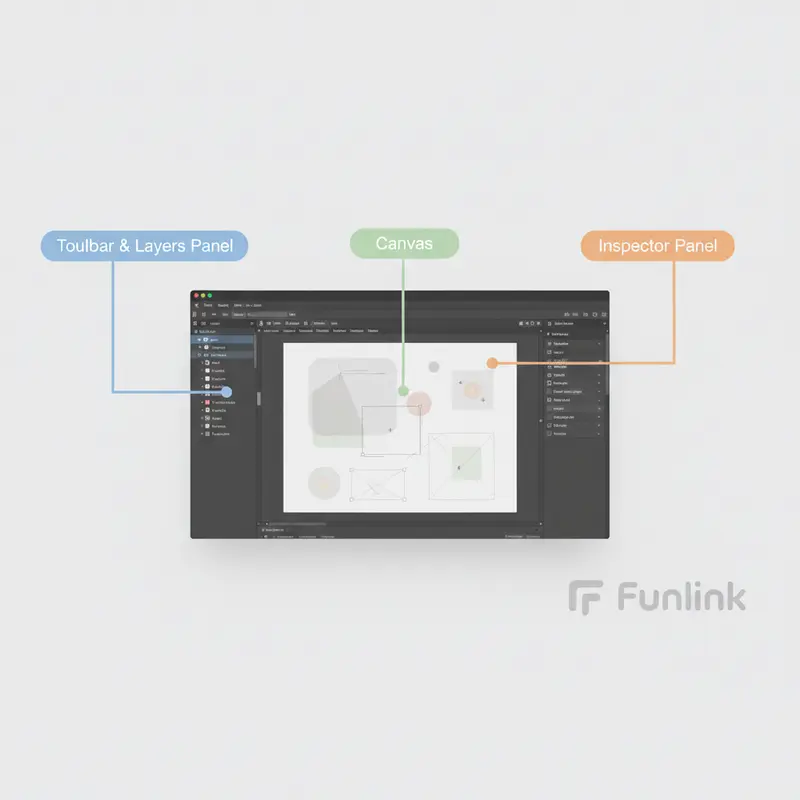
Khi mới mở một file thiết kế, giao diện Figma sẽ được chia thành 3 khu vực chính. Việc nắm rõ chúng sẽ giúp quá trình học và cách dùng Figma của bạn hiệu quả hơn rất nhiều.
- Thanh công cụ (Toolbar) & Bảng Layers (Bên trái): Nơi chứa các công cụ vẽ (Frame, Shape, Text) và quản lý tất cả các đối tượng (layer) trong thiết kế của bạn.
- Vùng làm việc chính (Canvas – Ở giữa): Đây là “tấm toan” vô tận nơi bạn thỏa sức sáng tạo và sắp xếp các bản thiết kế.
- Bảng Thuộc tính (Inspector – Bên phải): Khi bạn chọn một đối tượng bất kỳ, bảng này sẽ hiển thị tất cả các thuộc tính để bạn tùy chỉnh như màu sắc, kích thước, font chữ, hiệu ứng…
Hướng dẫn sử dụng Figma từng bước: Cùng thực hành thiết kế Landing Page đơn giản
Lý thuyết đã đủ, giờ là lúc thực hành! Chúng ta sẽ cùng nhau thực hiện một dự án nhỏ: thiết kế một landing page đơn giản. Đây là cách tốt nhất để bạn làm quen với các tính năng cốt lõi.
Bước 1: Tạo Frame – “Khung tranh” cho thiết kế của bạn
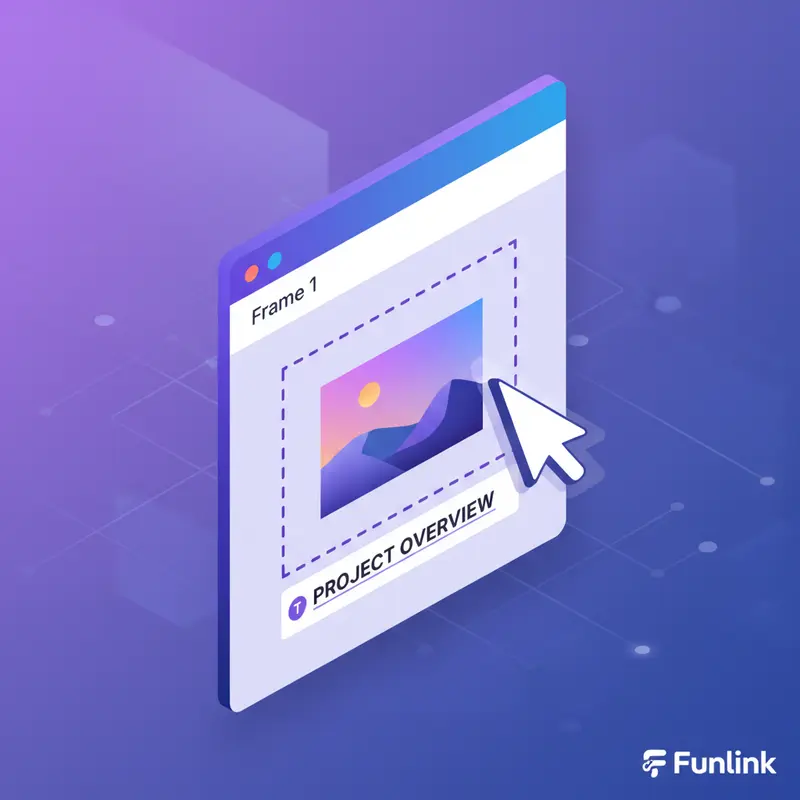
Mọi thiết kế đều bắt đầu với một Frame. Nó giống như kích thước màn hình mà bạn muốn thiết kế cho (Desktop, Mobile, Tablet). Hãy chọn công cụ Frame (phím tắt F), ở bảng thuộc tính bên phải, Figma đã cung cấp sẵn rất nhiều kích thước phổ biến. Hãy chọn “Desktop” > “Macbook Pro 14” để bắt đầu.
Bước 2: Thêm Text và Hình ảnh – “Linh hồn” của giao diện
Sử dụng công cụ Text (phím tắt T) để thêm tiêu đề, mô tả. Để thêm hình ảnh, bạn chỉ cần kéo thả file ảnh từ máy tính trực tiếp vào Frame. Thật đơn giản phải không nào?
Bước 3: Sử dụng Shape Tools & Màu sắc – Tạo nút bấm (CTA) và các khối cơ bản
Dùng công cụ Rectangle (phím tắt R) để vẽ một hình chữ nhật làm nút bấm “Call to Action”. Ở bảng thuộc tính bên phải, vào mục “Fill” để đổi màu cho nút và “Corner Radius” để bo tròn các góc cho mềm mại hơn.
Bước 4: Sắp xếp các Layer – Quản lý thiết kế khoa học
Khi bạn thêm nhiều đối tượng, bảng Layer bên trái sẽ ngày càng dài ra. Hãy tập thói quen nhấp đúp chuột để đổi tên cho các layer (ví dụ: “Nut-CTA”, “Tieu-de-chinh”). Việc này sẽ cứu bạn khỏi một mớ hỗn độn khi dự án lớn dần.
Bước 5: Group và Component – Sức mạnh của việc tái sử dụng
Sau khi tạo xong nút bấm (gồm cả hình chữ nhật và chữ bên trong), hãy chọn cả hai đối tượng và nhấn Ctrl + G (Cmd + G trên Mac) để nhóm chúng lại.
Để nâng cao hơn, bạn có thể biến nó thành một Component (Ctrl + Alt + K). Khi bạn tạo ra nhiều bản sao của component này, chỉ cần chỉnh sửa component gốc, tất cả các bản sao sẽ tự động cập nhật theo. Đây là một tính năng cực kỳ mạnh mẽ!
Bước 6: Tạo Prototype đơn giản – “Thổi hồn” cho thiết kế
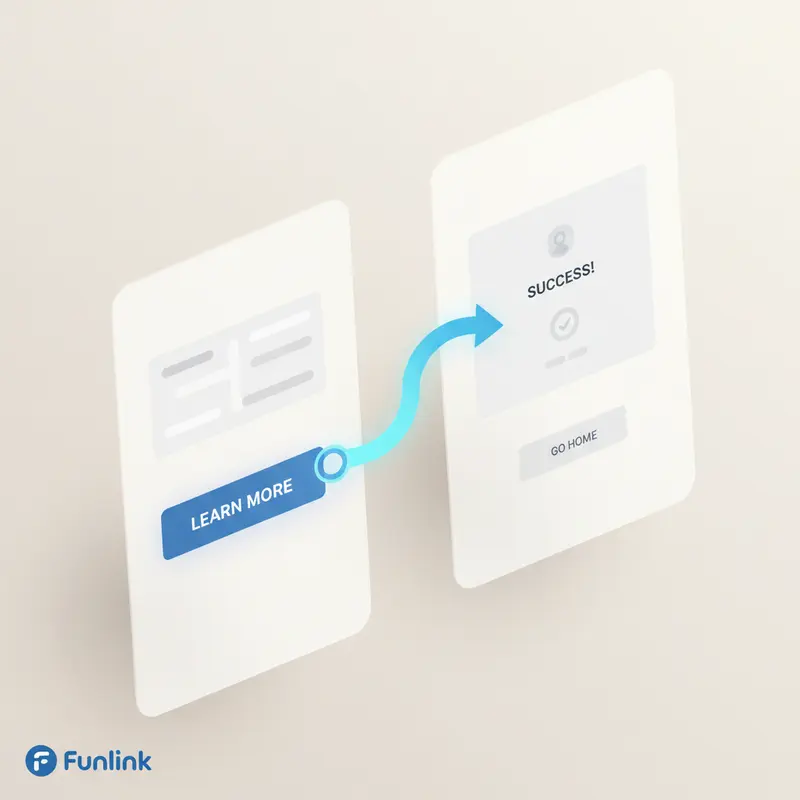
Đây là lúc biến thiết kế tĩnh của bạn trở nên sống động. Chuyển sang tab “Prototype” ở bảng thuộc tính bên phải. Chọn nút CTA bạn vừa tạo, bạn sẽ thấy một dấu chấm tròn hiện ra. Kéo dấu chấm đó và nối sang một Frame khác. Bây giờ, khi nhấn nút “Present” (hình tam giác), bạn có thể nhấp vào nút CTA và thấy nó chuyển trang như một website thật.
Bước 7: Chia sẻ và Xuất file – Gửi thiết kế cho đồng đội
Khi đã hài lòng, nhấn nút “Share” ở góc trên bên phải để lấy link và gửi cho sếp hoặc đồng đội xem. Nếu họ cần file ảnh, bạn có thể chọn bất kỳ đối tượng nào, vào tab “Export” ở bảng thuộc tính và xuất ra định dạng PNG, JPG, SVG.
Những sai lầm phổ biến khi tự học Figma người mới cần tránh
Để hành trình của bạn suôn sẻ hơn, hãy lưu ý tránh 3 sai lầm phổ biến sau:
- Không đặt tên cho Layer: Gây khó khăn cực lớn trong việc quản lý và chỉnh sửa sau này.
- Thiết kế mà không dùng Frame: Các đối tượng sẽ nằm trôi nổi trên Canvas, khiến việc căn chỉnh và xuất file trở nên lộn xộn.
- Bỏ qua tính năng Component: Lãng phí thời gian khi phải chỉnh sửa thủ công từng đối tượng giống hệt nhau.
Câu hỏi thường gặp về cách dùng Figma
Figma có miễn phí không?
Có. Gói miễn phí (Starter) của Figma rất mạnh mẽ, cho phép bạn tạo 3 file thiết kế với số lượng trang không giới hạn, quá đủ cho nhu cầu học tập và các dự án cá nhân.
Figma khác gì Sketch và Adobe XD?
Điểm khác biệt lớn nhất là Figma chạy trên nền tảng web, giúp việc cộng tác theo thời gian thực vượt trội hơn hẳn. Sketch chỉ dành cho Mac, còn Adobe XD là phần mềm cài đặt. Nếu bạn muốn tìm hiểu sâu hơn, có thể đọc bài viết So sánh Figma và Sketch của chúng tôi.
Tôi có cần cài đặt phần mềm Figma không?
Không bắt buộc. Bạn có thể sử dụng Figma hoàn toàn trên trình duyệt web. Tuy nhiên, Figma cũng cung cấp ứng dụng cho máy tính (Desktop App) để có trải nghiệm mượt mà hơn và sử dụng được font chữ trên máy của bạn.
Hành trình từ một người chưa biết gì đến việc có thể tự tay tạo ra một bản thiết kế giao diện hoàn chỉnh không hề xa vời. Với hướng dẫn sử dụng Figma chi tiết này, bạn đã có trong tay tấm bản đồ cần thiết. Sức mạnh của Figma nằm ở sự đơn giản và khả năng tiếp cận của nó.
Vậy, bạn còn chờ gì nữa?
Đừng dừng lại ở việc đọc! Hãy mở Figma ngay bây giờ, chọn một ý tưởng website bạn yêu thích và bắt đầu “nghịch” ngay hôm nay. Chính những bước thực hành đầu tiên sẽ biến kiến thức trong bài viết này thành kỹ năng của riêng bạn. Hãy tạo ra thiết kế đầu tiên và chia sẻ nó nhé!
