
Tại sao bảo mật WordPress là ưu tiên hàng đầu?
WordPress, với vị thế là nền tảng CMS phổ biến nhất thế giới, chiếm hơn 43% tổng số website, nghiễm nhiên trở thành mục tiêu hàng đầu của tin tặc. Việc lơ là trong công tác bảo mật không chỉ là một rủi ro, mà gần như là một lời mời gọi cho các cuộc tấn công. Đối với bất kỳ doanh nghiệp hay cá nhân nào, việc đảm bảo an toàn cho website cũng quan trọng như việc khóa cửa nhà mỗi khi ra ngoài.
Hiểu rõ các lỗ hổng an ninh website phổ biến
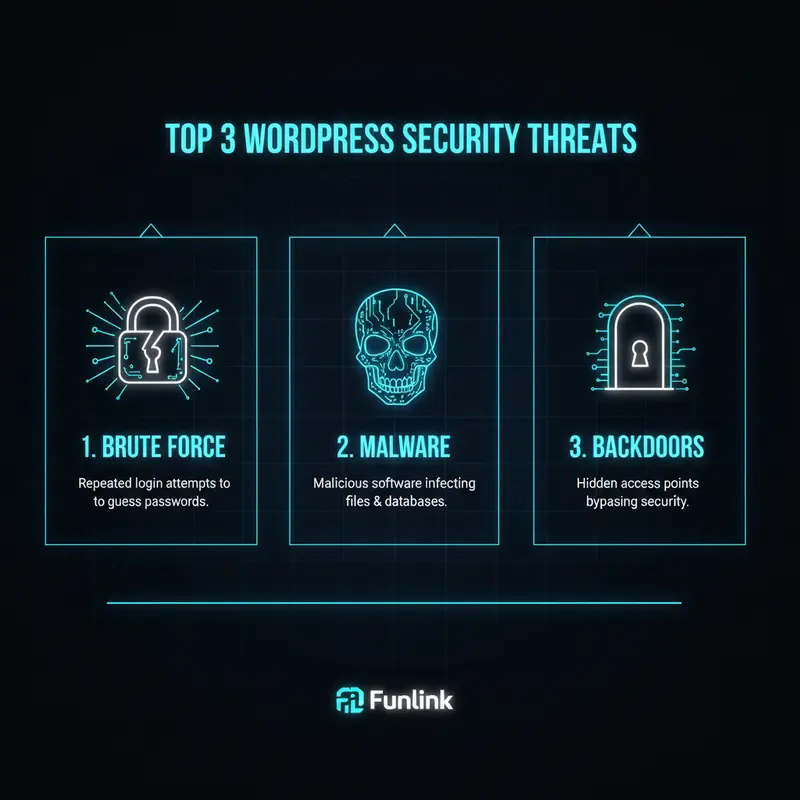
Để phòng chống hiệu quả, trước hết chúng ta cần hiểu rõ đối thủ. Các lỗ hổng bảo mật phổ biến nhất trên WordPress không đến từ lõi (core) của nền tảng, mà thường xuất phát từ:
- Plugin và Theme lỗi thời: Đây là cửa ngõ chính cho hacker. Các phiên bản cũ chứa những lỗ hổng đã được công bố nhưng chưa được vá.
- Mật khẩu yếu: Mật khẩu đơn giản như “123456” hay “admin” là miếng mồi ngon cho các cuộc tấn công dò mật khẩu (Brute Force).
- Phân quyền người dùng lỏng lẻo: Cấp quyền quản trị (Administrator) cho những người dùng không cần thiết làm tăng bề mặt tấn công.
- Hosting kém chất lượng: Nhà cung cấp hosting không an toàn có thể khiến toàn bộ máy chủ bị lây nhiễm, ảnh hưởng đến website của bạn.
Hậu quả nghiêm trọng khi website WordPress bị tấn công
Khi một website bị xâm nhập, thiệt hại không chỉ dừng lại ở mặt kỹ thuật. Hậu quả có thể vô cùng nặng nề:
- Mất dữ liệu: Toàn bộ công sức xây dựng nội dung, thông tin khách hàng, đơn hàng có thể biến mất trong chốc lát.
- Ảnh hưởng đến SEO: Google có thể đưa website của bạn vào danh sách đen (blacklist), khiến thứ hạng từ khóa tụt dốc không phanh.
- Mất uy tín thương hiệu: Một website bị hack, hiển thị nội dung lừa đảo hoặc chứa mã độc sẽ làm mất niềm tin của khách hàng và đối tác.
- Thiệt hại tài chính: Chi phí để khắc phục sự cố, khôi phục dữ liệu và xây dựng lại uy tín có thể là một con số khổng lồ.
Bước 1: Chọn nhà cung cấp hosting uy tín và an toàn
Nền tảng của một ngôi nhà vững chắc là móng, và nền tảng của một website an toàn chính là hosting. Đừng bao giờ tiết kiệm chi phí hosting mà bỏ qua các yếu tố bảo mật quan trọng.
Vai trò của hosting trong việc bảo mật WordPress
Hosting không chỉ là nơi lưu trữ file. Một nhà cung cấp hosting tốt sẽ chủ động triển khai các lớp bảo vệ ở cấp độ máy chủ, giúp ngăn chặn các cuộc tấn công ngay cả khi website của bạn có lỗ hổng.
Các tính năng bảo mật cần có ở một nhà cung cấp hosting
- Tường lửa ứng dụng web (WAF): Lọc và chặn các truy cập độc hại trước khi chúng đến được website của bạn.
- Quét mã độc (Malware Scanning): Tự động quét và phát hiện các file đáng ngờ trên máy chủ.
- Cách ly tài khoản (Account Isolation): Đảm bảo rằng nếu một website khác trên cùng máy chủ bị tấn công, website của bạn vẫn an toàn.
- Sao lưu tự động hàng ngày: Tính năng cực kỳ quan trọng để khôi phục nhanh chóng khi có sự cố.
- Hỗ trợ phiên bản PHP mới nhất: Các phiên bản PHP cũ thường chứa nhiều lỗ hổng bảo mật.
Bước 2: Sử dụng mật khẩu mạnh và quản lý người dùng chặt chẽ
Đây là bước cơ bản nhưng lại thường bị bỏ qua nhất. Mật khẩu chính là chìa khóa vào ngôi nhà số của bạn.
Hướng dẫn tạo và quản lý mật khẩu mạnh
Một mật khẩu mạnh cần tuân thủ các quy tắc sau:
- Độ dài: Tối thiểu 12 ký tự.
- Đa dạng: Kết hợp chữ hoa, chữ thường, số và ký tự đặc biệt (ví dụ:
!,@,#,$). - Tính duy nhất: Không sử dụng cùng một mật khẩu cho nhiều tài khoản khác nhau.
Sử dụng các công cụ quản lý mật khẩu như LastPass hoặc Bitwarden để tạo và lưu trữ mật khẩu một cách an toàn.
Phân quyền người dùng hợp lý để giảm thiểu rủi ro
WordPress cung cấp 5 vai trò người dùng mặc định. Hãy áp dụng nguyên tắc “đặc quyền tối thiểu”: chỉ cấp quyền cao nhất khi thực sự cần thiết.
- Administrator: Chỉ dành cho chủ sở hữu website và quản trị viên kỹ thuật.
- Editor: Dành cho người quản lý nội dung.
- Author: Dành cho người viết bài.
- Contributor: Dành cho cộng tác viên, bài viết cần được duyệt.
- Subscriber: Dành cho người dùng đăng ký.
Bước 3: Kích hoạt xác thực hai yếu tố (2FA)
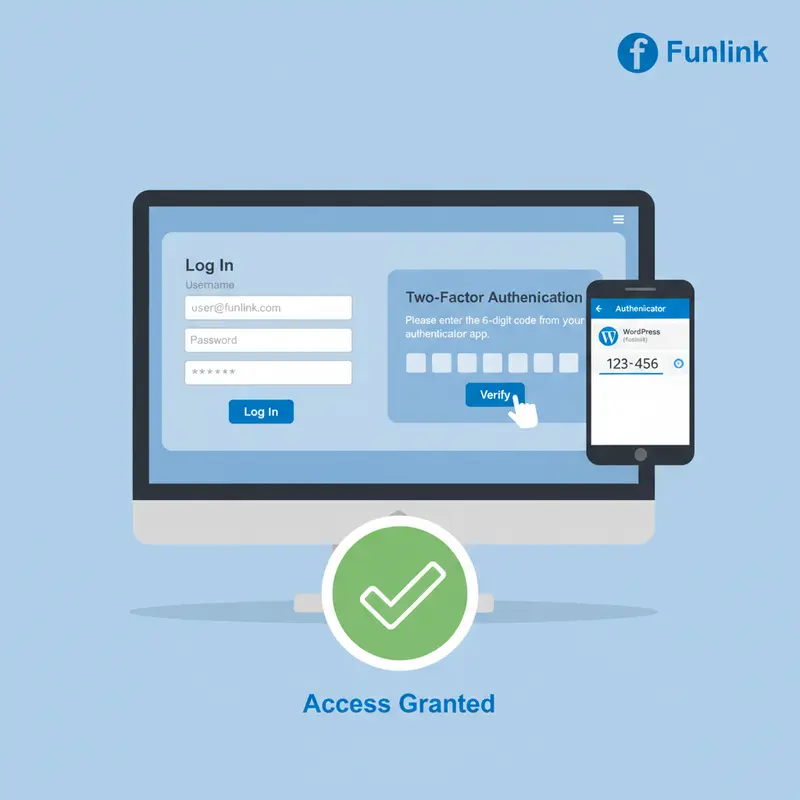
Xác thực hai yếu tố là lớp bảo vệ thứ hai cho tài khoản của bạn, ngay cả khi mật khẩu đã bị lộ.
Cách 2FA tăng cường an ninh website WordPress
Khi đăng nhập, ngoài việc nhập mật khẩu, bạn sẽ cần nhập thêm một mã xác thực được tạo ngẫu nhiên từ một ứng dụng trên điện thoại (như Google Authenticator). Điều này khiến cho kẻ tấn công không thể truy cập được dù đã đánh cắp mật khẩu của bạn.
Gợi ý plugin cài đặt xác thực hai yếu tố
- Wordfence Login Security: Tích hợp sẵn trong plugin Wordfence.
- Google Authenticator – WordPress Two Factor Authentication (2FA): Plugin chuyên dụng và rất phổ biến.
- iThemes Security: Cũng có sẵn tính năng 2FA mạnh mẽ.
Bước 4: Luôn cập nhật phiên bản mới nhất
Việc trì hoãn cập nhật là một trong những sai lầm chết người nhất trong việc quản trị WordPress.
Tầm quan trọng của việc cập nhật lõi WordPress
Các bản cập nhật của WordPress không chỉ mang đến tính năng mới mà quan trọng hơn là các bản vá cho những lỗ hổng bảo mật vừa được phát hiện. Đội ngũ phát triển WordPress và cộng đồng bảo mật toàn cầu liên tục làm việc để tìm và sửa lỗi. Việc của bạn chỉ đơn giản là nhấn nút “Update”.
Cập nhật theme và plugin thường xuyên để vá lỗ hổng
Theo thống kê của Wordfence, hơn 55% các cuộc tấn công bắt nguồn từ lỗ hổng trong plugin. Hãy bật tính năng tự động cập nhật cho các theme và plugin đáng tin cậy. Đối với những plugin lớn, hãy kiểm tra thông tin bản cập nhật trước khi tiến hành để đảm bảo tính tương thích.
Bước 5: Cài đặt và cấu hình plugin bảo mật WordPress
Sử dụng một plugin bảo mật chuyên dụng giống như việc thuê một đội ngũ bảo vệ chuyên nghiệp cho website của bạn.
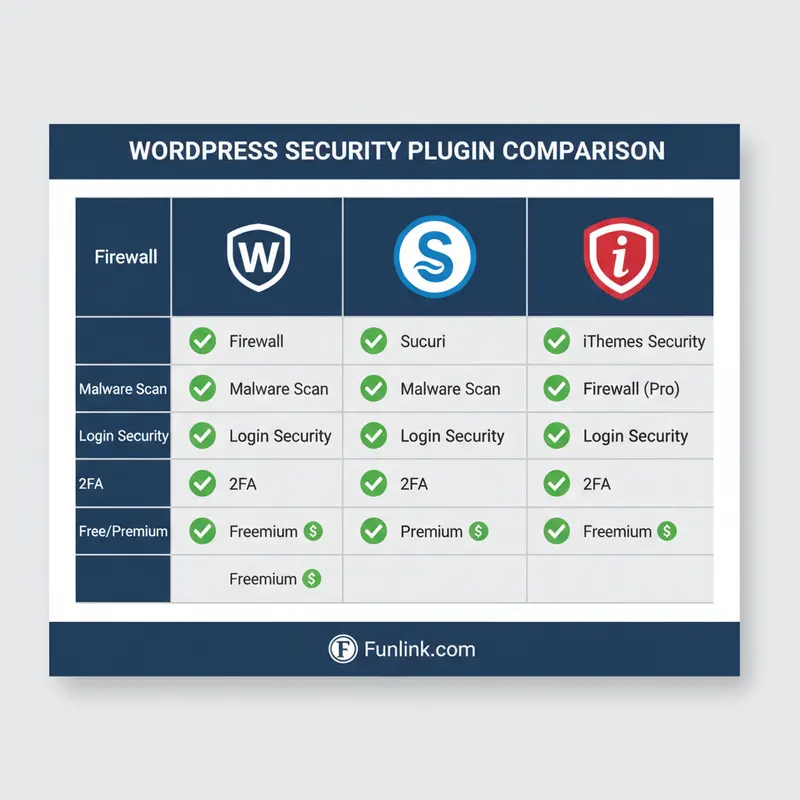
Top 3 plugin bảo mật WordPress không thể bỏ qua
- Wordfence Security: Giải pháp toàn diện nhất với tường lửa mạnh mẽ, trình quét mã độc và bảo vệ đăng nhập.
- Sucuri Security: Nổi tiếng với khả năng giám sát, phát hiện và dọn dẹp mã độc hiệu quả.
- iThemes Security (trước đây là Better WP Security): Cung cấp hơn 30 cách để bảo vệ và làm cứng (hardening) website của bạn.
Tham khảo thêm: Top plugin WordPress tốt nhất cho mọi nhu cầu.
Hướng dẫn cấu hình Wordfence Security cơ bản
- Cài đặt và kích hoạt: Tải Wordfence từ thư viện plugin.
- Tối ưu hóa tường lửa (Firewall): Trong trang Firewall, chọn “Optimize the Wordfence Firewall”.
- Thiết lập quét mã độc (Scan): Lên lịch quét tự động hàng ngày.
- Bảo vệ đăng nhập (Login Security): Kích hoạt 2FA và giới hạn số lần đăng nhập sai.
Hướng dẫn cấu hình Sucuri Security cơ bản
- Cài đặt và tạo API Key: Kết nối website của bạn với máy chủ của Sucuri.
- Kiểm tra Hardening: Truy cập mục “Hardening” và áp dụng các đề xuất bảo mật.
- Cảnh báo (Alerts): Cấu hình email để nhận cảnh báo ngay lập tức khi có hoạt động đáng ngờ.
Hướng dẫn cấu hình iThemes Security cơ bản
- Chạy Security Check: Ngay sau khi cài đặt, plugin sẽ yêu cầu bạn chạy một trình kiểm tra bảo mật ban đầu.
- Global Settings: Cấu hình các tùy chọn cơ bản như khóa người dùng và địa chỉ IP bị cấm.
- Kích hoạt các module cần thiết: Bật các tính năng như Local Brute Force Protection, Database Backups, và Two-Factor Authentication.
Bước 6: Thiết lập sao lưu (backup) website tự động
Ngay cả khi bạn đã áp dụng mọi biện pháp phòng ngừa, rủi ro vẫn có thể xảy ra. Backup chính là kế hoạch B, là chiếc phao cứu sinh của bạn.
Tại sao backup là “phao cứu sinh” cuối cùng?
Khi website bị tấn công, bị lỗi nghiêm trọng hoặc bị xóa nhầm dữ liệu, một bản backup sạch sẽ giúp bạn khôi phục lại trạng thái hoạt động bình thường một cách nhanh chóng nhất, giảm thiểu thời gian gián đoạn và thiệt hại.
Cách chống hack WordPress hiệu quả bằng việc khôi phục backup
- Lên lịch backup tự động: Sử dụng các plugin như UpdraftPlus, All-in-One WP Migration hoặc tính năng của hosting để tự động sao lưu hàng ngày hoặc hàng tuần.
- Lưu trữ bản backup ở nơi an toàn: Không bao giờ lưu bản backup trên cùng một máy chủ với website. Hãy lưu trữ trên các dịch vụ đám mây như Google Drive, Dropbox hoặc Amazon S3.
Bạn có thể xem chi tiết hơn trong bài viết Hướng dẫn backup website của chúng tôi.
Bước 7: Sử dụng chứng chỉ SSL (HTTPS)
HTTPS không còn là một lựa chọn, mà là một yêu cầu bắt buộc đối với mọi website hiện đại.
SSL là gì và tại sao nó quan trọng cho bảo mật?
SSL (Secure Sockets Layer) là công nghệ mã hóa kết nối giữa trình duyệt của người dùng và máy chủ của bạn. Điều này đảm bảo rằng mọi dữ liệu được trao đổi (như thông tin đăng nhập, thông tin thẻ tín dụng) đều được bảo vệ khỏi bị nghe lén.
Cách cài đặt SSL cho website WordPress
Hiện nay, hầu hết các nhà cung cấp hosting uy tín đều cung cấp chứng chỉ SSL miễn phí từ Let’s Encrypt. Bạn chỉ cần kích hoạt nó trong cPanel/Dashboard của hosting. Sau đó, cài đặt plugin Really Simple SSL để tự động cấu hình website WordPress của bạn chuyển sang HTTPS.
Bước 8: Tối ưu hóa cấu hình Database WordPress
Cơ sở dữ liệu là nơi lưu trữ toàn bộ nội dung và cài đặt của website. Bảo vệ nó là điều tối quan trọng.
Thay đổi tiền tố (prefix) mặc định của database
Mặc định, WordPress sử dụng tiền tố wp_ cho các bảng trong database. Đây là một thông tin mà mọi hacker đều biết. Việc thay đổi nó thành một tiền tố ngẫu nhiên (ví dụ: fnl25_) sẽ gây khó khăn hơn cho các cuộc tấn công tự động (SQL Injection).
Lên lịch dọn dẹp và tối ưu database
Sử dụng các plugin như WP-Optimize hoặc Advanced Database Cleaner để thường xuyên dọn dẹp các dữ liệu không cần thiết (như các bản nháp cũ, bình luận spam) và tối ưu hóa các bảng, giúp website chạy nhanh và an toàn hơn.
Bước 9: Giới hạn số lần đăng nhập sai
Đây là cách hiệu quả nhất để chống lại các cuộc tấn công dò mật khẩu tự động (Brute Force Attack).
Ngăn chặn tấn công Brute Force Attack
Tấn công Brute Force là hình thức hacker sử dụng các công cụ tự động để thử hàng ngàn, hàng triệu mật khẩu khác nhau cho đến khi tìm ra mật khẩu đúng.
Cấu hình tính năng khóa IP tạm thời
Hầu hết các plugin bảo mật (Wordfence, iThemes Security) đều có tính năng này. Hãy cấu hình để hệ thống tự động khóa một địa chỉ IP trong một khoảng thời gian nhất định (ví dụ: 15 phút) sau khi họ nhập sai mật khẩu quá 5 lần. Điều này làm cho các cuộc tấn công tự động trở nên vô dụng.
Bước 10: Vô hiệu hóa các tính năng không cần thiết
Càng ít tính năng được bật, bề mặt tấn công của website càng nhỏ.
Tắt tính năng chỉnh sửa file trong trang quản trị
WordPress cho phép quản trị viên chỉnh sửa file theme và plugin trực tiếp từ Dashboard. Nếu tài khoản quản trị bị lộ, hacker có thể dễ dàng chèn mã độc vào website thông qua tính năng này. Hãy vô hiệu hóa nó bằng cách thêm dòng mã sau vào file wp-config.php:
define('DISALLOW_FILE_EDIT', true);Vô hiệu hóa XML-RPC nếu không sử dụng
XML-RPC là một giao thức cho phép các ứng dụng bên ngoài tương tác với website WordPress của bạn. Tuy nhiên, nó cũng là một điểm yếu thường bị lợi dụng trong các cuộc tấn công DDoS và Brute Force. Nếu bạn không sử dụng các dịch vụ cần đến nó (như ứng dụng WordPress trên di động), hãy tắt nó đi bằng plugin bảo mật hoặc thêm code vào file .htaccess.
Sai lầm thường gặp khiến nỗ lực bảo mật thất bại
Đôi khi, những thói quen xấu có thể phá hỏng mọi công sức bảo mật của bạn.
Sử dụng theme và plugin không rõ nguồn gốc (nulled)
Các theme và plugin “nulled” (bẻ khóa) được chia sẻ miễn phí trên mạng thường chứa sẵn mã độc hoặc backdoor. Sử dụng chúng giống như tự tay mở cửa cho hacker. Hãy luôn tải từ nguồn chính thống như WordPress.org hoặc các nhà phát triển uy tín.
Bỏ qua các cảnh báo bảo mật từ plugin
Khi Wordfence hay Sucuri gửi cho bạn email cảnh báo về một file bị thay đổi hoặc một plugin cần cập nhật, đừng bỏ qua nó. Đó là những dấu hiệu sớm có thể giúp bạn ngăn chặn một cuộc tấn công.
Không thay đổi thông tin đăng nhập mặc định
Sử dụng tên người dùng “admin” là một sai lầm nghiêm trọng. Luôn tạo một tên người dùng độc nhất và khó đoán cho tài khoản quản trị của bạn.
