
Thay đổi theme WordPress giống như “thay áo mới” cho website của bạn. Một giao diện đẹp, chuyên nghiệp không chỉ thu hút người dùng mà còn ảnh hưởng trực tiếp đến trải nghiệm và hiệu quả SEO. Tuy nhiên, việc thay đổi này nếu không được thực hiện cẩn thận có thể gây ra lỗi không mong muốn.
Trong bài viết này, chúng ta sẽ cùng tìm hiểu từng bước chi tiết để cài đặt và thay đổi theme WordPress một cách an toàn và hiệu quả, phù hợp cho cả người mới bắt đầu.
Chuẩn bị gì trước khi thay đổi theme WordPress để đảm bảo an toàn?
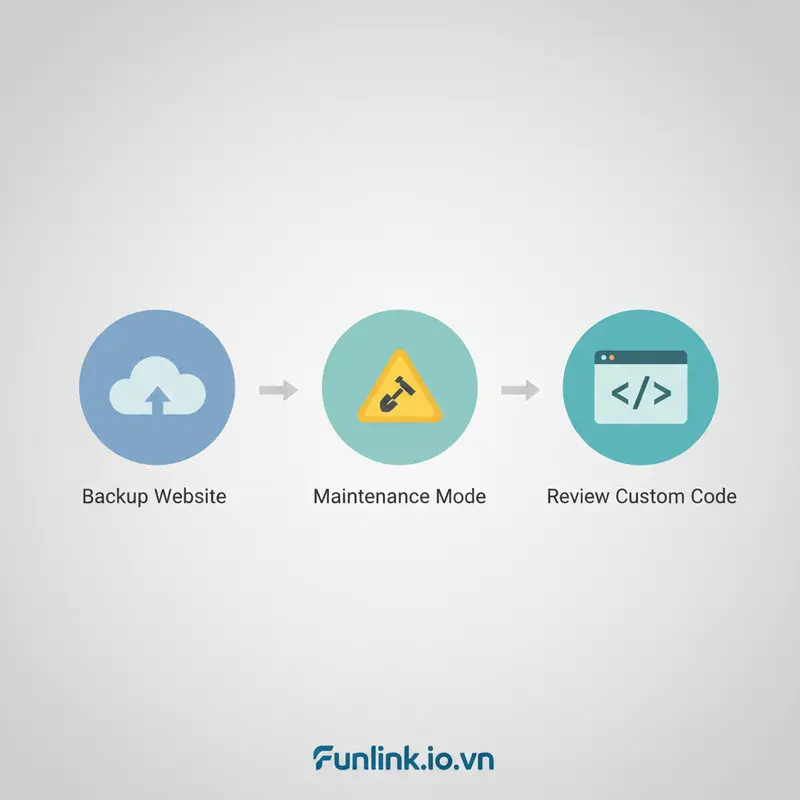
An toàn là trên hết. Trước khi nhấn nút “Activate” cho một theme mới, hãy đảm bảo bạn đã hoàn thành 3 bước chuẩn bị quan trọng sau đây để tránh mọi rủi ro mất dữ liệu hoặc làm sập website.
Sao lưu (Backup) toàn bộ website
Đây là bước bắt buộc và quan trọng nhất. Một bản sao lưu đầy đủ (bao gồm cả database và các file) là chiếc phao cứu sinh của bạn nếu có bất kỳ sự cố nào xảy ra trong quá trình thay đổi theme. Bạn có thể sử dụng các plugin backup phổ biến như UpdraftPlus, All-in-One WP Migration hoặc sao lưu thủ công qua cPanel của nhà cung cấp hosting.
Bật chế độ bảo trì (Maintenance Mode)
Khi bạn đang trong quá trình chuyển đổi và tùy chỉnh theme, website có thể hiển thị lộn xộn hoặc gặp lỗi. Việc bật chế độ bảo trì sẽ hiển thị một thông báo thân thiện cho người dùng biết rằng website đang được nâng cấp, trong khi bạn (với quyền admin) vẫn có thể thấy và làm việc với giao diện mới. Bạn có thể dùng plugin như WP Maintenance Mode & Coming Soon để thực hiện việc này.
Ghi lại những đoạn code tùy chỉnh (nếu có)
Nếu bạn đã từng thêm các đoạn mã tùy chỉnh vào file functions.php của theme cũ hoặc thêm CSS tùy chỉnh trong phần Appearance > Customize, hãy sao chép và lưu chúng lại. Những thay đổi này sẽ biến mất khi bạn kích hoạt theme mới. Việc ghi lại sẽ giúp bạn dễ dàng áp dụng lại chúng trên giao diện mới nếu cần.
Hướng dẫn cài theme WordPress trực tiếp từ thư viện (Cách dễ nhất)
Đây là phương pháp đơn giản và an toàn nhất cho người mới bắt đầu, cho phép bạn truy cập vào hàng ngàn theme miễn phí đã được kiểm duyệt bởi đội ngũ WordPress.
Bước 1: Truy cập Appearance > Themes trong Dashboard
Đăng nhập vào trang quản trị WordPress của bạn, trên menu bên trái, tìm đến mục Appearance (Giao diện) và chọn Themes (Giao diện).
Bước 2: Chọn “Add New” để vào kho theme WordPress
Tại trang quản lý Themes, bạn sẽ thấy các theme đã được cài đặt. Nhấp vào nút Add New (Thêm mới) ở phía trên cùng.
Bước 3: Tìm kiếm, xem trước (Preview) và cài đặt (Install)
Bây giờ bạn đang ở trong thư viện theme miễn phí của WordPress.org. Bạn có thể:
- Duyệt qua các tab: Featured (Nổi bật), Popular (Phổ biến), Latest (Mới nhất).
- Sử dụng bộ lọc (Feature Filter): Tìm theme theo bố cục, tính năng, chủ đề.
- Tìm kiếm trực tiếp: Gõ tên theme bạn muốn vào ô tìm kiếm.
Khi tìm thấy một theme ưng ý, hãy rê chuột qua nó và nhấp vào Preview (Xem trước) để xem giao diện sẽ trông như thế nào trên trang của bạn. Nếu hài lòng, nhấp vào nút Install (Cài đặt).
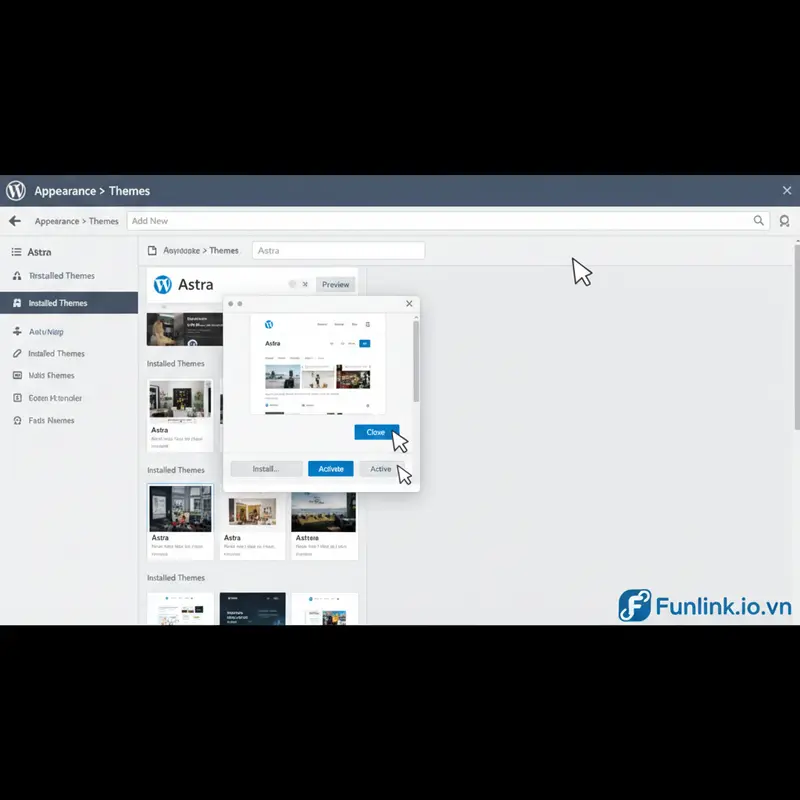
Bước 4: Kích hoạt (Activate) để thay giao diện WordPress mới
Sau khi quá trình cài đặt hoàn tất (chỉ mất vài giây), nút “Install” sẽ chuyển thành nút Activate (Kích hoạt). Nhấp vào đó để áp dụng giao diện mới cho website của bạn. Xong! Website của bạn đã có một diện mạo hoàn toàn mới.
Hướng dẫn cài theme WordPress bằng cách tải lên file .zip (Cho theme trả phí)
Khi bạn mua theme từ các chợ giao diện lớn như ThemeForest hoặc từ các nhà phát triển độc lập, bạn sẽ nhận được một file .zip. Đây là cách để cài đặt nó.
Bước 1: Tải file theme (.zip) từ các nguồn uy tín như ThemeForest
Sau khi mua, hãy tải file cài đặt của theme về máy tính. Lưu ý, đôi khi file bạn tải về là một gói lớn chứa cả tài liệu hướng dẫn, plugin đi kèm và file theme. Hãy giải nén nó và tìm đúng file .zip chỉ chứa theme để cài đặt.
Bước 2: Tại mục Themes, chọn “Add New” > “Upload Theme”
Thực hiện tương tự cách 1, vào Appearance > Themes và nhấp vào Add New. Tại trang tiếp theo, thay vì tìm kiếm, hãy nhấp vào nút Upload Theme (Tải giao diện lên) ở phía trên.
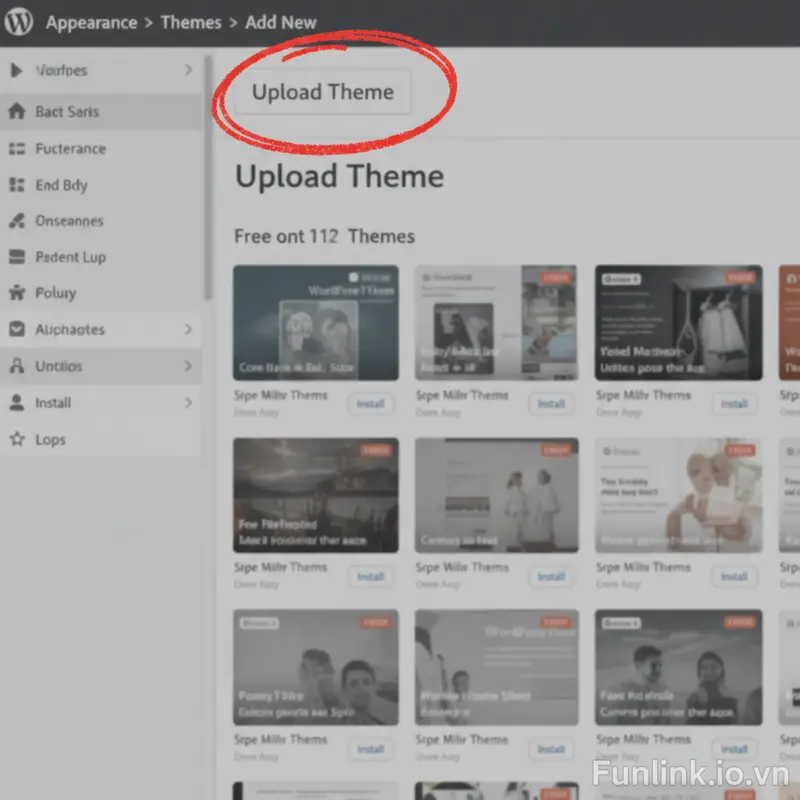
Bước 3: Chọn file từ máy tính và nhấn “Install Now”
Một khung tải file sẽ xuất hiện. Nhấp vào Choose File (Chọn tệp), tìm đến file .zip của theme trên máy tính của bạn và nhấn Install Now (Cài đặt ngay).
Bước 4: Kích hoạt theme sau khi cài đặt thành công
WordPress sẽ tự động tải lên và giải nén file theme. Sau khi hoàn tất, bạn sẽ thấy một thông báo thành công cùng với các tùy chọn. Nhấp vào Activate (Kích hoạt) để áp dụng theme mới.
Hướng dẫn cài theme WordPress qua FTP (Phương pháp cho người dùng kỹ thuật)
Phương pháp này ít phổ biến hơn nhưng rất hữu ích trong một số trường hợp cụ thể. Nó đòi hỏi bạn phải có kiến thức cơ bản về FTP (Giao thức truyền tệp).
Tại sao và khi nào cần dùng đến FTP?
- Khi nhà cung cấp hosting của bạn có giới hạn dung lượng tải lên file, khiến bạn không thể upload theme qua Dashboard.
- Khi bạn muốn cài đặt nhiều theme cùng một lúc.
- Khi phương pháp tải lên qua Dashboard gặp lỗi không rõ nguyên nhân.
Các bước cơ bản: Kết nối FTP > Tải thư mục theme > Kích hoạt trong Dashboard
- Kết nối FTP: Sử dụng một phần mềm FTP client như FileZilla và thông tin đăng nhập FTP do hosting cung cấp để kết nối với máy chủ của bạn.
- Tải thư mục theme: Giải nén file theme
.ziptrên máy tính của bạn. Sau đó, tải toàn bộ thư mục theme vừa giải nén vào đường dẫn/wp-content/themes/trên máy chủ. - Kích hoạt trong Dashboard: Sau khi tải lên thành công, quay trở lại trang quản trị WordPress, vào Appearance > Themes. Bạn sẽ thấy theme mới xuất hiện trong danh sách. Bây giờ bạn chỉ cần nhấp vào Activate.
Tùy biến theme WordPress cơ bản sau khi cài đặt
Cài đặt theme chỉ là bước khởi đầu. Để website thực sự mang dấu ấn của bạn, bạn cần phải tùy biến nó.
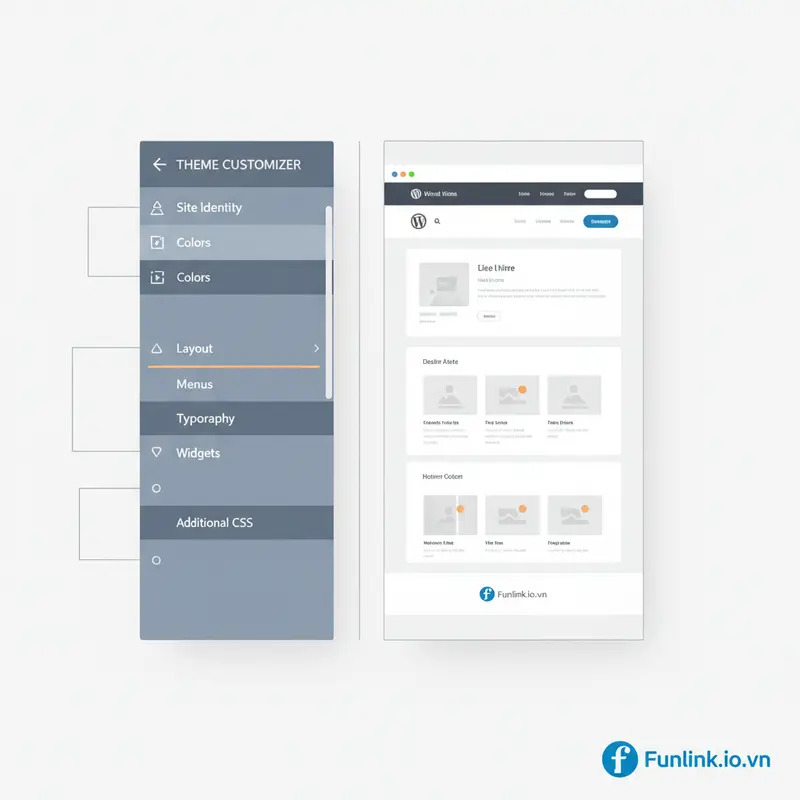
Khám phá khu vực “Tùy biến” (Customize)
Đây là trung tâm điều khiển giao diện của bạn. Truy cập bằng cách vào Appearance > Customize. Tại đây, bạn có thể thay đổi logo, màu sắc, font chữ, bố cục, menu, widget và nhiều hơn nữa, đồng thời xem các thay đổi của mình trong thời gian thực.
Cài đặt các plugin khuyến nghị đi kèm
Nhiều theme, đặc biệt là theme trả phí, thường yêu cầu hoặc khuyến nghị cài đặt một số plugin nhất định để hoạt động đầy đủ tính năng. Sau khi kích hoạt theme, bạn sẽ thường thấy một thông báo ở đầu trang quản trị, hãy làm theo hướng dẫn để cài đặt chúng.
Thiết lập Menu điều hướng và các Widget
Sau khi đổi theme, có thể bạn sẽ phải thiết lập lại menu và các widget. Hãy vào Appearance > Menus để gán lại menu chính cho vị trí tương ứng của theme mới. Tương tự, vào Appearance > Widgets để sắp xếp lại các khối nội dung ở sidebar, footer…
Sai lầm thường gặp cần tránh khi cài đặt và thay đổi theme
Sử dụng theme không rõ nguồn gốc (Nulled/Cracked themes)
Tuyệt đối không sử dụng các theme trả phí được chia sẻ miễn phí (nulled/cracked). Chúng thường chứa mã độc, backdoor có thể gây hại nghiêm trọng cho website và dữ liệu của bạn.
Không kiểm tra khả năng tương thích với Page Builder
Nếu bạn đang sử dụng các công cụ xây dựng trang như Elementor hay Beaver Builder, hãy đảm bảo theme mới tương thích hoàn toàn với chúng. Việc này giúp bạn tránh xung đột và lỗi hiển thị. Tham khảo thêm: Page builder là gì? để hiểu rõ hơn về công cụ này.
Bỏ qua việc xem đánh giá và cập nhật gần nhất của theme
Luôn kiểm tra đánh giá từ người dùng khác và xem ngày cập nhật cuối cùng của theme. Một theme được cập nhật thường xuyên cho thấy nhà phát triển vẫn đang hỗ trợ và vá các lỗ hổng bảo mật.
Bước tiếp theo: Tìm hiểu sâu hơn về Nền Tảng WordPress Toàn Tập
Việc cài đặt và thay đổi theme WordPress là một kỹ năng cơ bản nhưng vô cùng quan trọng. Bằng cách làm theo các hướng dẫn và lưu ý trên, bạn hoàn toàn có thể làm mới website của mình một cách an toàn và chuyên nghiệp. Đừng ngần ngại thử nghiệm để tìm ra giao diện phù hợp nhất với thương hiệu của bạn.
