
Tại sao nên bắt đầu với Squarespace? Cam kết hoàn thành trong 30 phút
Squarespace là nền tảng xây dựng website theo cơ chế kéo-thả (drag-and-drop) nổi tiếng với các giao diện (template) đẹp mắt, hiện đại và cực kỳ chỉn chu. Nếu bạn là người mới, không có kinh nghiệm về lập trình nhưng muốn tạo ra một trang web chuyên nghiệp, portfolio ấn tượng hay một blog cá nhân, Squarespace chính là lựa chọn lý tưởng.
Điểm mạnh của nền tảng này nằm ở tính “tất cả trong một”: từ hosting, tên miền, giao diện đến các công cụ marketing, mọi thứ đều được tích hợp sẵn. Chúng tôi cam kết, chỉ với 30 phút tập trung, bạn hoàn toàn có thể tự tay tạo website với Squarespace và đưa nó ra mắt thế giới.
Bước 1: Khởi tạo dự án và chọn Template phù hợp
Bước đầu tiên luôn là nền tảng quan trọng nhất. Việc chọn đúng template sẽ quyết định đến 50% sự thành công về mặt thẩm mỹ của website.
Đăng ký tài khoản Squarespace
Truy cập trang chủ của Squarespace và chọn “Get Started”. Bạn có thể đăng ký nhanh bằng tài khoản Google, Apple hoặc email. Quá trình này chỉ mất khoảng 1-2 phút. Squarespace cung cấp 14 ngày dùng thử miễn phí mà không yêu cầu thông tin thẻ tín dụng, đủ để bạn trải nghiệm và xây dựng hoàn chỉnh website của mình.
Cách chọn template (giao diện) đúng với mục tiêu của bạn
Sau khi đăng ký, bạn sẽ được chuyển đến thư viện template. Đừng vội chọn một giao diện chỉ vì nó trông đẹp. Hãy dành chút thời gian lọc theo ngành nghề và mục tiêu của bạn: bạn đang tạo blog, portfolio, cửa hàng trực tuyến hay trang cho doanh nghiệp?

Sử dụng các bộ lọc bên trái để thu hẹp lựa chọn. Xem trước (Preview) một vài mẫu bạn ưng ý trên cả máy tính và di động để đảm bảo chúng hoạt động tốt trên mọi thiết bị.
Bắt đầu với template đã chọn
Khi đã tìm được template hoàn hảo, nhấp vào “Start With This Design”. Squarespace sẽ yêu cầu bạn đặt tên cho website của mình. Đừng lo lắng, bạn có thể thay đổi tên này sau. Giờ thì, chúng ta đã sẵn sàng để khám phá khu vực quản trị.
Bước 2: Làm quen khu vực quản trị – Hướng dẫn Squarespace cho người mới
Giao diện quản trị của Squarespace được thiết kế rất gọn gàng và trực quan. Thanh điều hướng chính nằm ở bên trái, còn khu vực xem trước website của bạn nằm ở bên phải.
Tổng quan giao diện điều khiển chính
Thanh điều hướng bên trái là trung tâm chỉ huy của bạn. Các mục quan trọng nhất bao gồm:
- Pages: Quản lý tất cả các trang con (Giới thiệu, Liên hệ, Dịch vụ…).
- Design: Tùy chỉnh giao diện toàn trang (logo, màu sắc, font chữ).
- Commerce: Thiết lập cửa hàng nếu bạn có bán sản phẩm.
- Marketing: Tích hợp công cụ SEO, email marketing, mạng xã hội.
- Settings: Cài đặt mọi thứ khác từ thông tin doanh nghiệp, tên miền đến các tích hợp nâng cao.

Khu vực Pages: Trái tim của website
Đây là nơi bạn sẽ dành phần lớn thời gian. Tại đây, bạn có thể thêm, xóa, sắp xếp lại thứ tự các trang. Các trang được chia thành các mục như Main Navigation (hiển thị trên menu chính) và Not Linked (các trang không hiển thị trên menu, ví dụ: trang chính sách bảo mật).
Khu vực Design: Nơi tùy chỉnh giao diện
Nếu Pages là “xương sống” thì Design là “làn da” của website. Trong mục Site Styles, bạn có thể thay đổi toàn bộ bảng màu, bộ font chữ, khoảng cách các phần tử… chỉ với vài cú nhấp chuột, đảm bảo tính nhất quán trên toàn bộ trang web.
Bước 3: Xây dựng các trang cơ bản cho website đầu tiên
Bây giờ là lúc bắt tay vào xây dựng nội dung. Chúng ta sẽ bắt đầu bằng cách tạo các trang cơ bản như Trang chủ, Giới thiệu, Dịch vụ và Liên hệ.
Cách tạo một trang mới (Blank Page hoặc Page Layout)
Trong khu vực Pages, nhấp vào dấu +. Squarespace sẽ cho bạn hai lựa chọn:
- Blank Page: Tạo một trang trắng hoàn toàn để bạn tự do sáng tạo.
- Page Layouts: Sử dụng các bố cục được thiết kế sẵn cho nhiều mục đích (About, Contact, Services…) để tiết kiệm thời gian.
Đối với người mới, chúng tôi khuyên bạn nên bắt đầu với Page Layouts.
Chỉnh sửa nội dung: Thêm văn bản, tiêu đề và nút bấm (Button)
Việc chỉnh sửa trên Squarespace cực kỳ trực quan. Bạn chỉ cần nhấp trực tiếp vào bất kỳ đoạn văn bản nào trên trang xem trước để bắt đầu gõ. Một trình soạn thảo nhỏ sẽ hiện ra cho phép bạn in đậm, in nghiêng, chèn link…
Để thêm các yếu tố mới như tiêu đề, nút bấm (button), hình ảnh… hãy di chuột vào giữa các khối nội dung và nhấp vào biểu tượng dấu + màu xanh.
Cách dùng Squarespace để thêm và quản lý các Sections (khối nội dung)
Mỗi trang được cấu thành từ nhiều Sections (khối nội dung). Bạn có thể thêm, xóa, hoặc sắp xếp lại các section này. Khi di chuột qua một section, bạn sẽ thấy các tùy chọn như Edit Section (chỉnh sửa nền, chiều cao) hoặc Add Section (thêm một khối mới bên trên/dưới).
Thêm hình ảnh và tạo một thư viện ảnh đơn giản
Để thêm ảnh, hãy thêm một khối Image. Bạn có thể tải ảnh lên từ máy tính hoặc tìm kiếm trong kho ảnh miễn phí của Unsplash. Để tạo một thư viện ảnh (gallery), hãy chọn khối Gallery và tải lên nhiều ảnh cùng lúc. Squarespace cung cấp nhiều kiểu hiển thị đẹp mắt như dạng lưới (grid) hay slideshow.
Bước 4: Tùy chỉnh nhận diện thương hiệu (Branding)
Sau khi đã có nội dung cơ bản, đã đến lúc đưa dấu ấn thương hiệu của bạn vào website.
Thay đổi Logo và Tiêu đề website (Site Title)
Quay lại menu chính, vào Design > Logo & Title. Tại đây, bạn có thể tải lên logo của mình. Nếu chưa có logo, bạn có thể tạm thời chỉ sử dụng Site Title (tên website dạng chữ). Đừng quên tải lên một Favicon (biểu tượng nhỏ hiển thị trên tab trình duyệt).
Tùy chỉnh Font chữ và Bảng màu tổng thể
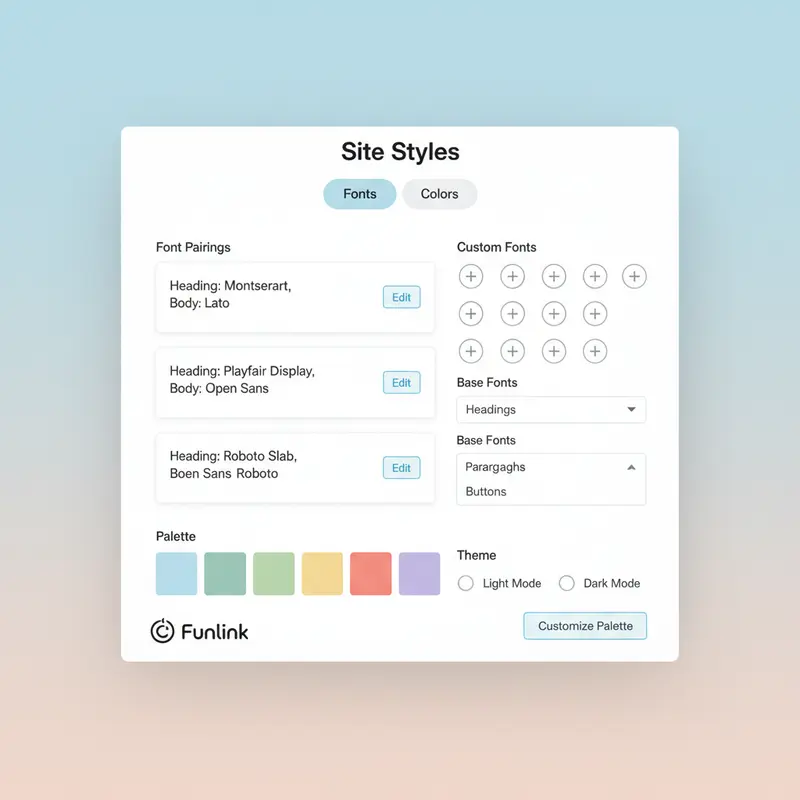
Đây là bước quan trọng để định hình phong cách cho website. Vào Design > Site Styles. Tại đây bạn sẽ thấy hai mục chính:
- Fonts: Chọn các cặp font chữ được thiết kế sẵn cho tiêu đề và nội dung, hoặc tự tùy chỉnh.
- Colors: Chọn một bảng màu có sẵn hoặc tạo bảng màu riêng cho thương hiệu của bạn.
Mọi thay đổi ở đây sẽ được áp dụng đồng bộ trên toàn bộ trang web, giúp bạn duy trì sự chuyên nghiệp và nhất quán.
Bước 5: Hoàn thiện và xuất bản trang web Squarespace
Chúng ta đã đi đến những bước cuối cùng. Trước khi ra mắt, hãy kiểm tra lại một vài cài đặt quan trọng.
Thiết lập các thông tin SEO cơ bản cho trang chủ
Trong menu Marketing > SEO, bạn sẽ thấy các tùy chọn để cài đặt SEO Title Format và Site Meta Description. Hãy viết một mô tả ngắn gọn (dưới 160 ký tự) giới thiệu về website của bạn, trong đó có chứa từ khóa chính.
Kết nối hoặc đăng ký tên miền (Domain)
Website của bạn hiện đang chạy trên một tên miền tạm của Squarespace (ví dụ: your-site.squarespace.com). Để chuyên nghiệp hơn, bạn cần một tên miền riêng. Vào Settings > Domains, bạn có thể:
- Get a Domain: Mua một tên miền mới trực tiếp từ Squarespace (thường được miễn phí năm đầu nếu bạn mua gói theo năm).
- Use a Domain I Own: Kết nối một tên miền bạn đã mua từ nhà cung cấp khác.
Nhấn nút “Publish”: Đưa website của bạn ra thế giới
Sau khi đã hoàn tất các bước trên, ở góc trên cùng của trang quản trị, bạn sẽ thấy nút “Publish”. Squarespace sẽ yêu cầu bạn chọn một gói trả phí. Sau khi hoàn tất thanh toán, website của bạn sẽ chính thức hoạt động trên tên miền của bạn!

Checklist 5 điểm cần kiểm tra trước khi tạo web Squarespace và xuất bản
- Kiểm tra trên di động: Dùng chế độ xem trước trên di động để đảm bảo mọi thứ hiển thị hoàn hảo.
- Kiểm tra các liên kết: Click vào tất cả các nút bấm và link trên menu để chắc chắn chúng hoạt động đúng.
- Điền đầy đủ thông tin SEO: Đảm bảo mỗi trang đều có Tiêu đề SEO và Mô tả Meta riêng.
- Tối ưu hóa hình ảnh: Nén ảnh trước khi tải lên để tăng tốc độ tải trang.
- Đọc lại nội dung: Kiểm tra lỗi chính tả và ngữ pháp trên toàn bộ website.
Mẹo thực chiến giúp bạn sử dụng Squarespace hiệu quả hơn
- Sử dụng khối Spacer: Khối
Spacer(khoảng trống) là công cụ cực kỳ mạnh mẽ để tạo ra khoảng trắng và căn chỉnh bố cục một cách chính xác. - Tận dụng Page Layouts: Đừng cố gắng xây dựng mọi thứ từ đầu.
Page Layoutsgiúp bạn có một khởi đầu chuyên nghiệp và tiết kiệm rất nhiều thời gian. - Khám phá các tích hợp: Trong mục
Settings>Extensions, bạn có thể kết nối Squarespace với nhiều dịch vụ bên thứ ba như Mailchimp, Google Analytics…
Nếu bạn đang phân vân giữa các nền tảng, bài viết So sánh Wix và Squarespace của chúng tôi sẽ cung cấp một góc nhìn đa chiều hơn.
Câu hỏi thường gặp khi tạo website đầu tiên với Squarespace
Đây là một vài câu hỏi phổ biến mà người mới thường gặp phải trong quá trình làm quen và tạo website với Squarespace.
Bước tiếp theo: Khám phá các nền tảng kéo thả khác
Chúc mừng bạn đã hoàn thành website đầu tiên của mình với Squarespace! Nền tảng này là một công cụ mạnh mẽ, nhưng thế giới thiết kế web kéo thả còn rất rộng lớn. Sau khi đã có kinh nghiệm, bạn có thể tìm hiểu thêm các nền tảng khác để tìm ra công cụ phù hợp nhất với nhu cầu dài hạn của mình. Đọc bài Review chi tiết Squarespace để hiểu sâu hơn về ưu và nhược điểm của nền tảng này trước khi đưa ra quyết định cuối cùng.
