
Bạn đã bao giờ cảm thấy lo lắng khi nhấn nút “Gửi” một email chứa thông tin nhạy cảm như hợp đồng, chi tiết tài khoản ngân hàng, hay dữ liệu cá nhân chưa? Nỗi sợ email có thể bị chuyển tiếp trái phép, bị sao chép hoặc tệ hơn là bị truy cập bởi người lạ nếu tài khoản của người nhận bị xâm nhập là một rủi ro có thật. Rất may, Gmail đã tích hợp một công cụ mạnh mẽ để giải quyết chính nỗi đau này.
Bài viết này sẽ hướng dẫn chi tiết, từng bước một về cách sử dụng chế độ bảo mật của Gmail, hay còn gọi là Gmail Confidential Mode, để bạn có thể gửi thông tin một cách tự tin và an toàn hơn, nắm toàn quyền kiểm soát những gì mình đã gửi đi.
Chế Độ Bảo Mật Của Gmail (Gmail Confidential Mode) Là Gì?
Gmail Confidential Mode là một tính năng tích hợp sẵn cho phép bạn gửi email với các biện pháp kiểm soát và bảo mật nâng cao. Nó hoạt động dựa trên nguyên tắc Quyền quản lý thông tin (Information Rights Management – IRM), giúp bạn bảo vệ nội dung nhạy cảm ngay cả sau khi email đã rời khỏi hộp thư của bạn.
Khi sử dụng chế độ này, bạn có thể:
- Đặt ngày hết hạn cho email: Tự động thu hồi quyền truy cập của người nhận vào email sau một khoảng thời gian nhất định. Đây chính là tính năng gửi email tự hủy.
- Thu hồi quyền truy cập bất cứ lúc nào: Thay đổi quyết định và chặn người nhận xem email ngay lập tức, dù chưa đến ngày hết hạn.
- Chặn các hành động không mong muốn: Vô hiệu hóa các tùy chọn chuyển tiếp, sao chép, in và tải xuống nội dung email cũng như các tệp đính kèm.
- Yêu cầu mật mã qua SMS: Bắt buộc người nhận phải xác minh danh tính bằng mã được gửi đến điện thoại của họ trước khi có thể mở email. Đây là một cách hiệu quả để đặt mật khẩu cho email.
Hướng Dẫn Cách Sử Dụng Chế Độ Bảo Mật Của Gmail Chi Tiết
Việc kích hoạt tính năng này vô cùng đơn giản trên cả máy tính và ứng dụng di động. Dưới đây là hướng dẫn cụ thể cho từng nền tảng.
Trên Máy Tính (Giao Diện Web)
- Bước 1: Mở Gmail và nhấp vào nút “Soạn thư” (Compose) như bình thường.
- Bước 2: Soạn thảo email của bạn (nhập người nhận, tiêu đề, nội dung và tệp đính kèm).
- Bước 3: Ở thanh công cụ phía dưới cùng của cửa sổ soạn thư, hãy tìm và nhấp vào biểu tượng ổ khóa có đồng hồ (Bật/tắt chế độ bảo mật).
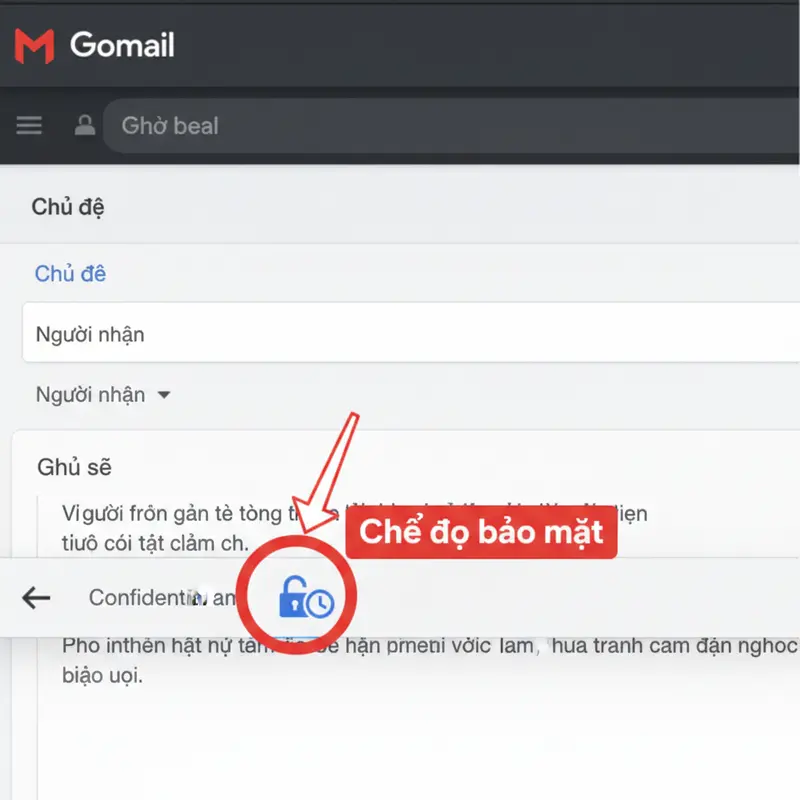
- Bước 4: Một cửa sổ pop-up sẽ hiện ra. Tại đây, bạn có thể thiết lập các tùy chọn:
- Đặt ngày hết hạn: Chọn thời gian email tự hủy (ví dụ: hết hạn sau 1 ngày, 1 tuần, 1 tháng…).
- Yêu cầu mật mã: Chọn “Mật mã qua SMS” để yêu cầu xác minh qua điện thoại. Nếu không, người nhận sử dụng Gmail có thể mở trực tiếp.
- Bước 5: Nhấp vào “Lưu” (Save). Cửa sổ soạn thư sẽ hiển thị một thông báo ở dưới cùng xác nhận nội dung sẽ hết hạn vào ngày đã chọn. Cuối cùng, nhấn “Gửi” (Send).
Trên Điện Thoại (Ứng Dụng Gmail)
- Bước 1: Mở ứng dụng Gmail và nhấn vào nút “Soạn thư”.
- Bước 2: Soạn email của bạn như bình thường.
- Bước 3: Nhấn vào biểu tượng ba chấm ở góc trên cùng bên phải màn hình để mở menu.
- Bước 4: Chọn “Chế độ bảo mật” (Confidential mode) từ menu.

- Bước 5: Thiết lập ngày hết hạn và yêu cầu mật mã tương tự như trên phiên bản máy tính. Sau đó nhấn Lưu (dấu ✓).
- Bước 6: Quay lại màn hình soạn thư và nhấn Gửi.
Những Hạn Chế Của Gmail Confidential Mode Bạn Cần Biết
Dù rất hữu ích, điều quan trọng là phải hiểu rằng Chế độ bảo mật không phải là một giải pháp an ninh tuyệt đối. Đây là những điểm bạn cần hết sức lưu ý để tránh những hiểu lầm tai hại:
- Không thể ngăn chặn việc chụp ảnh màn hình: Tính năng này chỉ chặn chuyển tiếp email, sao chép hay in ấn bằng các công cụ của trình duyệt và ứng dụng email. Nó KHÔNG thể ngăn người nhận chụp ảnh hoặc quay video màn hình để lưu lại nội dung.
- Không phải mã hóa đầu cuối (End-to-End Encryption): Nội dung email của bạn vẫn có thể được quét bởi Google cho các mục đích như quảng cáo hoặc lọc thư rác. Nó không được mã hóa theo cách mà chỉ bạn và người nhận có thể đọc được.
- Vẫn có nguy cơ từ phần mềm độc hại: Nếu máy tính của người nhận bị nhiễm phần mềm độc hại (malware), kẻ tấn công vẫn có thể xem được nội dung email khi nó đang được hiển thị trên màn hình.
Khi Nào Bạn Nên Sử Dụng Chế Độ Bảo Mật Của Gmail?
Tính năng này phát huy hiệu quả tối đa trong các tình huống sau:
- Gửi hợp đồng, thỏa thuận, báo giá cho đối tác và muốn giới hạn thời gian xem.
- Chia sẻ thông tin tài chính cá nhân, số tài khoản, thông tin đăng nhập tạm thời.
- Gửi các tài liệu nội bộ nhạy cảm trong công ty và muốn ngăn chặn việc rò rỉ ra ngoài.
- Trao đổi thông tin cá nhân (số CCCD/Passport, hồ sơ y tế) và muốn đảm bảo chỉ đúng người nhận có thể xem.
Về cơ bản, bất cứ khi nào bạn muốn có thêm một lớp kiểm soát đối với thông tin mình gửi đi, Chế độ bảo mật là một lựa chọn tuyệt vời và dễ sử dụng.
Nâng Tầm Bảo Mật Email Của Bạn Ngay Hôm Nay!
Việc sử dụng Gmail Confidential Mode là một bước đi thông minh để bảo vệ các thông tin nhạy cảm của bạn trong thế giới số. Nó cung cấp một lớp kiểm soát mạnh mẽ, giúp bạn yên tâm hơn khi biết rằng email của mình không thể bị chuyển tiếp và sẽ tự động biến mất sau một thời gian.
Tuy nhiên, bảo mật email là một lĩnh vực rộng lớn. Để bảo vệ tài khoản của mình một cách toàn diện, bạn nên tìm hiểu thêm Xác thực hai yếu tố là gì và cách thiết lập nó. Đồng thời, để khám phá các phương pháp bảo vệ tệp đính kèm, hãy đọc ngay bài viết tổng hợp của chúng tôi về cách gửi file qua email an toàn.
