
Trong thời đại số, việc chia sẻ tài liệu trực tuyến đã trở thành một phần không thể thiếu trong công việc và cuộc sống. Tuy nhiên, sự tiện lợi này cũng đi kèm với những rủi ro bảo mật tiềm ẩn. Một khi link chia sẻ bị phát tán, bạn gần như mất hoàn toàn quyền kiểm soát đối với dữ liệu của mình. Đó là lý do tại sao link chia sẻ tự hủy (expiring link) ra đời như một giải pháp cứu cánh, giúp bạn lấy lại quyền kiểm soát và bảo vệ thông tin một cách chủ động. Bài viết này sẽ đi sâu vào cách thiết lập và các mẹo thực chiến để bạn sử dụng tính năng này một cách hiệu quả nhất, đảm bảo an toàn cho tài sản số của mình khi sử dụng các dịch vụ lưu trữ đám mây bảo mật cao.
Tại Sao Cần Cài Đặt Link Chia Sẻ Tự Hủy?
Việc sử dụng link chia sẻ thông thường, không có ngày hết hạn, giống như bạn đưa chìa khóa nhà cho người khác mà không bao giờ đòi lại. Rủi ro là rất lớn và có thể gây ra những hậu quả nghiêm trọng về bảo mật dữ liệu.
Nguy cơ mất kiểm soát dữ liệu khi link bị phát tán
Khi bạn gửi một link không hết hạn, người nhận có thể dễ dàng chuyển tiếp nó cho bất kỳ ai khác. Dữ liệu của bạn có thể bị sao chép, lan truyền trên mạng xã hội, hoặc rơi vào tay những người không mong muốn. Một khi đã phát tán, việc thu hồi gần như là không thể.
Rủi ro bị truy cập trái phép vào các tài liệu nhạy cảm
Các tài liệu như hợp đồng, báo cáo tài chính, thông tin cá nhân hay dự án chưa công bố đều là những dữ liệu nhạy cảm. Nếu link chia sẻ các tài liệu này không được bảo vệ và tự hủy, chúng có thể bị truy cập trái phép bất cứ lúc nào trong tương lai, ngay cả khi bạn đã quên mất sự tồn tại của chúng.
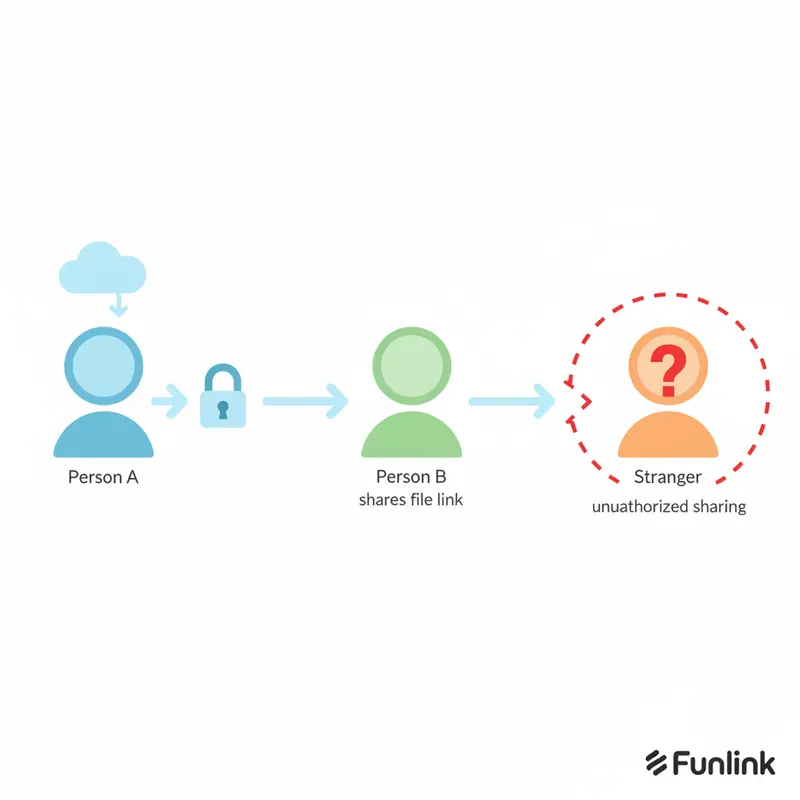
Sự khác biệt giữa link chia sẻ thông thường và link hết hạn
- Link thông thường: Tồn tại vĩnh viễn cho đến khi bạn xóa file hoặc thay đổi quyền truy cập thủ công. Ai có link là có thể truy cập.
- Link hết hạn (tự hủy): Chỉ có hiệu lực trong một khoảng thời gian nhất định do bạn cài đặt. Sau thời gian đó, link sẽ tự động vô hiệu hóa, ngăn chặn mọi truy cập trong tương lai.
Hướng Dẫn Cài Đặt Link Hết Hạn Trên Các Nền Tảng Phổ Biến
Hầu hết các dịch vụ lưu trữ đám mây lớn đều cung cấp tính năng này, dù cách thức và điều kiện sử dụng có thể khác nhau.
Cách giới hạn thời gian truy cập Google Drive (Tính năng Google Workspace)
Tính năng cài đặt ngày hết hạn cho link chia sẻ trên Google Drive hiện chỉ dành riêng cho các tài khoản trong gói Google Workspace (phiên bản trả phí cho doanh nghiệp và giáo dục). Người dùng tài khoản Gmail cá nhân miễn phí chưa có tùy chọn này.
Các bước thực hiện:
- Chọn file hoặc thư mục bạn muốn chia sẻ.
- Nhấp chuột phải và chọn “Chia sẻ” (Share).
- Trong cửa sổ chia sẻ, thay vì sao chép link ngay, hãy cấp quyền truy cập cho một email cụ thể (ví dụ:
[email protected]). - Sau khi thêm người nhận, bạn sẽ thấy biểu tượng đồng hồ bên cạnh tên của họ. Nhấp vào đó để “Cài đặt ngày hết hạn” (Set expiration).
- Chọn một ngày trong tương lai và lưu lại. Sau ngày này, quyền truy cập của họ sẽ tự động bị thu hồi.
Tham khảo thêm: Hướng dẫn sử dụng Google Drive để tối ưu hóa công việc của bạn.
Tạo OneDrive expiring link và cài đặt mật khẩu (Miễn phí & Trả phí)
OneDrive của Microsoft tỏ ra hào phóng hơn khi cung cấp tính năng này cho cả tài khoản cá nhân (miễn phí) và tài khoản doanh nghiệp.
Các bước thực hiện:
- Chọn file hoặc thư mục, sau đó chọn “Chia sẻ” (Share) từ thanh công cụ.
- Nhấp vào biểu tượng bánh răng (Link settings).
- Tại đây, bạn sẽ thấy tùy chọn “Đặt ngày hết hạn” (Set expiration date). Hãy chọn ngày bạn muốn link tự hủy.
- Để tăng cường bảo mật, bạn có thể đặt thêm mật khẩu tại mục “Đặt mật khẩu” (Set password).
- Nhấp “Áp dụng” (Apply) và sao chép link để gửi đi.
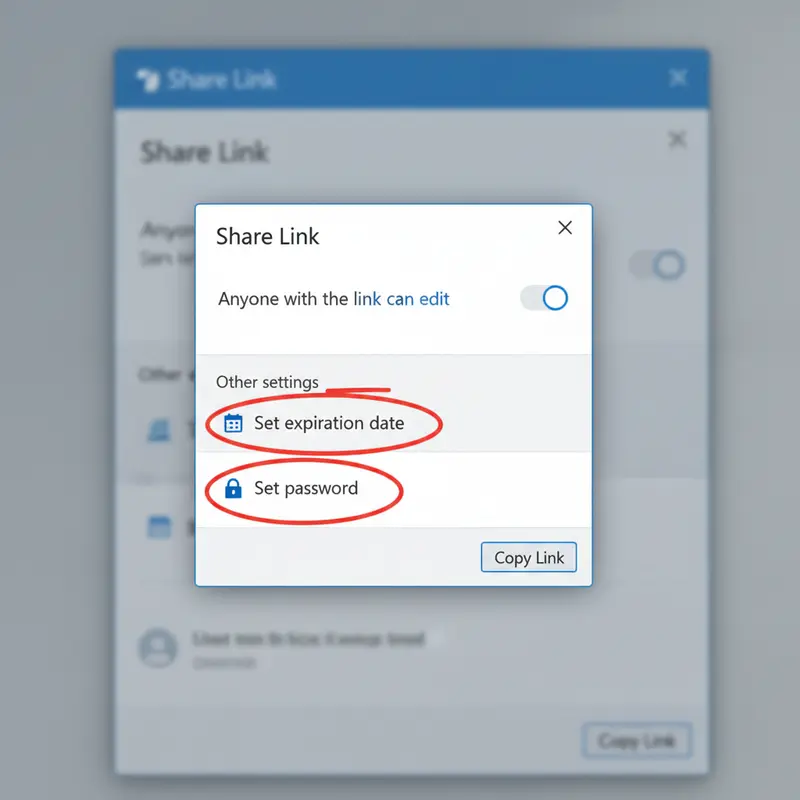
Thiết lập link chia sẻ có mật khẩu và ngày hết hạn trên Dropbox
Tương tự Google Drive, tính năng cài đặt ngày hết hạn trên Dropbox thường dành cho các gói trả phí (Plus, Family, Professional, Business). Người dùng miễn phí có thể đặt mật khẩu nhưng không thể cài đặt ngày hết hạn.
Các bước thực hiện (cho tài khoản trả phí):
- Di chuột qua file hoặc thư mục và nhấp vào biểu tượng “Chia sẻ” (Share).
- Trong cửa sổ pop-up, chọn “Cài đặt” (Settings).
- Bạn sẽ thấy mục “Hết hạn” (Expiration), bật nó lên và chọn ngày.
- Bạn cũng có thể bật tùy chọn “Mật khẩu” (Password) để yêu cầu người nhận nhập mật khẩu mới có thể xem file.
- Lưu cài đặt và sao chép link.
Mẹo Thực Chiến: Nâng Cấp Bảo Mật Ngoài Việc Tạo Link Tự Hủy
Link tự hủy là một lớp bảo vệ quan trọng, nhưng chưa phải là tất cả. Hãy kết hợp thêm các thói quen sau để tối đa hóa an toàn dữ liệu.
Luôn sử dụng quyền “Chỉ xem” (View-only) khi không cần thiết
Nếu người nhận không cần chỉnh sửa tài liệu, hãy luôn cấp quyền “Chỉ có thể xem” (Can view). Điều này ngăn chặn việc họ vô tình hoặc cố ý thay đổi, xóa nội dung quan trọng của bạn.
Kiểm tra lại quyền truy cập định kỳ cho các thư mục quan trọng
Hãy tạo thói quen hàng tháng hoặc hàng quý kiểm tra lại các cài đặt chia sẻ cho những thư mục nhạy cảm. Có thể có những link cũ bạn đã quên thu hồi hoặc những người không còn liên quan vẫn còn quyền truy cập.
Phân biệt giữa chia sẻ với cá nhân cụ thể và chia sẻ bằng link
- Chia sẻ với cá nhân: An toàn nhất. Chỉ những email bạn đã mời mới có thể truy cập (sau khi đăng nhập).
- Chia sẻ bằng link: Tiện lợi hơn nhưng rủi ro cao hơn. Bất kỳ ai có được link đều có thể truy cập (trừ khi bạn đặt mật khẩu).
Ưu tiên chia sẻ với cá nhân cụ thể nếu có thể.
Sai Lầm Cần Tránh Khi Chia Sẻ Link Dữ Liệu
Nhiều người dùng dù đã biết đến link tự hủy nhưng vẫn mắc phải những lỗi cơ bản, làm giảm hiệu quả bảo mật.
Sử dụng một link công khai cho nhiều nhóm đối tượng
Việc tạo một link duy nhất và gửi cho nhiều người từ các phòng ban, công ty khác nhau là một sai lầm lớn. Bạn sẽ không thể kiểm soát được ai đã chia sẻ link đó đi đâu và không thể thu hồi quyền truy cập của một cá nhân cụ thể mà không ảnh hưởng đến những người khác.
Không thông báo trước cho người nhận về việc link sẽ hết hạn
Điều này có thể gây ra sự khó chịu và gián đoạn công việc. Hãy thông báo rõ cho người nhận rằng link chỉ có hiệu lực đến một ngày cụ thể để họ chủ động tải về hoặc xem tài liệu trước thời hạn.
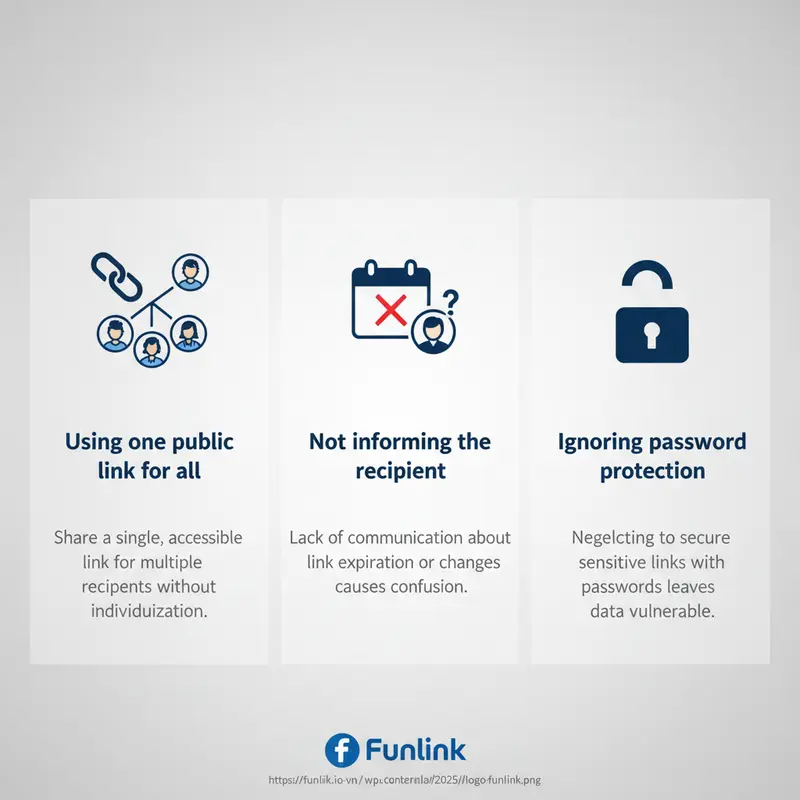
Bỏ qua tính năng chia sẻ link có mật khẩu dù dịch vụ có hỗ trợ
Link tự hủy kết hợp với mật khẩu sẽ tạo ra hai lớp bảo vệ vững chắc. Ngay cả khi link bị rò rỉ, kẻ xấu cũng không thể truy cập nếu không có mật khẩu. Đừng bỏ qua tính năng đơn giản nhưng cực kỳ hữu ích này.
Nắm Quyền Kiểm Soát Dữ Liệu Của Bạn Ngay Hôm Nay
Bảo vệ dữ liệu không phải là một công việc phức tạp mà là một tập hợp các thói quen thông minh. Việc chủ động cài đặt link chia sẻ tự hủy là một trong những bước đi đầu tiên và quan trọng nhất.
Checklist nhanh trước khi gửi một link chia sẻ
- [ ] Dữ liệu này có thực sự cần chia sẻ qua link không?
- [ ] Đã đặt quyền truy cập là “Chỉ xem” chưa?
- [ ] Đã cài đặt ngày hết hạn cho link chưa?
- [ ] Đã đặt mật khẩu cho link chưa (nếu cần)?
- [ ] Đã thông báo cho người nhận về các giới hạn này chưa?
Chủ động bảo vệ tài sản số với các lớp bảo mật nâng cao
Hãy xem việc cài đặt link tự hủy như một phần trong chiến lược bảo mật tổng thể của bạn. Bằng cách kết hợp các công cụ có sẵn và hình thành thói quen cẩn trọng, bạn có thể giảm thiểu đáng kể nguy cơ rò rỉ thông tin và luôn nắm quyền kiểm soát tài sản số của mình.
