
Bạn đang loay hoay tìm cách gửi một video, một album ảnh chất lượng cao hay một tập tài liệu quan trọng có dung lượng quá lớn để đính kèm qua email? Bạn cảm thấy bối rối không biết file đã được gửi đi đâu và làm thế nào để biết người nhận đã tải về thành công? Nếu đây là những “nỗi đau” bạn đang gặp phải, thì WeTransfer chính là giải pháp đơn giản và hiệu quả mà bạn cần.
Bài viết này sẽ là kim chỉ nam, hướng dẫn bạn từng bước một cách sử dụng WeTransfer để gửi file một cách nhanh chóng, an toàn và hoàn toàn miễn phí. Hãy cùng bắt đầu!
WeTransfer là gì? Tại sao nên chọn gửi file qua WeTransfer?
WeTransfer là một dịch vụ chia sẻ tệp tin trực tuyến cho phép người dùng gửi các file có dung lượng lớn đến người khác qua internet. Thay vì đính kèm trực tiếp vào email (vốn bị giới hạn dung lượng), bạn chỉ cần tải file lên WeTransfer và dịch vụ sẽ tạo một liên kết tải xuống để bạn gửi cho người nhận.
Đối với người dùng lần đầu, đây là những lý do nên chọn WeTransfer:
- Hoàn toàn miễn phí: Với phiên bản WeTransfer Free, bạn có thể gửi các tệp tin có tổng dung lượng lên đến 2GB mỗi lần.
- Không cần đăng ký tài khoản: Bạn có thể bắt đầu gửi file ngay lập tức mà không cần qua các bước tạo tài khoản rườm rà.
- Siêu dễ sử dụng: Giao diện trực quan, tối giản giúp bạn hoàn thành việc gửi file chỉ trong vài cú nhấp chuột.
- Theo dõi được lượt tải: WeTransfer sẽ gửi email thông báo cho bạn ngay khi người nhận đã tải file về, giải quyết hoàn toàn nỗi lo không biết file đã đến tay người nhận hay chưa.
Hướng dẫn chi tiết cách sử dụng WeTransfer để gửi file (Phiên bản miễn phí)
Đây là phần quan trọng nhất, chúng tôi sẽ chia nhỏ quy trình thành các bước cực kỳ đơn giản. Hãy làm theo và bạn sẽ gửi thành công ngay trong lần đầu tiên.
Bước 1: Truy cập WeTransfer và tải tệp tin của bạn
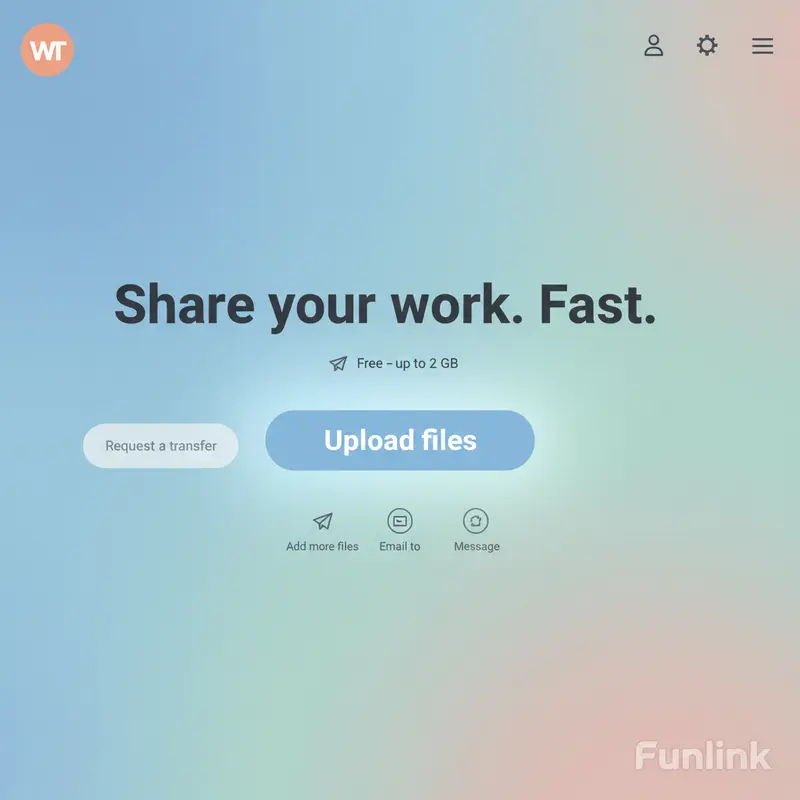
Đầu tiên, hãy mở trình duyệt web và truy cập vào trang chủ của WeTransfer tại địa chỉ: wetransfer.com. Giao diện trang web có thể yêu cầu bạn đồng ý với các điều khoản dịch vụ, hãy nhấn “I agree” (Tôi đồng ý) để tiếp tục.
Tiếp theo, tìm và nhấp vào nút “Upload files” (Tải lên tệp) hoặc biểu tượng dấu cộng (+) lớn màu xanh. Một cửa sổ sẽ hiện ra cho phép bạn chọn một hoặc nhiều tệp tin từ máy tính của mình. Sau khi chọn xong, nhấn “Open”.
Bước 2: Lựa chọn hình thức gửi file phù hợp
WeTransfer cung cấp hai phương thức gửi file chính. Đây là điểm khác biệt quan trọng mà bạn cần nắm rõ. Hãy nhấp vào biểu tượng ba chấm (…) ở góc dưới bên trái để lựa chọn giữa:
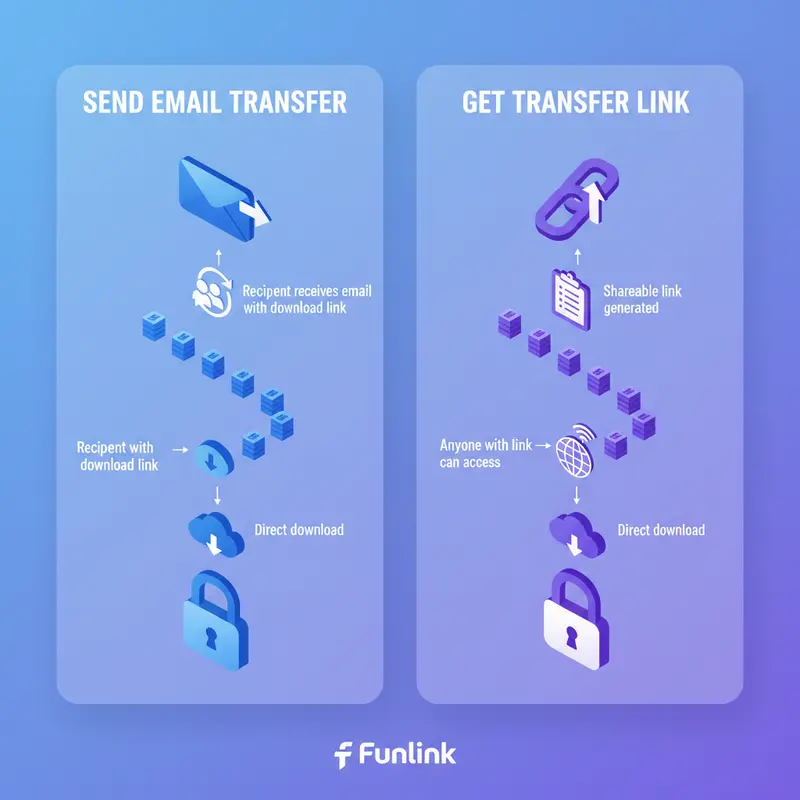
Cách 1: Gửi file qua WeTransfer bằng Email (Send an email transfer)
Đây là lựa chọn mặc định và tiện lợi nhất. Hệ thống sẽ thay bạn gửi email thông báo đến người nhận.
- Email to: Nhập địa chỉ email của người nhận. Bạn có thể thêm nhiều email, cách nhau bằng dấu phẩy hoặc phím Enter.
- Your email: Nhập địa chỉ email của bạn. Đây là email để WeTransfer gửi thông báo xác nhận và thông báo khi file được tải.
- Title: Nhập tiêu đề cho lần gửi file này (ví dụ: “Tài liệu họp tháng 12”).
- Message: Viết một lời nhắn ngắn gọn cho người nhận (không bắt buộc).
Cách 2: Lấy link chia sẻ trực tiếp (Get a transfer link)
Nếu bạn muốn chủ động gửi link qua các ứng dụng khác như Zalo, Messenger, Slack… thì đây là lựa chọn dành cho bạn. Khi chọn phương thức này, các ô điền email sẽ biến mất. WeTransfer sẽ chỉ tạo ra một URL (đường link) duy nhất cho các tệp tin của bạn.
Bước 3: Hoàn tất việc gửi và theo dõi
Sau khi đã điền đầy đủ thông tin hoặc chọn lấy link, hãy nhấn nút “Transfer” (Chuyển).
Nếu bạn gửi bằng email lần đầu, WeTransfer có thể yêu cầu bạn xác thực. Họ sẽ gửi một mã 6 chữ số đến email của bạn. Hãy kiểm tra hộp thư, nhập mã đó vào và nhấn “Verify” (Xác minh).
Quá trình tải lên sẽ bắt đầu. Sau khi hoàn tất 100%, bạn đã gửi file thành công!

- Nếu bạn gửi qua email: Người nhận sẽ nhận được một email từ WeTransfer với đường link để tải file. Bạn cũng sẽ nhận được một email xác nhận đã gửi thành công.
- Nếu bạn chọn lấy link: Một đường link sẽ hiện ra trên màn hình. Hãy sao chép (copy) đường link này và gửi cho người nhận qua bất kỳ kênh giao tiếp nào bạn muốn.
Quan trọng nhất: Khi người nhận nhấp vào link và tải file về máy, WeTransfer sẽ tự động gửi một email thông báo đến bạn. Nỗi lo của bạn đã được giải quyết!
So sánh nhanh WeTransfer Free và WeTransfer Pro
Để bạn có cái nhìn tổng quan và lựa chọn phù hợp, dưới đây là bảng so sánh ngắn gọn giữa hai phiên bản. Trong hầu hết các trường hợp cá nhân, bản WeTransfer Free là quá đủ.
| Tính Năng | WeTransfer Free (Miễn phí) | WeTransfer Pro (Trả phí) |
| :— | :— | :— |
| Dung lượng tối đa/lần gửi | 2 GB | 200 GB |
| Thời gian lưu trữ file | 7 ngày | Không giới hạn (tùy chỉnh được) |
| Bảo vệ bằng mật khẩu | Không | Có |
| Yêu cầu đăng ký tài khoản | Không | Có |
Các sai lầm cần tránh và mẹo thực chiến cho người mới
Để quá trình gửi file của bạn luôn suôn sẻ, hãy lưu ý một vài điểm sau:
- Sai lầm: Gõ sai địa chỉ email của người nhận. Hãy kiểm tra lại thật kỹ trước khi nhấn “Transfer” để đảm bảo file được gửi đúng người.
- Mẹo: Nếu bạn có nhiều file nhỏ, hãy nén chúng lại thành một file ZIP hoặc RAR duy nhất trước khi tải lên. Điều này giúp quá trình tải lên nhanh hơn và người nhận cũng dễ dàng tải về hơn.
- Sai lầm: Lấy link nhưng quên không gửi cho người nhận. Khi chọn “Get a transfer link”, hãy nhớ rằng WeTransfer sẽ không tự động thông báo cho bất kỳ ai. Bạn phải là người gửi link đó đi.
- Mẹo: Luôn thông báo cho người nhận rằng bạn đã gửi file qua WeTransfer và nhắc họ kiểm tra hộp thư (hoặc tin nhắn) để tải về trước khi link hết hạn sau 7 ngày.
Việc nắm vững cách sử dụng WeTransfer không chỉ giúp bạn giải quyết vấn đề gửi file lớn mà còn thể hiện sự chuyên nghiệp trong công việc và giao tiếp. Hy vọng bài hướng dẫn WeTransfer chi tiết này đã giúp bạn tự tin hơn.
Nếu bạn muốn khám phá thêm các lựa chọn khác, hãy tham khảo bài viết tổng hợp các web gửi file tạm thời miễn phí tốt nhất hiện nay hoặc bài phân tích chuyên sâu so sánh WeTransfer và SendGB của chúng tôi để tìm ra công cụ phù hợp nhất với nhu cầu của mình.
Giờ đây bạn đã nắm rõ mọi thứ trong lòng bàn tay. Đừng chần chừ nữa, hãy mở WeTransfer và tự tin gửi file dung lượng lớn đầu tiên của bạn ngay hôm nay!
