
Bảng so sánh Google Drive và Dropbox tổng quan: Các tiêu chí chính
Để có cái nhìn trực quan nhất, việc đặt hai nền tảng lên bàn cân qua các tiêu chí cốt lõi là bước đầu tiên và quan trọng nhất. Sự khác biệt không chỉ nằm ở con số dung lượng miễn phí mà còn ở triết lý sản phẩm và đối tượng người dùng mà mỗi dịch vụ hướng tới.
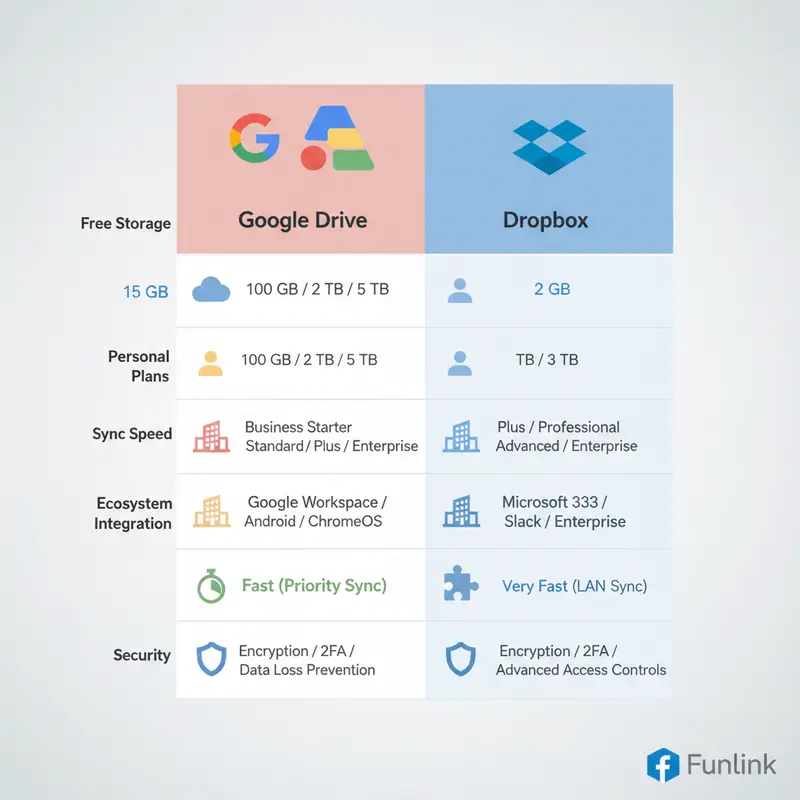
Bảng trên tóm tắt những khác biệt chính, nhưng để đưa ra quyết định chính xác, chúng ta cần phân tích sâu hơn vào từng yếu tố, đặc biệt là cách chúng ảnh hưởng đến quy trình làm việc và chi phí thực tế của bạn.
Dung lượng lưu trữ và Mức giá: Ai “hào phóng” hơn?
Đây thường là yếu tố được người dùng quan tâm đầu tiên. Tuy nhiên, một con số lớn không phải lúc nào cũng đồng nghĩa với lựa chọn tốt hơn. Giá trị thực sự nằm ở sự cân bằng giữa chi phí, dung lượng và các tính năng đi kèm.
Phân tích các gói miễn phí và trả phí của Google Drive.
Google Drive chiếm ưu thế rõ rệt với gói miễn phí lên đến 15 GB. Đây là một không gian lưu trữ cực kỳ hào phóng cho người dùng cá nhân để lưu tài liệu, ảnh và email (vì dung lượng này được chia sẻ chung với Gmail và Google Photos). Khi cần nâng cấp, bạn sẽ đăng ký các gói Google One:
- Basic (100 GB): Khoảng 45.000 VNĐ/tháng.
- Standard (200 GB): Khoảng 69.000 VNĐ/tháng.
- Premium (2 TB): Khoảng 225.000 VNĐ/tháng.
Điểm mạnh: Mức giá trên mỗi GB của Google Drive rất cạnh tranh và các gói trả phí có thể chia sẻ với các thành viên trong gia đình, một lợi thế lớn.
Chi tiết các gói trả phí và giới hạn của Dropbox.
Dropbox khởi đầu khá “khiêm tốn” với chỉ 2 GB miễn phí. Để mở rộng, bạn phải nâng cấp lên các gói trả phí:
- Plus (2 TB cho 1 người dùng): Khoảng $9.99/tháng.
- Family (2 TB cho tối đa 6 người dùng): Khoảng $16.99/tháng.
- Professional (3 TB cho 1 người dùng): Khoảng $16.58/tháng.
Điểm cần lưu ý: Dropbox tập trung vào các tính năng chuyên nghiệp hơn là dung lượng thuần túy. Mức giá của họ cao hơn nhưng đi kèm là các công cụ hỗ trợ công việc sáng tạo và quản lý tệp tin mạnh mẽ hơn.
Nên dùng Dropbox hay Google Drive cho nhu cầu gia đình và doanh nghiệp nhỏ?
- Gia đình: Google Drive là lựa chọn gần như hoàn hảo. Gói Google One không chỉ cung cấp dung lượng lớn mà còn có thể chia sẻ cho 5-6 thành viên, mỗi người vẫn có không gian riêng. Việc tích hợp sẵn với Google Photos cũng là một điểm cộng khổng lồ.
- Doanh nghiệp nhỏ: Nếu doanh nghiệp của bạn hoạt động chủ yếu trong hệ sinh thái Google Workspace (Gmail, Docs, Sheets), Google Drive là lựa chọn tự nhiên. Tuy nhiên, nếu bạn cần tốc độ đồng bộ file lớn vượt trội và tích hợp sâu với các ứng dụng chuyên dụng khác (như Adobe, Slack), Dropbox Business lại tỏ ra hiệu quả hơn, dù chi phí cao hơn.
Hiệu năng và Tốc độ đồng bộ: Trải nghiệm thực tế
Khi làm việc với các tệp tin lớn hoặc cộng tác liên tục, tốc độ đồng bộ hóa không phải là một thông số kỹ thuật xa vời, mà là yếu tố quyết định trực tiếp đến năng suất làm việc của bạn.
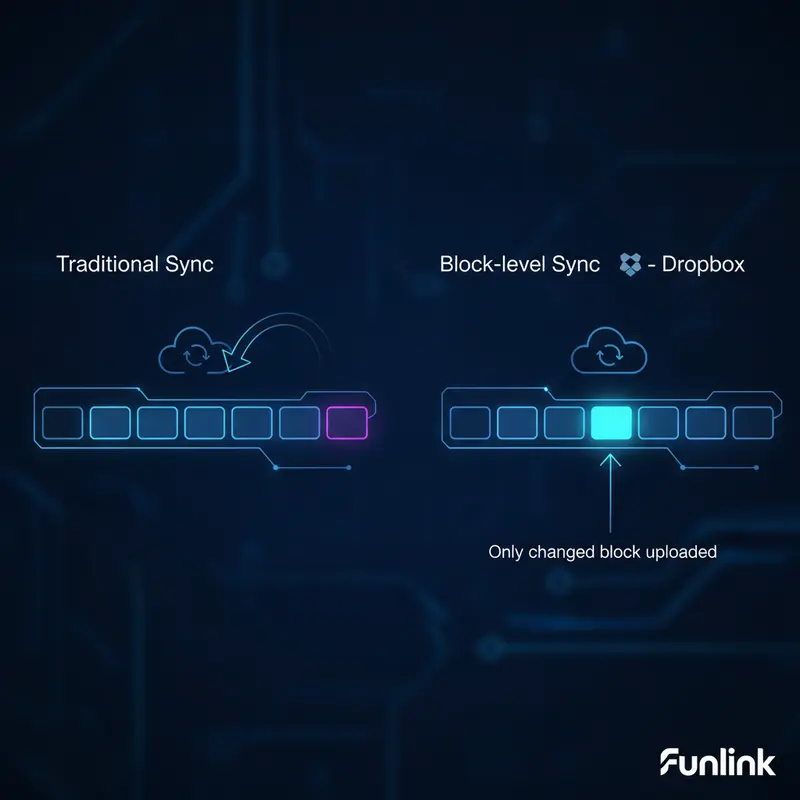
Công nghệ đồng bộ hóa khối (Block-level sync) – Lợi thế của Dropbox.
Đây là “vũ khí bí mật” của Dropbox. Khi bạn chỉnh sửa một phần nhỏ trong một tệp tin lớn (ví dụ: thay đổi một slide trong bài thuyết trình 200MB), Dropbox chỉ cần tải lên và đồng bộ hóa đúng “khối” dữ liệu đã thay đổi đó. Ngược lại, Google Drive có xu hướng phải tải lại toàn bộ tệp tin.
Điều này tạo ra sự khác biệt khổng lồ về tốc độ khi bạn thường xuyên làm việc với các file thiết kế, video, hoặc bản vẽ kỹ thuật.
Khả năng đồng bộ thông minh (Smart Sync) và Drive for desktop.
Cả hai dịch vụ đều cung cấp tính năng giúp tiết kiệm dung lượng ổ cứng bằng cách chỉ lưu trữ tệp tin trên đám mây và hiển thị một file “placeholder” trên máy tính của bạn.
- Dropbox Smart Sync: Được đánh giá là hoạt động mượt mà và trực quan hơn. Bạn dễ dàng chọn file hoặc thư mục nào sẽ được lưu offline.
- Google Drive for desktop: Hoạt động dưới dạng một ổ đĩa ảo, cho phép bạn truy cập file mà không cần tải về. Tuy nhiên, một số người dùng cho rằng trải nghiệm đôi khi không liền mạch bằng Dropbox.
Đánh giá tốc độ google drive vs dropbox khi làm việc với tệp dung lượng lớn.
Trong các thử nghiệm thực tế khi tải lên một file video 1GB, tốc độ ban đầu của cả hai khá tương đồng. Tuy nhiên, khi chỉnh sửa và lưu lại file đó, Dropbox hoàn thành việc đồng bộ hóa phiên bản mới nhanh hơn đáng kể, đôi khi chỉ mất 1/5 thời gian so với Google Drive nhờ công nghệ đồng bộ hóa khối.
Hệ sinh thái và Khả năng tích hợp: Cuộc chiến của các “ông lớn”
Một dịch vụ lưu trữ đám mây hiện đại không chỉ là một kho chứa. Sức mạnh của nó nằm ở khả năng kết nối và vận hành trơn tru với các công cụ bạn sử dụng hàng ngày.
Ưu điểm vượt trội của Google Drive trong hệ sinh thái Google (Docs, Sheets, Photos).
Nếu bạn sống và làm việc trong hệ sinh thái của Google, không có lựa chọn nào tốt hơn Google Drive. Nó là trung tâm của mọi thứ:
- Tạo và chỉnh sửa trực tiếp: Bạn có thể tạo Google Docs, Sheets, Slides ngay trong Drive và cộng tác chỉnh sửa theo thời gian thực mà không cần tải file về.
- Tích hợp Gmail: Dễ dàng đính kèm các tệp tin lớn từ Drive vào email chỉ với một cú nhấp chuột.
- Google Photos: Tự động sao lưu ảnh và video từ điện thoại của bạn, tạo thành một thư viện thông minh và dễ tìm kiếm.
Sức mạnh tích hợp của Dropbox với ứng dụng bên thứ ba (Slack, Trello, Adobe).
Dropbox đóng vai trò là một trung tâm kết nối trung lập và mạnh mẽ. Nó không cố gắng “nhốt” bạn trong hệ sinh thái của mình. Thay vào đó, nó tích hợp sâu với hàng trăm ứng dụng chuyên nghiệp hàng đầu:
- Slack & Trello: Chia sẻ và xem trước file Dropbox trực tiếp trong các kênh giao tiếp và bảng quản lý dự án.
- Adobe Creative Cloud: Mở và lưu file Photoshop, Illustrator trực tiếp từ thư mục Dropbox, giúp quy trình làm việc của các designer liền mạch.
- Zoom: Tự động lưu bản ghi cuộc họp vào một thư mục Dropbox được chỉ định.
Phân tích tính năng Google Drive hỗ trợ làm việc nhóm.
Google Drive tỏa sáng trong môi trường làm việc văn phòng truyền thống. Khả năng bình luận, gắn thẻ (tag) đồng nghiệp, đề xuất thay đổi và xem lại lịch sử phiên bản trong Docs/Sheets/Slides là tiêu chuẩn vàng cho việc cộng tác trên tài liệu. Việc quản lý quyền truy cập (xem, bình luận, chỉnh sửa) cũng rất chi tiết và dễ dàng.
Bảo mật và Quyền riêng tư: Dữ liệu của bạn có an toàn?
Cả hai đều là những công ty công nghệ hàng đầu với các tiêu chuẩn bảo mật cao. Tuy nhiên, họ có những cách tiếp cận và chính sách khác nhau.
Các lớp bảo mật và mã hóa của Dropbox.
Dropbox sử dụng mã hóa AES 256-bit cho dữ liệu khi lưu trữ (at rest) và SSL/TLS để bảo vệ dữ liệu khi đang truyền (in transit). Họ cũng cung cấp các tính năng như xác thực hai yếu tố và khả năng xóa dữ liệu từ xa trên các thiết bị bị mất cắp. Đặc biệt, Dropbox cung cấp Dropbox Vault, một lớp bảo vệ bổ sung bằng mã PIN cho các tệp tin nhạy cảm nhất.
Chính sách bảo mật và quyền truy cập dữ liệu của Google.
Google cũng có một cơ sở hạ tầng bảo mật đẳng cấp thế giới, mã hóa dữ liệu cả khi lưu trữ và khi di chuyển. Tuy nhiên, một điểm khác biệt quan trọng là chính sách quyền riêng tư. Google có thể quét nội dung các tệp tin của bạn để cung cấp các tính năng thông minh (như gợi ý tìm kiếm) và cho mục đích quảng cáo. Đây là điều khiến một số người dùng quan ngại về quyền riêng tư tuyệt đối.
So sánh tính năng bảo mật nâng cao cho tài khoản trả phí.
Cả hai nền tảng đều cung cấp các tính năng bảo mật nâng cao cho người dùng trả phí. Dropbox Professional cho phép bạn đặt mật khẩu và ngày hết hạn cho các liên kết chia sẻ. Google Drive (thông qua Google Workspace) cung cấp các công cụ quản trị mạnh mẽ cho doanh nghiệp, bao gồm cả các chính sách ngăn ngừa mất dữ liệu (DLP).
Ưu nhược điểm Dropbox và Google Drive: Tổng kết cho từng đối tượng
Sau khi phân tích chi tiết, chúng ta có thể tóm gọn lại để bạn dễ dàng nhận diện lựa chọn phù hợp nhất.
Khi nào bạn nên chọn Google Drive?
- Người dùng cá nhân thông thường: 15GB miễn phí là quá đủ để bắt đầu.
- Sinh viên và người làm giáo dục: Tích hợp hoàn hảo với các công cụ học tập và làm việc nhóm như Docs, Slides.
- Người dùng trong hệ sinh thái Google: Nếu bạn đã dùng Gmail, Android, Google Photos, Google Drive là mảnh ghép tự nhiên.
- Gia đình: Khả năng chia sẻ dung lượng trong các gói Google One là một lợi thế kinh tế lớn.
Dropbox là lựa chọn tối ưu cho ai?
- Designer, Video Editor, Freelancer sáng tạo: Tốc độ đồng bộ hóa khối khi làm việc với file lớn là yếu tố thay đổi cuộc chơi.
- Người dùng đa nền tảng: Nếu bạn làm việc với nhiều ứng dụng khác nhau (Adobe, Slack, Trello), khả năng tích hợp của Dropbox là vượt trội.
- Người ưu tiên tốc độ và sự mượt mà: Trải nghiệm ứng dụng desktop của Dropbox thường được đánh giá cao hơn.
- Doanh nghiệp cần một giải pháp lưu trữ trung lập: Khi bạn không muốn bị trói buộc vào hệ sinh thái của Google hay Microsoft.
Sai lầm thường gặp: Chỉ nhìn vào dung lượng miễn phí khi lựa chọn.
Chọn một dịch vụ lưu trữ đám mây chỉ vì nó cho nhiều GB miễn phí hơn là một sai lầm phổ biến. Hãy tưởng tượng bạn là một nhiếp ảnh gia, 15GB của Google Drive có thể rất hấp dẫn, nhưng việc chờ đợi hàng giờ để đồng bộ một file RAW 500MB sau mỗi lần chỉnh sửa sẽ làm giảm năng suất nghiêm trọng. Lúc này, 2GB của Dropbox với tốc độ đồng bộ vượt trội lại trở nên giá trị hơn nhiều.
Kết luận: Đã đến lúc đưa ra quyết định
Không có câu trả lời “Google Drive tốt hơn” hay “Dropbox tốt hơn” một cách tuyệt đối. Nền tảng tốt nhất là nền tảng phù hợp với nhu cầu, quy trình làm việc và ngân sách của chính bạn.
Checklist nhanh giúp bạn lựa chọn nền tảng phù hợp.
- Cần dung lượng miễn phí lớn và dùng nhiều dịch vụ Google? → Chọn Google Drive.
- Thường xuyên làm việc với file lớn (thiết kế, video) và cần tốc độ tối đa? → Chọn Dropbox.
- Muốn chia sẻ dung lượng cho cả gia đình với chi phí hợp lý? → Chọn Google Drive.
- Cần tích hợp sâu với các ứng dụng công việc như Slack, Trello, Adobe? → Chọn Dropbox.
- Làm việc nhóm chủ yếu trên tài liệu văn phòng (Docs, Sheets)? → Chọn Google Drive.
Hướng dẫn bắt đầu với nền tảng bạn đã chọn.
Khi đã có quyết định, hãy truy cập trang chủ của họ, đăng ký một tài khoản và tải ứng dụng cho máy tính để bắt đầu trải nghiệm quá trình đồng bộ hóa liền mạch. Cả hai đều có giao diện rất thân thiện và dễ sử dụng.
