
Bạn đang loay hoay không biết làm sao để tải một tài liệu quan trọng lên Google Drive? Bạn cảm thấy bối rối khi cần gửi file cho đồng nghiệp, bạn bè nhưng không biết cách chia sẻ link Google Drive sao cho đúng người, đúng quyền? Đây chính là “nỗi đau” chung của rất nhiều người mới bắt đầu làm quen với nền tảng lưu trữ đám mây tuyệt vời này.
Đừng lo lắng! Với kinh nghiệm 15 năm trong lĩnh vực lưu trữ dữ liệu, bài viết này sẽ là cẩm nang chi tiết nhất, hướng dẫn bạn từng bước một cách trực quan để làm chủ hoàn toàn kỹ năng upload và chia sẻ file. Hãy cùng bắt đầu!
Hướng dẫn cách upload file lên Google Drive chi tiết trên mọi thiết bị
Việc tải tệp lên Google Drive cực kỳ đơn giản. Dù bạn đang dùng máy tính hay điện thoại, chỉ cần vài thao tác là xong. Dưới đây là hướng dẫn cho cả hai nền tảng phổ biến nhất.
Trên máy tính (PC/Laptop)
Có hai cách cực nhanh để upload file từ máy tính của bạn:
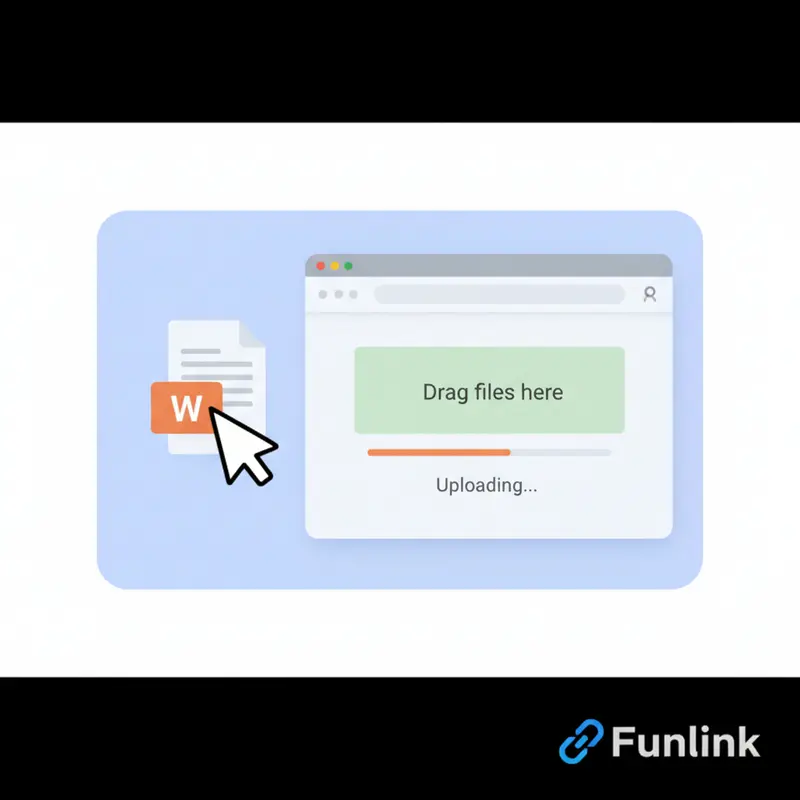
Cách 1: Kéo và thả (Drag & Drop)
- Bước 1: Mở trình duyệt web và truy cập vào drive.google.com.
- Bước 2: Mở thư mục chứa file bạn muốn tải lên trên máy tính.
- Bước 3: Nhấn giữ chuột vào file đó, kéo và thả trực tiếp vào giao diện Google Drive trên trình duyệt.
Cách 2: Sử dụng nút “Mới” (New)
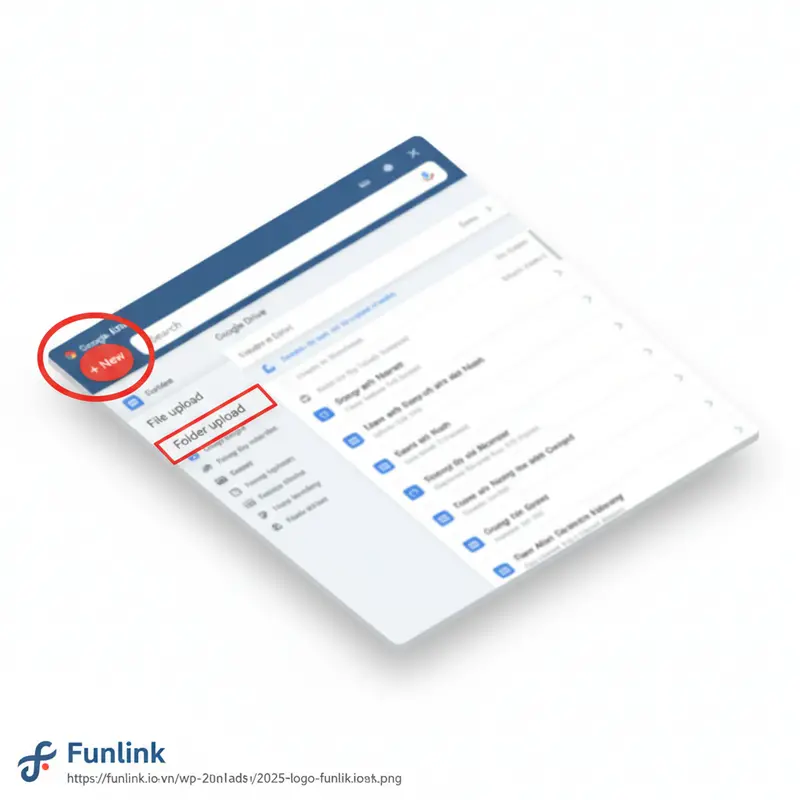
- Bước 1: Tại giao diện chính của Google Drive, nhấn vào nút + Mới ở góc trên cùng bên trái.
- Bước 2: Chọn Tải tệp lên (nếu muốn tải một file) hoặc Tải thư mục lên (nếu muốn tải cả một folder).
- Bước 3: Một cửa sổ sẽ hiện ra, bạn chỉ cần tìm đến file/thư mục cần tải, chọn nó và nhấn Open.
Trên điện thoại (Android & iOS)
Hướng dẫn sử dụng Google Drive trên điện thoại cũng tiện lợi không kém:
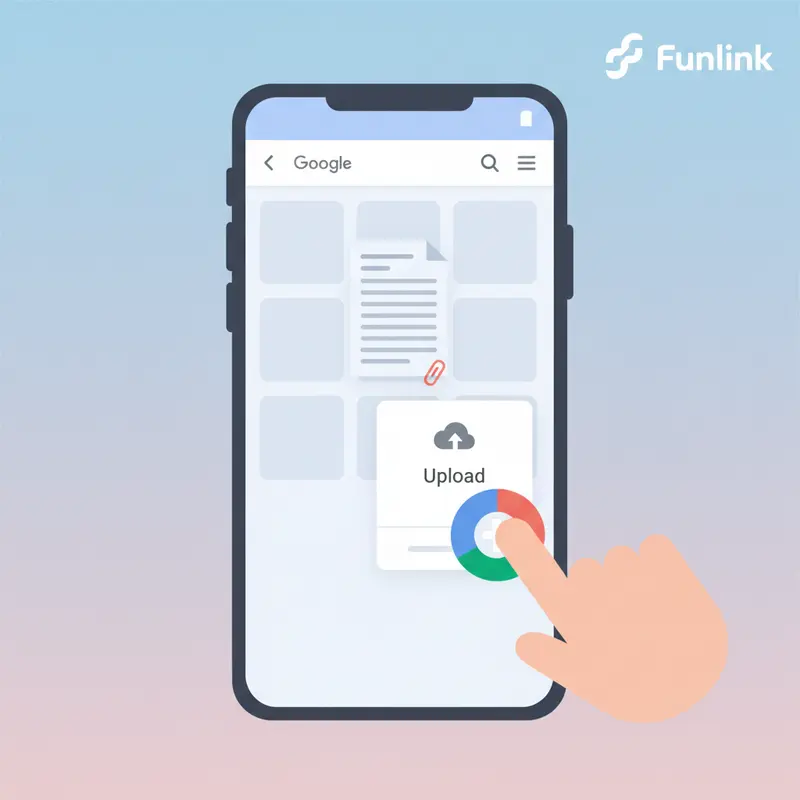
- Bước 1: Mở ứng dụng Google Drive trên điện thoại của bạn.
- Bước 2: Nhấn vào biểu tượng dấu “+” nhiều màu ở góc dưới cùng bên phải màn hình.
- Bước 3: Chọn Tải lên.
- Bước 4: Duyệt và chọn file (ảnh, video, tài liệu…) bạn muốn upload từ bộ nhớ điện thoại.
Cách tạo link Google Drive và phân quyền chia sẻ chính xác
Sau khi đã tải file lên thành công, đây là bước quan trọng nhất: chia sẻ file đó cho người khác. Việc phân quyền Google Drive sai có thể dẫn đến rò rỉ thông tin hoặc người nhận không thể xem được tài liệu.
Hiểu rõ 3 cấp độ phân quyền truy cập
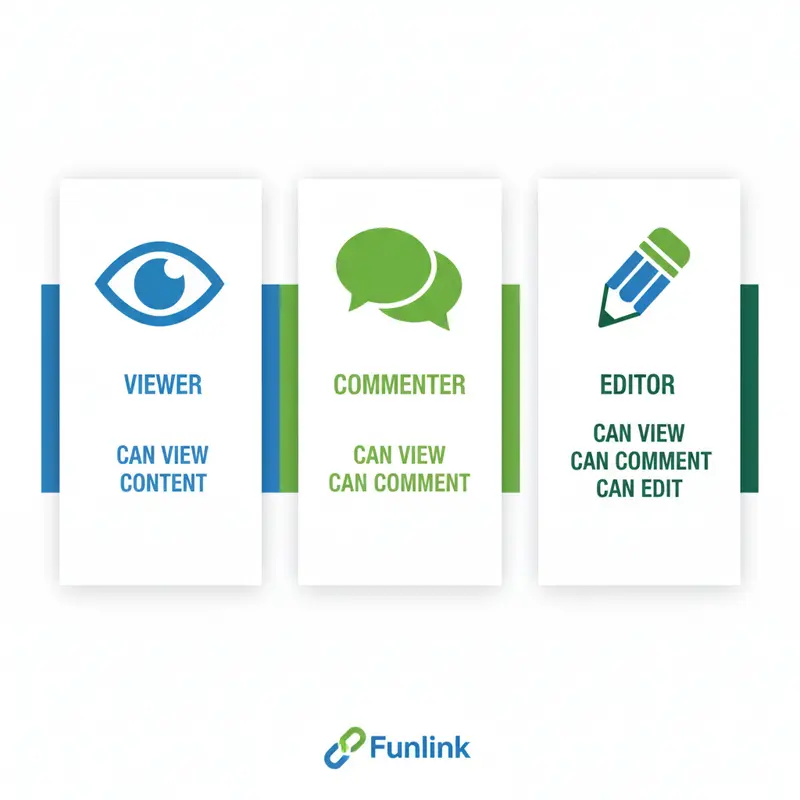
Trước khi chia sẻ, bạn cần nắm vững ý nghĩa của các quyền truy cập. Google Drive cung cấp 3 lựa chọn chính:
- Người xem (Viewer): Người có link chỉ có thể xem nội dung file và tải về. Họ không thể chỉnh sửa, bình luận hay chia sẻ lại cho người khác.
- Người nhận xét (Commenter): Ngoài quyền xem và tải, họ có thể để lại bình luận, góp ý trên tài liệu (rất hữu ích cho các file Google Docs, Google Sheets).
- Người chỉnh sửa (Editor): Đây là quyền cao nhất. Họ có toàn quyền xem, sửa, bình luận, và thậm chí là chia sẻ file của bạn cho người khác. Hãy hết sức cẩn thận khi cấp quyền này.
Các bước chia sẻ file Drive và tạo link
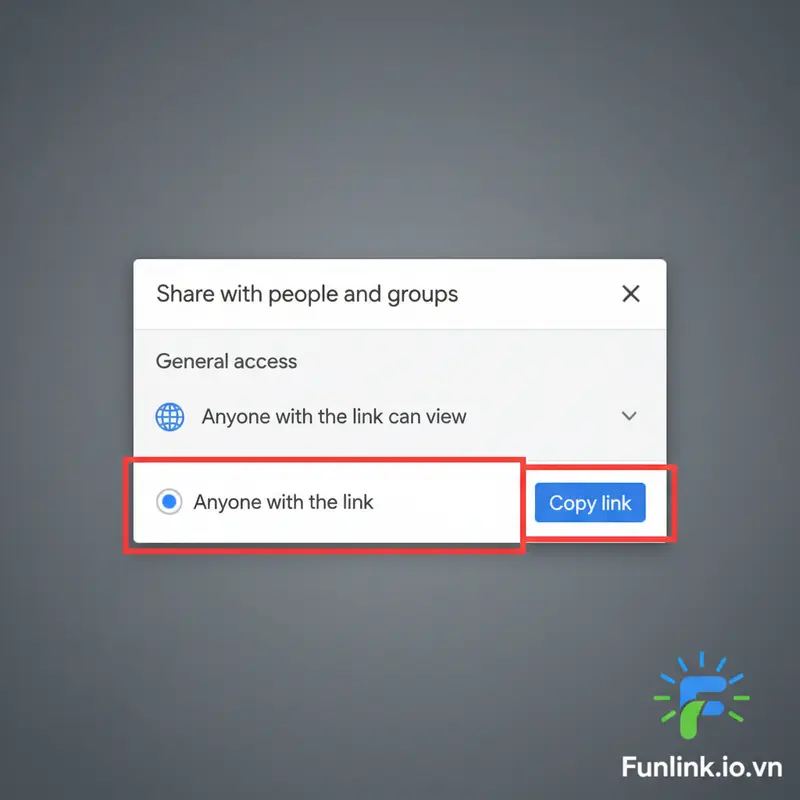
- Bước 1: Chuột phải vào file hoặc thư mục bạn muốn chia sẻ, sau đó chọn Chia sẻ > Chia sẻ.
- Bước 2: Một hộp thoại sẽ xuất hiện. Tại mục Quyền truy cập chung, hãy nhấn vào dòng “Bị hạn chế”.
- Bước 3: Chọn Bất kỳ ai có đường liên kết.
- Bước 4: Ngay bên phải, chọn vai trò (Người xem, Người nhận xét, hoặc Người chỉnh sửa) mà bạn muốn cấp cho họ. Để an toàn, hãy luôn bắt đầu với quyền “Người xem”.
- Bước 5: Nhấn nút Sao chép đường liên kết và gửi nó cho người bạn muốn chia sẻ.
3 sai lầm cần tránh khi chia sẻ file Drive để bảo mật dữ liệu
Việc chia sẻ file rất tiện lợi nhưng cũng tiềm ẩn rủi ro. Dưới đây là những lỗi mà người mới thường mắc phải:
Sai lầm 1: Luôn đặt quyền “Bất kỳ ai có đường liên kết” thành “Người chỉnh sửa”
Đây là sai lầm nguy hiểm nhất. Bất kỳ ai có được đường link đó đều có thể xóa, thay đổi hoàn toàn nội dung tài liệu của bạn. Hãy chỉ cấp quyền này khi bạn thực sự tin tưởng và cần người khác cộng tác trực tiếp trên file.
Sai lầm 2: Không kiểm tra lại link trước khi gửi
Nhiều trường hợp quyền truy cập vẫn đang ở chế độ “Bị hạn chế”. Khi bạn gửi link, người nhận sẽ phải gửi yêu cầu truy cập, gây mất thời gian cho cả hai bên. Luôn kiểm tra kỹ quyền truy cập trước khi nhấn sao chép link.
Sai lầm 3: Chia sẻ các tài liệu nhạy cảm mà không có thêm lớp bảo vệ
Với các tài liệu quan trọng như hợp đồng, thông tin cá nhân, chỉ chia sẻ link là chưa đủ an toàn. Bạn nên cân nhắc các biện pháp tăng cường bảo mật.
Đọc thêm: Tìm hiểu ngay Cách đặt mật khẩu cho link Google Drive để bảo vệ dữ liệu tối đa.
Kết luận
Qua bài hướng dẫn chi tiết này, bạn đã nắm vững cách upload file lên Google Drive và chia sẻ link một cách nhanh chóng, hiệu quả và an toàn. Từ việc tải file trên máy tính, điện thoại cho đến việc phân quyền chính xác, mọi thao tác giờ đây đã trở nên thật dễ dàng.
Google Drive chỉ là một trong số rất nhiều công cụ mạnh mẽ. Nếu bạn muốn tìm hiểu sâu hơn về các giải pháp lưu trữ khác, hãy tham khảo bài viết tổng hợp của chúng tôi.
HÀNH ĐỘNG NGAY: Bạn đã sẵn sàng trở thành chuyên gia lưu trữ đám mây? Hãy khám phá ngay bài viết So Sánh Top 10 Dịch Vụ Lưu Trữ Đám Mây Tốt Nhất Hiện Nay để lựa chọn nền tảng phù hợp nhất với nhu cầu của mình!
